本記事には広告・アフィリエイトリンクが含まれます。
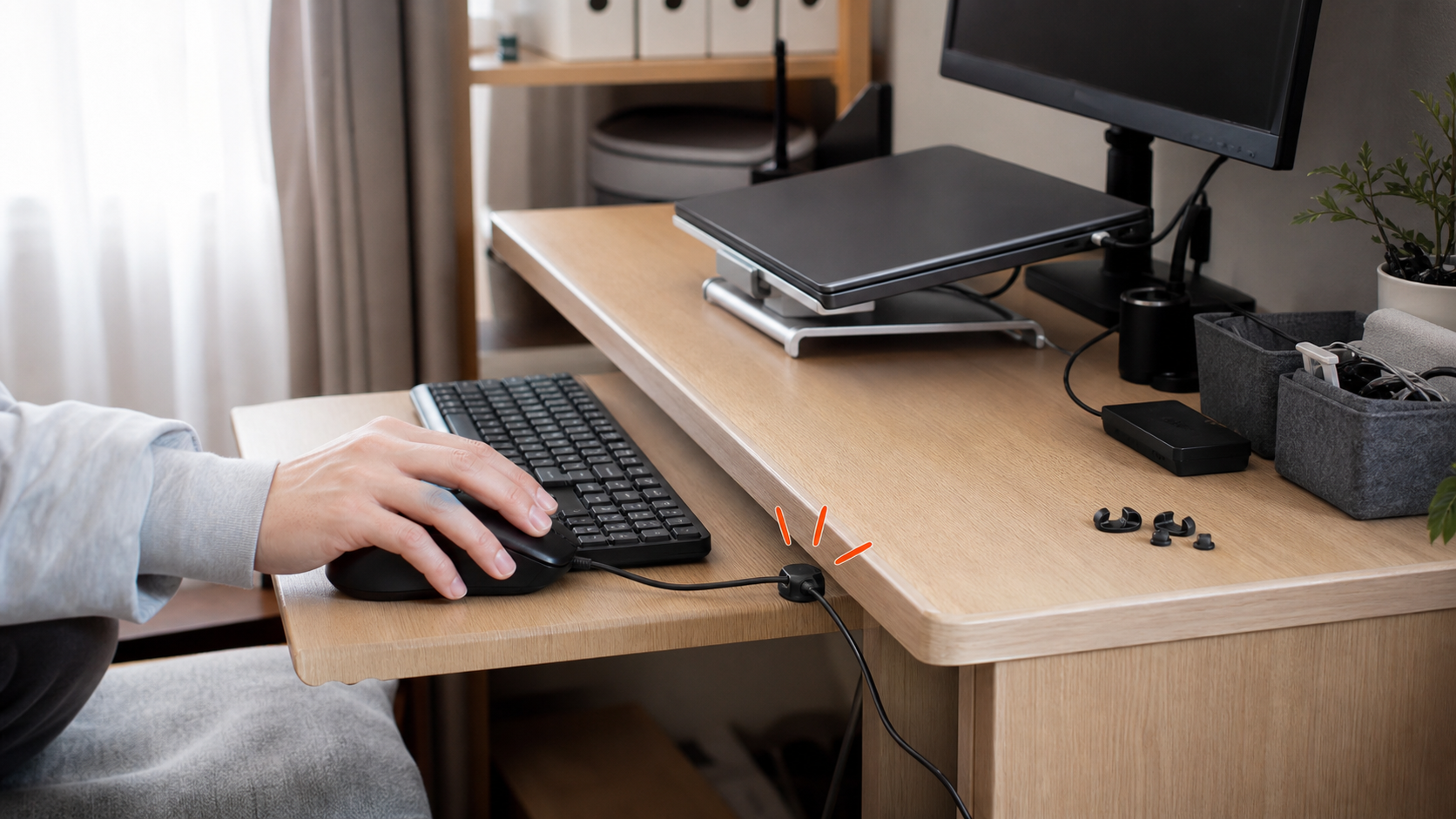
マウス ケーブル 邪魔と感じる時は、マウス本体よりも「ケーブルの通り道」が原因になっていることがあります。
手を動かすたびに線が机の端で引っかかる。キーボードの角に当たって、カーソル移動が少し重くなる。小さなことですが、毎日続くと集中が切れます。
無線マウスに替える前に、ケーブルの余裕と固定位置を見直してみてください。
- 有線マウスのケーブルが邪魔な時は、まず手元の余白と机奥の固定位置を見ます。
- ケーブルが机の端に落ちるだけなら、ケーブルクリップで足りる場合があります。
- 有線マウスの操作感を残したいなら、マウスバンジーが候補です。
- 配線そのものがストレスなら、静音ワイヤレスやトラックボールも比較します。
- 選び方の目安: 「線を整えるだけで足りるか」「有線を続けたいか」「動かす面積も足りないか」で分けます。
- マウスを右端・左端まで動かすと、ケーブルがピンと張る
- キーボード、ノート、マグカップにケーブルが当たる
- 机の手前からケーブルが落ち、太ももや椅子に触れる
- 有線マウスの操作感は好きだが、線だけが気になる
- マウスを置く場所も狭く、そもそも動かしにくい
先に候補だけ見たい人向けに、ケーブルの通り道を作る小物と、有線を続けるための候補を置いておきます。
まず候補を確認する
ケーブルの邪魔感が軽いならクリップ、操作中の抵抗が気になるならマウスバンジーから見ると無駄な買い替えを避けやすいです。

 ポチップ
ポチップ
 ポチップ
ポチップ
早見表:どの順で直すか
| 困りごと | 最初に見る場所 | 候補 | 確認 |
|---|---|---|---|
| ケーブルが机の端で引っかかる | マウスを最大まで動かした時の余白を作る | CIO ケーブルガイドクリップ まず余った線を逃がす |
まず固定位置を変える |
| 有線マウスは続けたい | 手元のケーブルだけを軽く浮かせる | SHARKOON MB10 有線マウスの抵抗を減らす |
マウスバンジーを検討 |
| 配線そのものが面倒 | 静音ワイヤレスへ替える |  Logicool M650 Logicool M650ケーブルをなくす |
接続方式とサイズを確認 |
| 机が狭く動かす場所も足りない | 本体を動かさない操作へ変える |  Logicool M575SP Logicool M575SP動かす場所も減らす |
トラックボールは慣れも見る |
マウスケーブルが邪魔になる原因
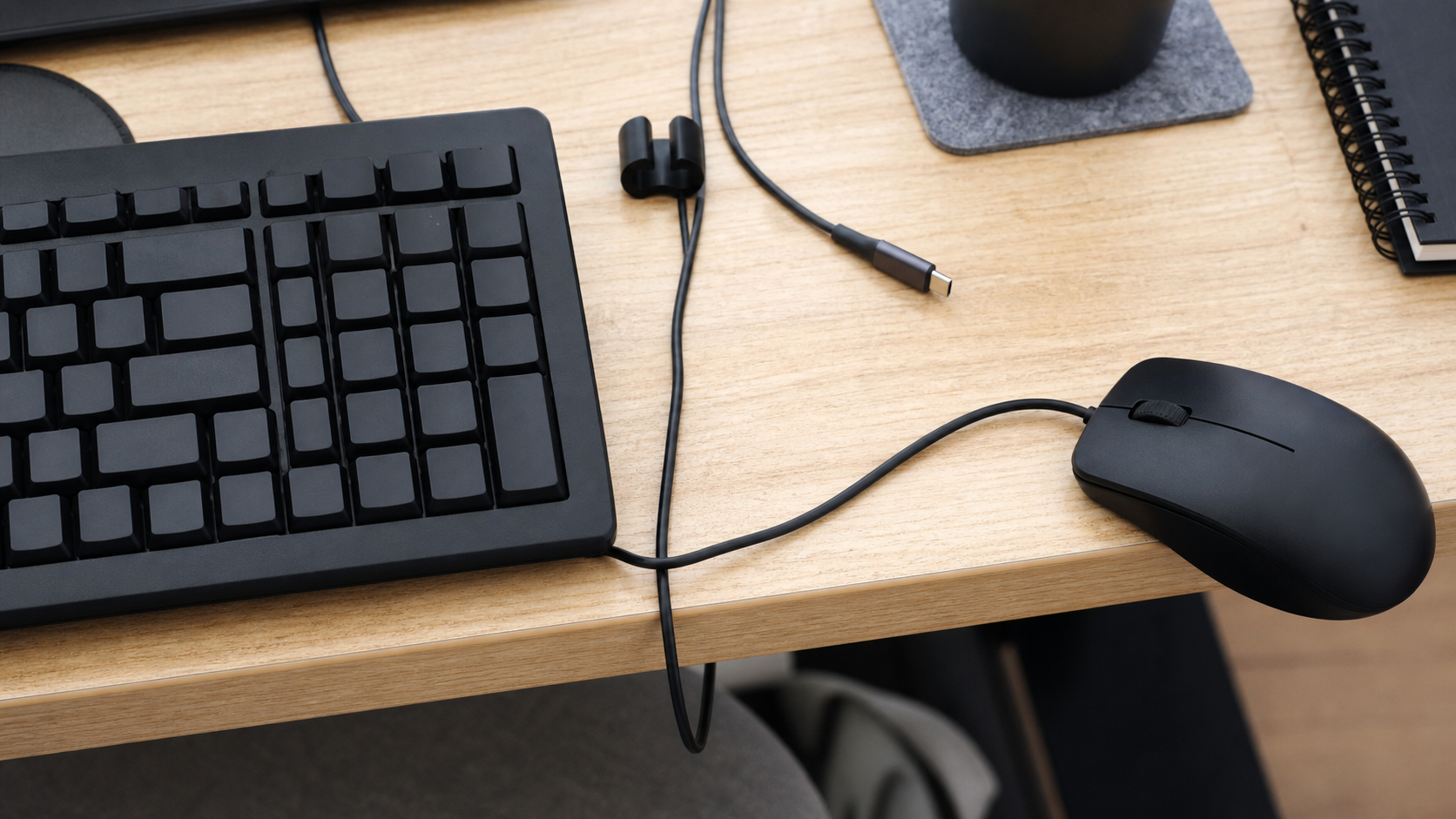
邪魔に感じる原因は、ケーブルの長さそのものではなく、通る場所にあることが多いです。
マウスのすぐ手前で線が重い、机の端で引っかかる、キーボードの角に当たる。この3つが重なると、少し動かすだけでも抵抗を感じます。
1. 手元に余白がない
ケーブルを奥へ引きすぎると、マウスを動かした時にすぐ突っ張ります。
逆に余りすぎると、キーボードやノートに当たります。最初は、普段動かす範囲だけ軽くたるませるのが大切です。
2. 固定する場所が手前すぎる
机の手前や横でケーブルを止めると、手首やマウスの動きに近すぎます。
固定するなら、キーボード奥、モニター脚の近く、机奥の目立たない場所を候補にします。
3. マウスを動かす面積が足りない
机が狭い場合、ケーブルだけを整えても、マウス自体を動かすスペースが足りないことがあります。
この場合は、マウスパッド、デスクマット、トラックボールまで含めて考える方が自然です。
無線化する前に見直す順番
買い替えの前に、いまの有線マウスを使いやすくできるかを確認します。
1. マウスを最大まで動かして、必要な余白を決める
マウスを普段使う一番遠い位置まで動かします。
その状態でケーブルが突っ張らないだけの余白を残し、余った部分は机奥へ逃がします。
2. ケーブルを机奥で軽く固定する
ケーブルクリップは、手元を固定する道具ではありません。
手元は動かし、机奥で通り道を作る道具と考えると失敗しにくいです。
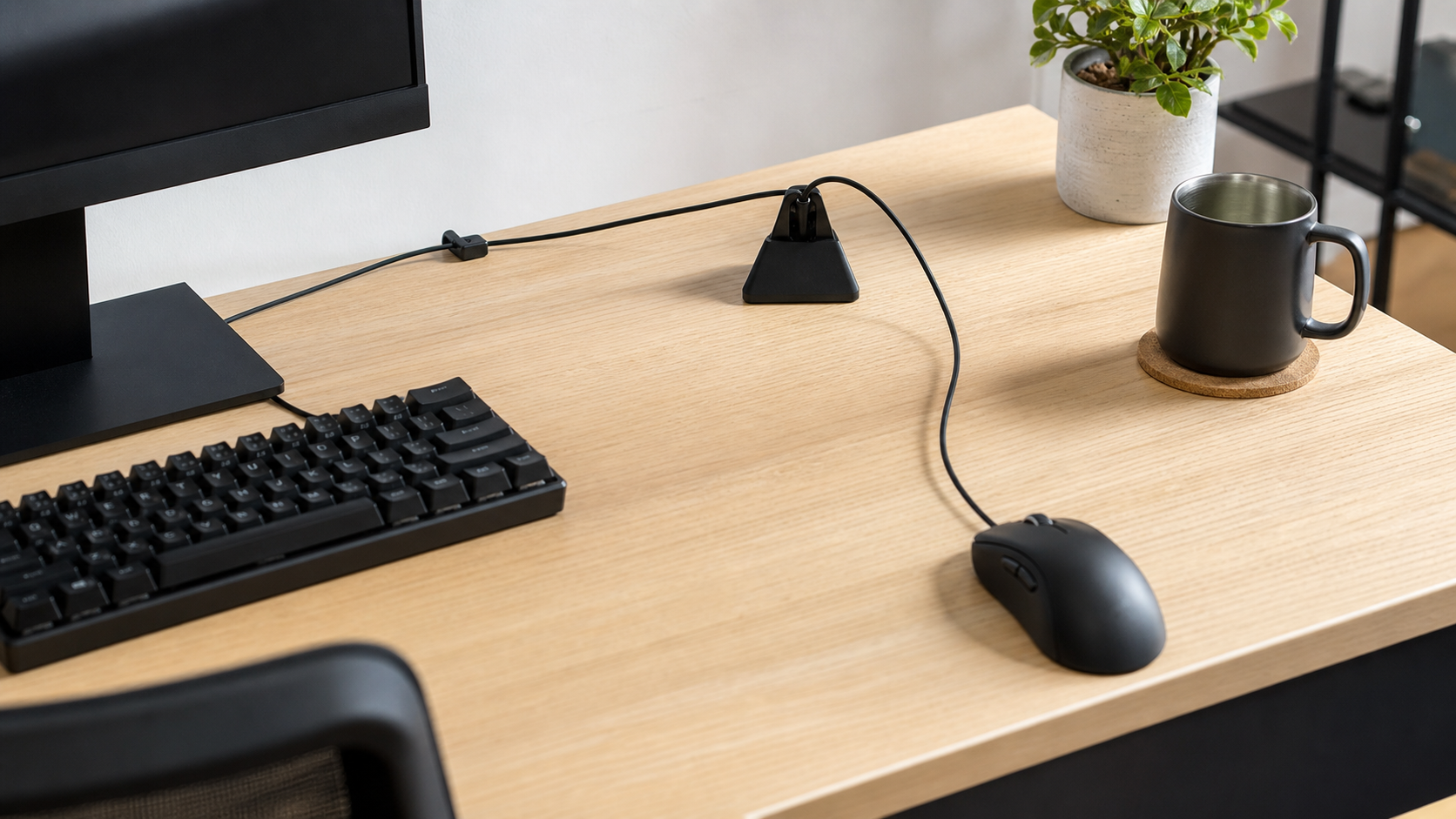
3. 有線の操作感を残すならマウスバンジーを使う
マウスバンジーは、ケーブルを浮かせて手元の抵抗を減らす道具です。
FPSゲームだけの道具に見えますが、有線マウスを気に入っている人には、在宅ワークでも役立つ場合があります。
4. 配線がどうしても気になるなら無線へ替える
ケーブルの通り道を整えても気になるなら、無線マウスへ替える方が早いです。
ただし、電池、充電、レシーバ、Bluetooth接続など、別の管理が増えます。静音性や手のサイズも一緒に見ます。
比較表:ケーブル対策4タイプ
| 候補 | タイプ | 向く人 | 向かない人 | 確認する仕様 |
|---|---|---|---|---|
| CIO ケーブルガイドクリップ |
ケーブルクリップ | マウス手前ではなく、机奥やキーボード裏でケーブルの通り道を固定したい人 | 激しくマウスを動かすゲーム用途で、ケーブルの浮きまで作りたい人 | 3個セット / バネ式ケーブルクリップ / デスク下・机・壁などに貼り付ける配線整理用品 |
| SHARKOON MB10 |
マウスバンジー | 有線マウスは続けたいが、ケーブルの重さや机の端の引っかかりを減らしたい人 | デスクを極力すっきり見せたい人、軽い事務作業だけでケーブルの抵抗を感じない人 | マウスバンジー / ブラック / ゲーミングマウス向けケーブルホルダー |
| Logicool M650 |
静音ワイヤレスマウス | ケーブルの取り回し自体が面倒で、静かな事務作業用マウスへ替えたい人 | 充電や電池管理を増やしたくない人、有線接続の安定性を優先したい人 | Bluetooth / Logi Bolt / 静音 / レギュラーサイズ / 国内正規品表記 |
| Logicool M575SP |
トラックボール | ケーブルだけでなく、マウスを動かすスペースそのものが足りない人 | 普通のマウス操作を変えたくない人、親指操作に抵抗がある人 | トラックボール / Bluetooth & Logi Bolt / 静音 / 国内正規品表記 |
候補ごとの見るポイント
ここでは、ケーブルを整える軽い対策から、マウス自体を替える候補までを並べます。
価格や在庫は変わるため、購入前に販売ページで最新情報を確認してください。
1. CIO ケーブルガイドクリップ 3個セット
ケーブルが机上で横に流れ、キーボードやノートに当たる場合の最初の候補です。
良い点
- 小さく導入しやすい
- マウス以外の充電ケーブルにも使いやすい
- 机上のケーブルの逃げ道を作りやすい
気になる点
- 強い引っ張り対策には限界がある
- 貼り付け面との相性を見る必要がある
- マウスの浮き感までは作りにくい
購入前チェック: 貼り付け位置を間違えると、かえってケーブルが張ります。マウスを一番遠くまで動かした状態で余白を決めます。
2. SHARKOON SHARK ZONE MB10 GAMING BUNGEE HUB
マウスの近くに一定のたるみを作り、動かす範囲だけケーブルを浮かせたい場合に向きます。
良い点
- ケーブルのたるみを作りやすい
- 有線マウスをそのまま使える
- 机の端での引っかかりを減らしやすい
気になる点
- 置き場所が必要
- 見た目の好みが分かれる
- 軽い事務作業では過剰になりやすい
購入前チェック: 本体を置く場所が必要です。キーボード、マウスパッド、飲み物と干渉しない位置を先に決めます。
3. ロジクール Signature M650 ワイヤレスマウス
ケーブル対策をしても机上が落ち着かない場合の、分かりやすい別解です。
良い点
- ケーブルの悩みを根本的になくせる
- 静音作業用として選びやすい
- 公式ストアの販売データを確認しやすい
気になる点
- 電池や接続管理が必要
- 有線ゲーミングマウスの感覚とは違う
- 手のサイズが合わないと使いにくい
購入前チェック: 手のサイズと接続方式を見ます。Bluetoothだけで足りるか、Logi Boltレシーバが必要かも確認します。
4. ロジクール ERGO M575SP トラックボール
マウス本体を大きく動かさないため、ケーブルの邪魔感と作業面の狭さを同時に減らしやすい別解です。
良い点
- マウスを動かす面積を減らせる
- 狭い机の別解になりやすい
- ケーブルの取り回しから離れられる
気になる点
- 親指操作に慣れが必要
- 普通のマウス感覚とは違う
- 細かな操作は好みが分かれる
購入前チェック: 操作感は普通のマウスと違います。最初から正解と決めず、向き不向きと返品条件を確認します。
この改善が向く人・向かない人
向く人
- 有線マウスの操作感は気に入っている
- マウスの動き始めだけ重く感じる
- 机の端やキーボード周りにケーブルが当たる
- 無線マウスへ替える前に、小さく試したい
向かない人
- 配線を1本も見せたくない
- 机上にマウスバンジーやクリップを増やしたくない
- すでにマウスを動かす面積が足りない
- 手首の痛みや腕の疲れが主な悩みになっている
手首の痛みが主な悩みなら、ケーブルより先にマウス形状と置き方を見直します。
あわせて読みたい関連記事
ケーブルだけでなく、滑り、手首、マウスの種類まで迷う場合は、次の記事も近いです。
- マウスパッドはいらない?机でマウスが動きにくい時の見直し順
滑りや読み取り面が主な悩みの読者向け - マウスで手首が痛い原因。買い替える前に見直す順番
ケーブルより手首の角度や痛みが気になる読者向け - エルゴノミクスマウスおすすめ4選:手首が疲れにくい選び方
無線化と形状変更まで比較したい読者向け - トラックボールマウスおすすめ5選:省スペースと手首の負担で選ぶ
机が狭く、マウスを動かす面積も減らしたい読者向け
よくある質問
マウスのケーブルが邪魔なら、すぐ無線マウスに替えるべきですか?
急いで替えなくても大丈夫です。ケーブルの余白、机奥の固定位置、キーボードとの干渉を直すだけで楽になることがあります。それでも引っかかるなら、マウスバンジーや無線マウスを検討します。
マウスバンジーは事務作業にも必要ですか?
必須ではありません。細かくマウスを動かす作業、ケーブルが机の端に当たる配置、有線ゲーミングマウスを使い続けたい人には候補になります。軽い事務作業だけなら、ケーブルクリップで足りることもあります。
ケーブルクリップはどこに貼るとよいですか?
マウスを一番遠くへ動かした状態でも突っ張らない位置に貼ります。机の手前ではなく、キーボード奥や机奥に逃がすと、手元の引っかかりを減らしやすいです。
有線マウスを使い続けるメリットはありますか?
電池管理が不要で、接続を固定しやすい点はメリットです。操作感が気に入っている有線マウスなら、まずケーブルの通り道を整える方が無駄な買い替えを避けやすいです。
机が狭い場合は、無線マウスとトラックボールのどちらがよいですか?
ケーブルだけが悩みなら無線マウスが自然です。マウスを動かす面積も足りないなら、トラックボールも候補になります。ただし操作感が変わるため、慣れが必要な点は見ておきます。
まとめ:まず線の通り道を作り、それでも邪魔なら無線化を考える
マウスのケーブルが邪魔な時は、すぐ買い替える前に「どこで引っかかっているか」を見てください。
手元の余白を作る、机奥で軽く固定する、有線を続けるならマウスバンジー、配線自体が嫌なら無線という順番なら、無駄な買い物を減らしやすいです。
- 軽い引っかかりならケーブルクリップ
- 有線マウスの抵抗を減らすならマウスバンジー
- 配線をなくしたいならワイヤレスマウス
- 動かす面積も足りないならトラックボール
候補を確認する
必要なタイプが決まったら、サイズ、接続方式、机上に置ける余白、販売元、在庫を販売ページで確認してください。
ポチップ
ポチップ
ポチップ
ポチップ