本記事には広告・アフィリエイトリンクが含まれます。
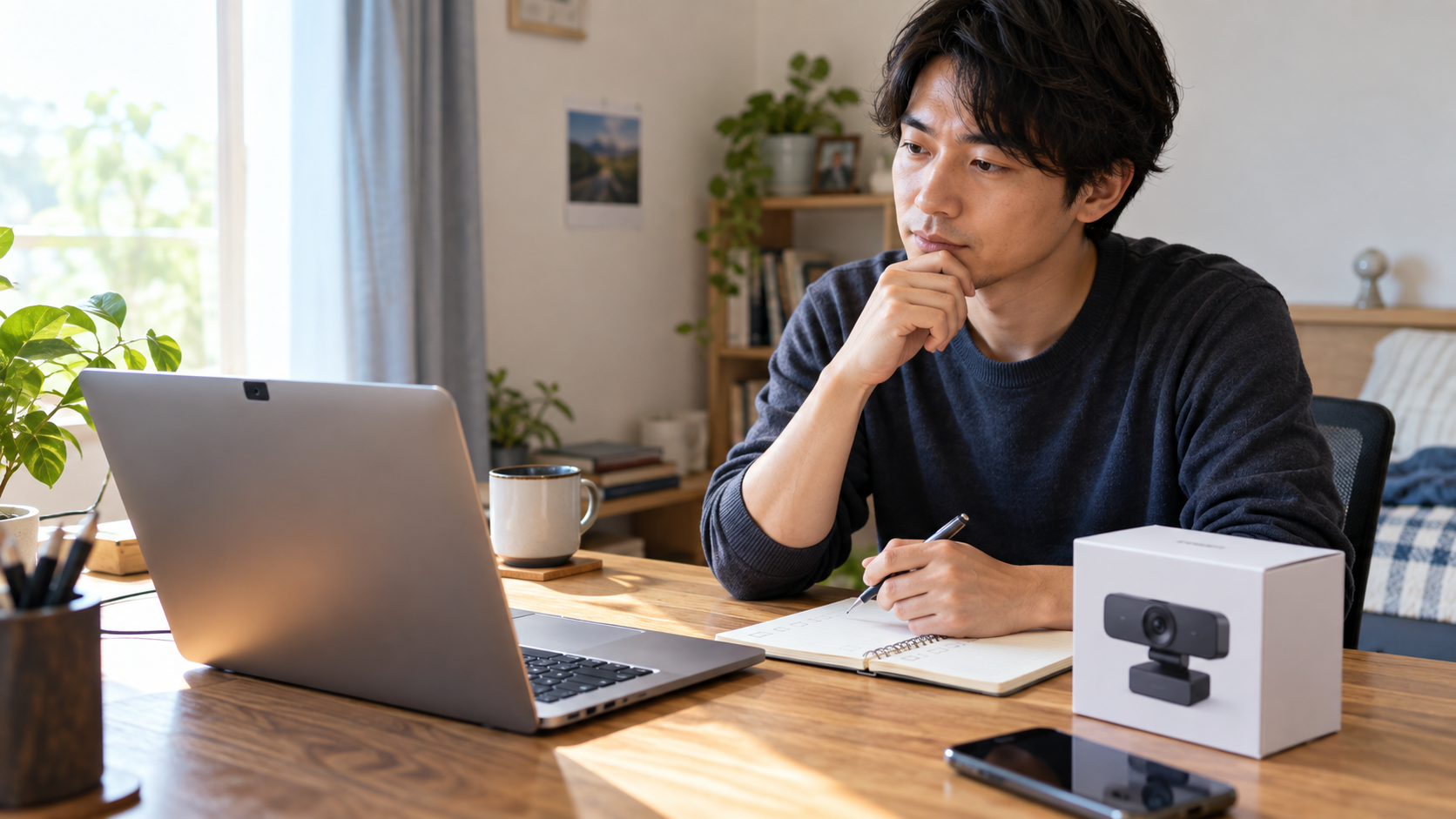
「ウェブカメラ いらない」と迷うなら、画質だけで決める必要はありません。まずは、会議中に目線・顔の明るさ・映る範囲で困っているかを分けます。
ノートPCを机に置いたままの短い会議で、相手から見え方を指摘されないなら、内蔵カメラで十分なことは多いです。一方で外部モニターを主画面にしている人や、資料を映す機会が多い人は、外付けが役立ちやすくなります。
- 内蔵カメラで顔の位置・暗さ・映る範囲に困っていなければ、急いで買う必要はありません。
- モニターを目線の高さに置き、ノートPCのカメラが低く・横にずれるなら、外付けの意味が出ます。
- 画質だけでなく、物理カバー、画角、接続端子、置き場所で選ぶと無駄な買い足しを避けやすいです。
- 選び方の目安: まず内蔵カメラの高さと光を直し、それでも会議で困る場面が残る人だけ外付けを比べます。
ウェブカメラを買わなくてよい人
- 月に数回の短い会議で、相手から映りを指摘されたことがない
- ノートPCを少し高くして、内蔵カメラが顔に近い高さにある
- 窓やライトを正面寄りに置けて、顔が極端に暗くならない
- 画面共有が中心で、自分の映像を大きく見せる場面が少ない
- 机が狭く、USBポートやケーブルをこれ以上増やしたくない
当てはまるなら、外付けを足すより先にノートPCの位置と照明を整える方が合理的です。内蔵カメラが低く見える問題は、カメラ本体ではなく、ノートPCの置き方で改善する場合があります。
用途別おすすめ早見表
| 困りごと | 選び方 | 候補 | 確認 |
|---|---|---|---|
| 短い会議だけ | 内蔵を継続 | 買わない | ノートPCの高さ、正面の光 |
| 外部モニター中心で、画角や物理カバーも確認したい人 | 画角を選びたい人向け |  Anker PowerConf C200 | |
| フルHD・78°の標準的な画角で、会議用の定番から選びたい人 | 定番フルHD |  ロジクール C920n | |
| 物理シャッターとオートフォーカスを重視し、近距離の資料も映したい人 | 物理シャッター重視 |  エレコム UCAM-C820ABBK |
まず候補を確認する
外部モニターの上にカメラを置きたい人は、画角と物理カバーを先に確認します。定番のフルHDから比べるなら、設置するディスプレイの縁とUSB端子も販売ページで見てください。
 ポチップ
ポチップ
ポチップ
ポチップ
内蔵カメラで足りるかは、画質より「位置」と「光」で見る
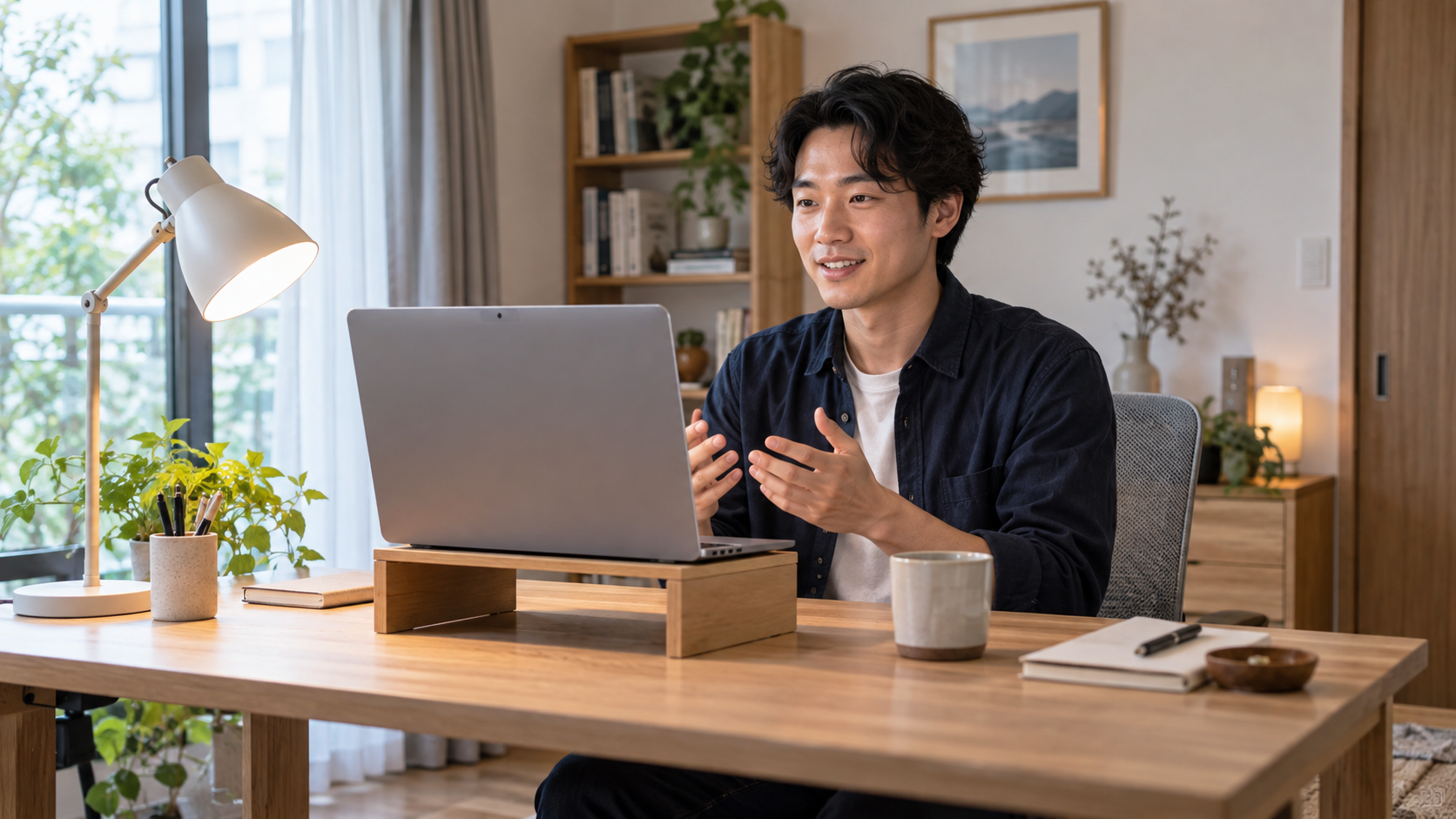
内蔵カメラの映りが気になるとき、最初に見たいのは解像度ではありません。画面を見たまま話すと視線が下がりすぎないか、窓を背にして顔が暗くならないかを確認します。
ノートPCを台で少し上げ、正面寄りから柔らかい光を当てるだけで、内蔵カメラで十分と感じることがあります。外付けは、その調整をしても位置を合わせにくいときに検討する道具です。
外付けが役立つのは、モニター作業と会議の位置がずれるとき
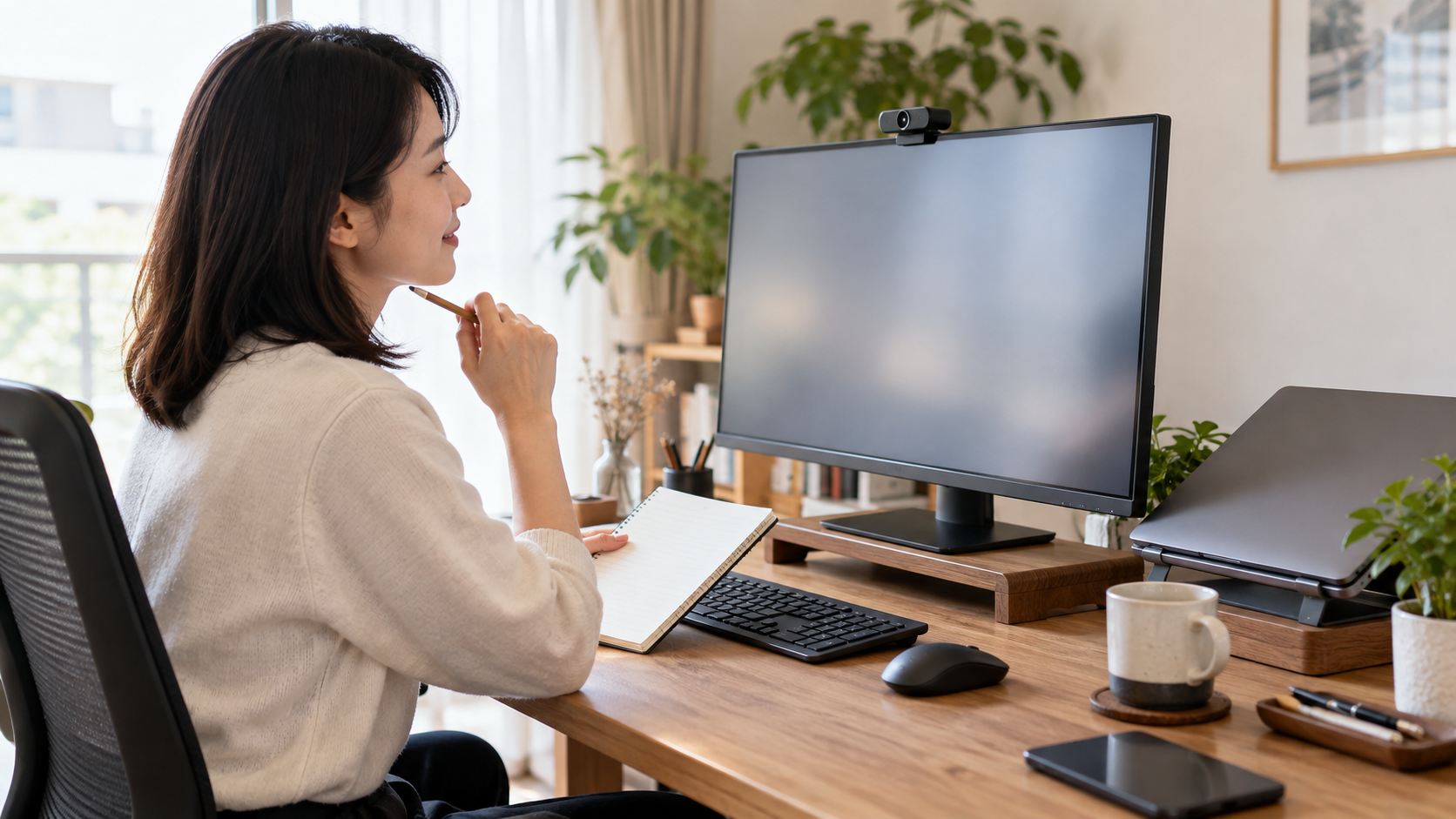
外部モニターを主画面にしていると、ノートPCの内蔵カメラが顔より低い位置や横に離れた位置になりがちです。この状態では、内蔵カメラを使うために視線を移す必要が出ます。
外付けなら、会議で見る画面の上へカメラを置きやすくなります。資料を机上で見せる、複数人で映る、普段より広めに映したいときも、画角を選べる機種は候補になります。
買う前に見る4つの確認
- 会議の頻度: 月数回の短い会議なら、内蔵の位置調整で足りるかを先に確認します。
- 目線の位置: 相手の顔を見る主画面と、カメラを同じ高さに置けるかを見ます。
- 明るさ: 窓を背にしていないか、顔の正面に光を置けるかを確認します。
- 端子と置き場所: USB-A/USB-Cの空き、モニターの縁、ケーブルの通し方、物理カバーの有無を見ます。
画質だけを目的に買うと、会議アプリ側の設定や通信状況で期待との差が出ることがあります。まず「どの画面を見ながら話すか」を決めると、必要な機種か判断しやすくなります。
外付けが向く人・向かない人
向く人
- 外部モニターを主画面にして会議する
- 目線が下がる、横を向いて映ると言われたことがある
- プライバシー用の物理カバーや画角を選びたい
- 資料・手元・複数人が入る会議をする
急がなくてよい人
- 内蔵カメラの映りに困っていない
- 会議は短時間で、画面共有が中心
- 机が狭く、ケーブルや小物を増やしたくない
- 暗さだけが問題で、ライトの位置を変えられる
よくある疑問
内蔵カメラの画質が粗いだけでも買い替えるべきですか?
会議アプリの設定、通信、部屋の明るさでも見え方は変わります。まずカメラの高さと光を直し、それでも相手から見えにくいと言われるなら外付けを検討します。
外付けウェブカメラのマイクだけで会議できますか?
短い会議なら候補になりますが、周囲音や相手との距離で聞こえ方は変わります。音の悩みが中心なら、マイクやヘッドセットも別に比べる方が合う場合があります。
プライバシーが気になるなら何を確認しますか?
使わないときにレンズを物理的に覆えるか、カバーの操作が自分の使い方に合うかを確認します。ソフト上の設定だけで不安が残る人は、物理カバー付きが候補です。
まとめ: まずは内蔵カメラの置き方を直す
ウェブカメラはいらないのは、ノートPCを少し高く置いて、顔が暗くならず、会議で目線や映りに困っていない人です。
外部モニター中心で内蔵カメラが横や下にずれるなら、外付けは見た目を整えるためではなく、会議で見る画面とカメラの位置を揃えるための選択になります。必要な条件が残る人だけ、画角・物理カバー・端子を比べてください。
候補を確認する
以下は実機レビューではなく、メーカーの公開仕様と販売ページのデータをもとに、設置条件で分けた候補です。価格・在庫・対応OS・付属ケーブルは購入前に販売ページで確認してください。
Anker PowerConf C200
向いている人: 外部モニター中心で、画角や物理カバーも確認したい人
良い点
- 2K対応と3段階の画角を公式情報で確認できる
- 物理的にレンズを覆える
- 外部モニター上へ置きやすいコンパクトサイズ
気になる点
- 会議アプリ側の解像度制限で2Kをそのまま使えない場合がある
- USB-C接続と設置位置を先に確認したい
- 内蔵で問題がない人には出費が増える
確認する仕様: 最大2K/30fps、65°・78°・95°、オートフォーカス、USB-C、プライバシーシールド
ロジクール C920n HD Pro
向いている人: フルHD・78°の標準的な画角で、会議用の定番から選びたい人
良い点
- 1080p/30fpsと78°の画角を公式情報で確認できる
- HD自動光補正がある
- 公式ストア品を楽天で確認できる
気になる点
- 内蔵カメラが十分な人には差を感じにくい
- USB-Aの空きポートが必要
- マイク改善だけが目的なら別の対策も比較したい
確認する仕様: 1080p/30fps、78°、HD自動光補正、デュアルマイク、USB-A
エレコム UCAM-C820ABBK
向いている人: 物理シャッターとオートフォーカスを重視し、近距離の資料も映したい人
良い点
- 物理シャッターとオートフォーカスを公式情報で確認できる
- ディスプレイ・平面・三脚に置ける
- 楽天の商品ページで在庫と価格を確認しやすい
気になる点
- 本体とケーブルの置き場が必要
- 内蔵カメラの目線や明るさを直せば不要になることもある
- 接続端子と対応OSは購入前に確認が必要
確認する仕様: 1080p/30fps、200万画素、オートフォーカス、物理シャッター、USB-A、三脚穴
物理カバーと画角を選びたい人、フルHDの定番から選びたい人、オートフォーカスと物理シャッターを重視する人で分けると、必要以上に高いモデルを選ばずに済みます。
ポチップ
ポチップ
ポチップ
関連記事
更新日・情報確認日: 2026-09-12。メーカーの掲載仕様と販売ページをもとに整理しています。