この記事には広告・アフィリエイトリンクが含まれます。
Bluetoothマウスが途切れるときは、すぐに買い替えず、まず「休止後だけ止まる」「作業中に接続が切れる」「クリックは効くのにカーソルが飛ぶ」を分けてください。 原因によって、確認する順番も買い替えが必要かどうかも変わります。
Bluetooth マウス 途切れる症状は、電池残量、置く面、PCとの距離、PC側での再現を一つずつ確かめると切り分けやすくなります。別のPCでも繰り返す、または接続管理そのものを減らしたい場合だけ、有線かUSBレシーバー式を候補にします。
この記事の要点|Bluetoothマウスが途切れるときの判断順
- 休止後だけ不安定: まず省電力からの復帰かを確かめ、すぐには買い替えません。
- 作業中に何度も切れる: 電池・距離・周辺機器を一つずつ変え、別のPCでも再現するかを見ます。
- カーソルだけ飛ぶ: 通信切れと決めつけず、置く面と底面を先に確認します。
原因を一つずつ除いても繰り返す、またはBluetooth接続を使いたくない場合に、有線・USBレシーバー式を比較してください。
Bluetoothマウスが途切れるとき|先に分ける3つの症状
| 今の状況 | 確認すること・選ぶもの | 判断の目安 |
|---|---|---|
| 放置したあとだけ数秒止まる | 省電力からの復帰を確認 | すぐ買い替えない |
| 作業中に何度も接続が切れる | 電池・距離・周辺機器を確認 | 別のPCでも続くか試す |
| クリックは効くがポインターが飛ぶ | 机の表面・底面の汚れを確認 | まずマウスパッドで比較 |
まず候補を確認する|Bluetoothを避けたい人だけ
先に候補だけ見たい人向けです。 電池交換、置く面、PCとの距離を一つずつ見直しても症状が続く、または今後Bluetooth接続を使いたくない場合だけ確認してください。

 ポチップ
ポチップ
1分で決める|直す・様子を見る・買い替える
- 休止後だけ止まる: 省電力からの復帰を確認し、すぐには買い替えません。
- 電池・置く面・距離を一つずつ変えても作業中に切れる: 別のPCでも再現するかを試します。
- 別のPCでも同じ、またはBluetooth管理を減らしたい: 有線かUSBレシーバー式を候補にします。
無線にする前の選択肢も見たい人は、マウスのケーブルが邪魔な原因と見直す順番も確認してください。
Bluetoothマウスが途切れる原因|買い替え前に4つの順番で確認
1. 休止後だけか、作業中にも途切れるか
作業を止めてから動かした最初だけ不安定になるなら、マウスの省電力動作を取扱説明書で確認します。エレコムは一部のBluetoothマウスで復帰時に2〜3秒ほど不安定になる場合を案内しています。他社製品も必ず同じ秒数になるわけではありません。
2. 電池・充電と置く面を別々に確認する
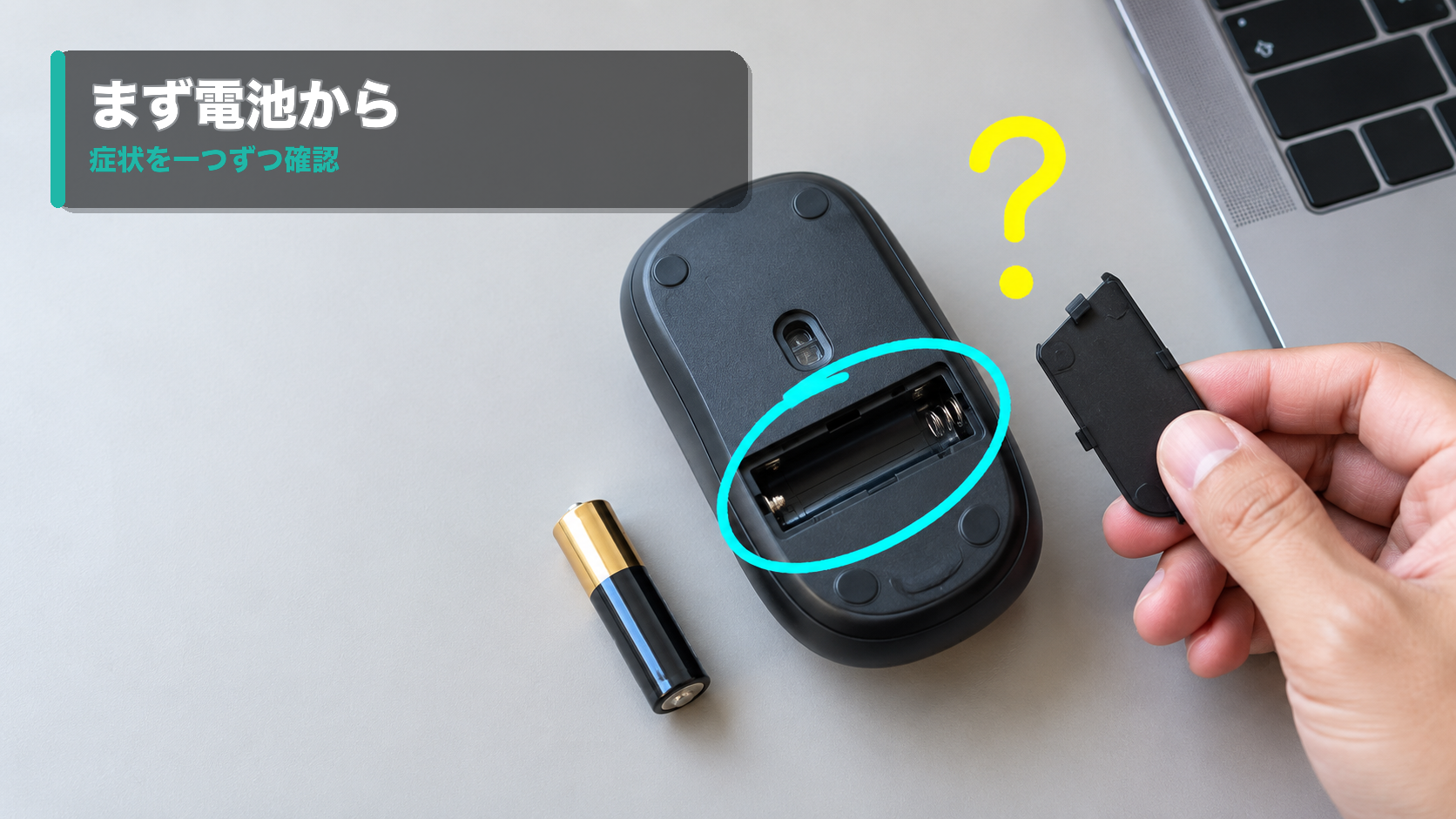
交換式なら指定の新品電池、充電式なら十分に充電した状態で試します。次に、ガラスや光沢のある机からマウスパッドへ移します。電池と置く面を同時に変えず、一つずつ試すと、次に同じ症状が出たときにも対処しやすくなります。
3. PCとの距離と周辺機器の位置を見直す
PCを机の下や金属製ラックに置いているなら、マウスとの間の遮蔽物を減らせるか確認します。近くのWi-Fi機器から距離を取るのも一案です。外付けBluetoothアダプターを使う場合は、PCの別のUSBポートで試し、内蔵Bluetoothと混同しないようにしてください。
4. 別のPCでも同じように途切れるか試す
別のPCでは問題なく使えるなら、元のPC側の設定やBluetooth機能を調べる根拠になります。逆に、別のPCでも同じ症状ならマウス側の確認を優先できます。1回だけ正常に動いたことで断定せず、普段止まる作業を同じように試してください。
再ペアリングする場合は、先にタッチパッドや予備マウスなど別の操作方法を確保します。登録を削除してから操作できなくなるのを避けるためです。会社支給PCの電源管理やドライバー設定は、管理者の案内に従ってください。
「途切れる」と「カーソルが飛ぶ」は別に伝える
メーカーへ伝えるときは、「Bluetoothの接続表示が消えた」「クリックは効くがカーソルだけ飛ぶ」「特定のアプリだけ遅い」を分けます。PCとマウスの型番、OS、電池交換後の結果、別PCでの結果も添えると、同じ確認を何度も繰り返さずに済みます。
買い替えはいつ?有線・2.4GHzへ替える判断
有線式ならマウスの電池管理と無線接続が不要になります。ただし、PCやアプリの処理が止まる問題までは解決しません。USBレシーバー式はBluetooth接続を避けられますが、同じ2.4GHz帯を使うため、電波干渉への万能な対策ではありません。
候補を確認する前に|有線と2.4GHzの違い
接続を完全に減らしたいなら有線、机の上では無線を続けつつBluetoothを避けたいならUSBレシーバー式を確認します。Amazonは型番・商品名の検索結果、楽天は取得時に確認した販売ページです。同じ型番・色・接続方式かを確認してください。
| 商品・販売ページ | 向いている使い方 | 注意点 |
|---|---|---|
 エレコム EX-G 有線 Mサイズ エレコム EX-G 有線 Mサイズ | 電池・Bluetooth接続を使わず操作したい | USB-A接続、5ボタン、右手用。ケーブルの取り回しとPCの端子を確認。 |
| エレコム EX-G 2.4GHz無線 Mサイズ | Bluetoothを避けつつ無線で使いたい | USB-Aレシーバー式、5ボタン、右手用。2.4GHz帯の干渉がなくなるわけではない。 |
Bluetoothマウスの買い替えが向く人・まだ向かない人
買い替えが向くのは、不調を確認したうえで、電池管理やBluetooth接続を今後使いたくない人です。 同じPCで別のマウスも止まる場合は、購入よりPC側の確認が先。保証期間内なら、買い直す前に修理・交換の条件も確認してください。
よくある質問|Bluetoothマウスが途切れるとき
2.4GHzマウスなら必ず直りますか?
必ずではありません。Bluetoothの設定を避けられても、無線の遮蔽や干渉、PCの不調が残る場合があります。
PCにUSB-Cしかない場合は?
今回の2候補はUSB-A接続です。手持ちPCで使える接続方法を確認し、変換が必要なら、その組み合わせの動作条件も確認してください。
高いマウスに替えれば途切れなくなりますか?
価格だけでは決まりません。電池、接続方式、電波環境、PC側の原因を切り分けてから選ぶ方が、買い直しを減らせます。
まとめ|Bluetoothマウスが途切れるときは原因を一つずつ除く
休止後だけか、作業中にも途切れるか、カーソルだけが飛ぶかを分けると、買い替え前に見るべきことが決まります。 電池・充電、置く面、PCとの距離、別PCでの再現を一つずつ確認してください。
手元の確認後も同じ症状が続く、またはBluetooth接続を使いたくないと決まった場合だけ、接続をなくせる有線か、USBレシーバー式を比較します。 接続方式だけでPC側の不調まで直るわけではありません。
候補を確認する|直らない場合の有線・2.4GHz
ここまでの確認後も同じ症状が続く人向けです。有線はBluetoothと電池管理をなくせる一方でケーブルとUSB-A端子が必要です。USBレシーバー式は無線を続けたい人向けですが、2.4GHz帯の干渉まで必ず解消するわけではありません。
ポチップ
次に確認したいこと|マウス選び・使い方の関連記事
参照した公式情報
メーカーの公開仕様・サポート情報を2026年10月2日に確認しています。紹介製品の実機テストではありません。