本記事には広告・アフィリエイトリンクが含まれます。
更新日・商品データ取得日: 2026-11-05
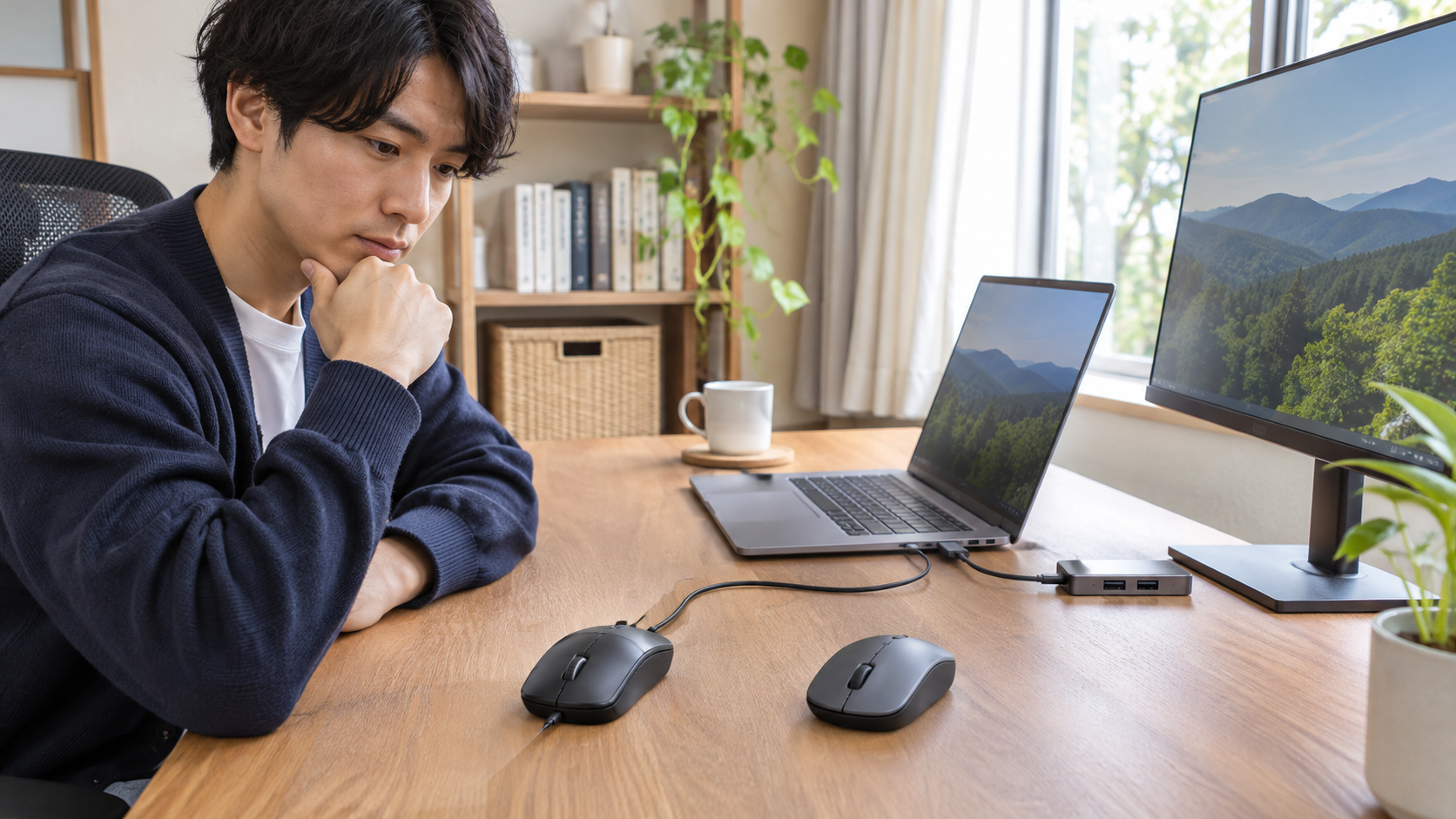
マウスは有線とワイヤレスどっちにするかは、値段や見た目より、ケーブルが腕に当たるか、USB端子を残したいか、電池を管理できるかで決める方が失敗しにくいです。
家の決まったPCだけで使うなら、有線で困らないこともあります。ノートPCやタブレットを持ち歩くなら、ケーブルを減らせるワイヤレスが合いやすい場面があります。
この記事では、マウス ワイヤレス 有線 どっちと迷う人向けに、先に確認する順番と用途別の候補を整理します。
- 有線は、1台のPCに挿したまま使い、充電やレシーバーを気にしたくない人向けです。
- ワイヤレスは、PCを持ち運ぶ、USB端子を空けたい、机上のケーブルを減らしたい人向けです。
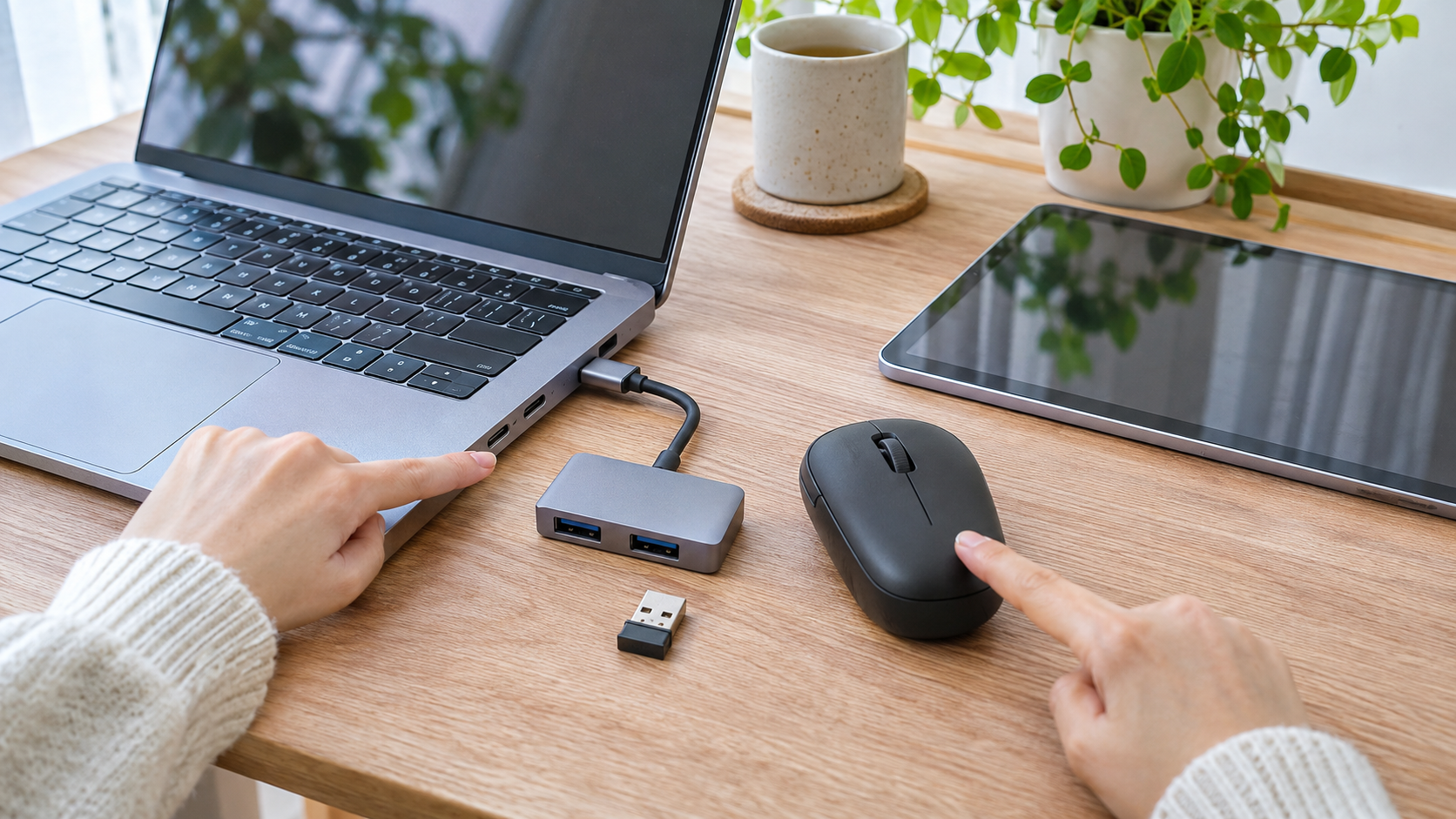
- Bluetooth型はUSB端子を使わずに済みますが、対応状況とペアリングを確認します。
- レシーバー型はケーブルをなくせますが、USB端子と保管場所を使います。
- マウスを外へ持ち出さない → まず有線を候補にします。
- ノートPCとタブレットを切り替える → Bluetooth型を見ます。
- USB-A端子は使えるが、机上の線だけ減らしたい → レシーバー型も候補です。
- 電池切れが気になる → 有線、または交換用の単3電池を置く運用を選びます。
用途別おすすめ早見表
| 優先したいこと | 候補 | 接続 | 先に確認すること |
|---|---|---|---|
| 決まったPCで、電池を気にせず使いたい |  M110 有線 | USB有線・左右対称 | USB-A端子とケーブルの通り道 |
| PCを持ち運び、USB端子も使い分けたい | 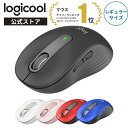 M650 無線 | Bluetooth / Logi Bolt USBレシーバー | Bluetoothかレシーバーか |
| PCとタブレットを切り替えたい |  EX-G Bluetooth | Bluetooth・2台切替・Mサイズ | Bluetooth対応と切替の手順 |
まず候補を確認する
先に候補だけ見たい人向けです。PCに固定するなら有線、持ち運びなら両対応無線、USB端子を空けたいならBluetooth型を見比べます。
 ポチップ
ポチップ
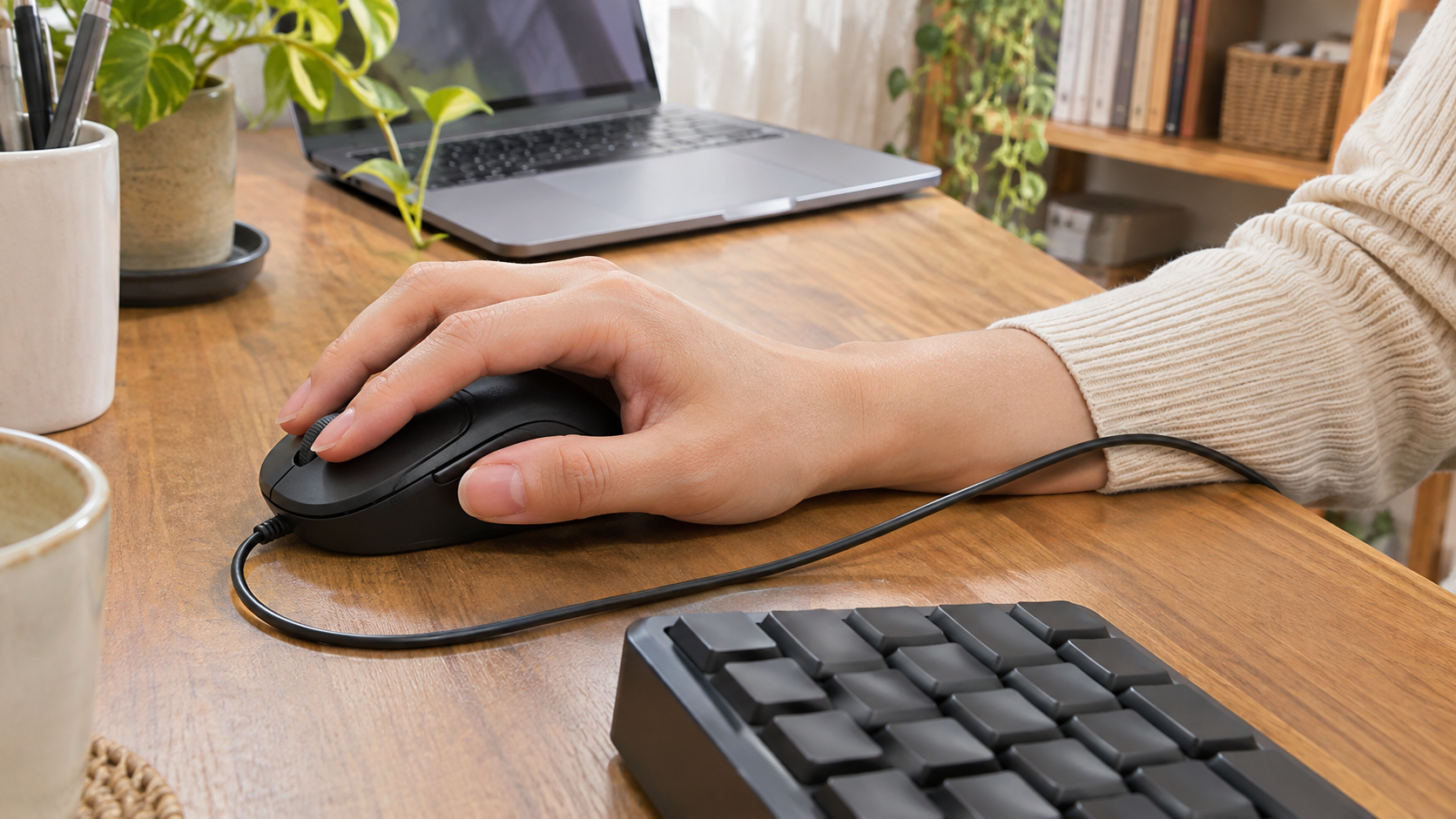
有線で後悔しにくい人の4条件
1. 使うPCがほぼ1台に決まっている
デスクトップPCや、家で据え置くノートPCなら、有線を挿したままにできます。接続先を変える機会が少ないなら、ケーブルの抜き差しは大きな負担になりません。
2. 電池や充電を管理したくない
有線は、マウス側の充電や電池交換を予定に入れずに済みます。仕事中の電池切れが気になる人は、機能を増やす前に有線が合うかを確認する方がシンプルです。
3. USB-A端子に余裕がある
有線はUSBポートを1つ使います。ノートPCでUSB-Cしかない場合は、変換アダプターやハブが必要になることがあります。すでにハブが埋まっているなら、接続方法を見直します。
4. ケーブルが腕やキーボードに触れない
ケーブルが嫌になる理由は、線があること自体より、手前から出て腕に当たる配置にあります。PCの横や奥から余長を逃がし、マウスの可動域に線が入らないかを先に試します。
ワイヤレスが合いやすい人の4条件
1. ノートPCを持ち運ぶ
カフェ、会議室、リビングなどへPCを動かすなら、マウスの線を残さないワイヤレスが扱いやすいです。収納時には、マウス本体、電池、レシーバーをどこに入れるかも決めます。
2. USB端子を空けたい
外部SSD、USBハブ、カメラ、充電器などをつなぐPCでは、端子は貴重です。Bluetooth対応PCなら、レシーバーなしで接続できるBluetooth型が候補になります。
3. PCとタブレットを切り替える
書類はPC、動画確認はタブレットのように端末を併用するなら、接続先を切り替えられる機種が便利な場合があります。切替ボタンの位置、対応OS、台数を販売ページで確認します。
4. ケーブルが作業面を横切る
幅が狭い机や、マウスをキーボードの左にも置く机では、ケーブルが通り道になりがちです。ワイヤレスにすると机が広くなるわけではありませんが、手元を横切る線は減らせます。
有線・Bluetooth・レシーバーの比較表
| 方式 | 向いている状態 | 良い点 | 注意点 |
|---|---|---|---|
| 有線 | 1台のPCに固定し、電池管理を減らしたい | 挿すだけで使いやすい | USB端子とケーブルの通り道がいる |
| Bluetooth | USB端子を空け、対応PCやタブレットと使いたい | レシーバーを使わずに済む | 初回ペアリングと電池管理がある |
| USBレシーバー無線 | 固定PCでケーブルをなくしたい | 机上をすっきりさせやすい | レシーバーの保管とUSB端子が必要 |
| 両対応無線 | PCごとに接続方法を変えたい | Bluetoothとレシーバーを使い分けられる | どちらでつなぐかを先に決める |
買う前に、机で試したい3つのこと
ケーブルの通り道を紙ひもで再現する
有線を考えるなら、マウス位置からPCやハブまで紙ひもを置いてみます。ひもが腕、キーボード、飲み物、引き出しに触れるなら、ケーブルを逃がせるか、無線へ変えるかを考えます。
今使っている端子を数える
USB-A、USB-C、空いているハブの口を数えます。Bluetooth型でも、最初に充電器や変換器を追加する必要がないかを確認します。端子不足をマウスだけで解決しようとしないことが大切です。
電池が切れた時の代替を決める
ワイヤレスを選ぶなら、予備の単3電池を置くか、内蔵充電式なら充電ケーブルをどこに置くかを決めます。仕事中に止まる不安が大きいなら、有線か交換式電池の方が合います。
向いている人・向かない人
有線が向いている人: 家の1台に固定する人、電池管理を増やしたくない人、USB-A端子に余裕がありケーブルを机の奥へ逃がせる人です。
ワイヤレスが向いている人: ノートPCを持ち歩く人、PCとタブレットを併用する人、ケーブルが手元を横切る机で作業する人です。
どちらも急いで買わなくてよい人: 現在のマウスに不満がなく、ケーブル、端子、電池のどれにも困っていない人です。
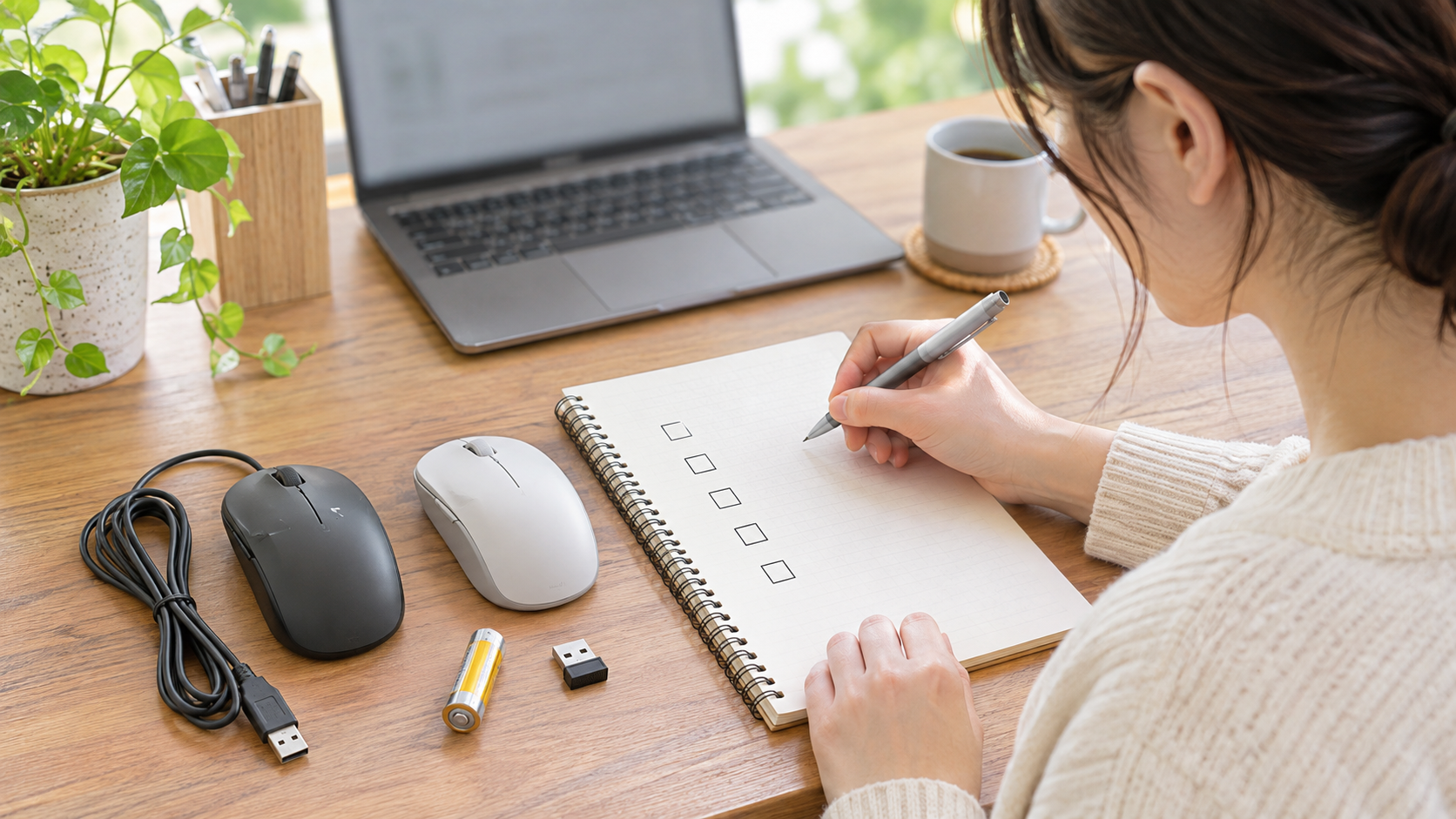
よくある疑問
有線マウスとワイヤレスマウスはどちらが長持ちしますか?
電池交換が不要な有線は、充電・電池の管理を減らしやすい選択です。一方で耐久性はケーブル、スイッチ、使用環境にも左右されます。長持ちだけでなく、PCを持ち運ぶか、ケーブルが曲がる場所に置くかで選びます。
ワイヤレスマウスは接続が切れやすいですか?
BluetoothかUSBレシーバーか、PC側の対応、周囲の無線環境、電池残量で変わります。固定PCで確実さを優先するなら有線も有力です。USB端子を空けたいなら、対応を確認したBluetooth型が候補になります。
ノートPCならワイヤレスの方がよいですか?
持ち運びが多く、机上のケーブルを減らしたいならワイヤレスが合いやすいです。ただしUSB端子、Bluetooth対応、電池の準備まで含めて考えます。家で1台に挿したままなら、有線でも不便は少ないです。
有線マウスのケーブルが邪魔なときは買い替えが必要ですか?
すぐに買い替える前に、ケーブルを手前から出さない配置、PC側に余長を逃がす配置、机上の物との干渉を確認します。それでも腕やキーボードに当たるなら、ワイヤレスへ替える理由になります。
まとめ:ケーブル・端子・電池のどれが気になるかで決める
1台のPCで電池管理を減らすなら有線、持ち運びや机上の線を減らすならワイヤレスが基本です。
ただし、ワイヤレスは電池、Bluetooth対応、レシーバーの置き場所まで含めて選びます。有線はUSB端子とケーブルの通り道を先に確認します。
迷ったら、今の机でケーブルが腕に当たるか、USB端子が空いているか、予備電池を置けるかを確認してから候補を絞ってください。
候補を確認する
接続方式が決まったら、対応OS、端子、手の大きさ、最新の価格と在庫を販売ページで確認します。
ポチップ
ポチップ
ポチップ