本記事には広告・アフィリエイトリンクが含まれます。
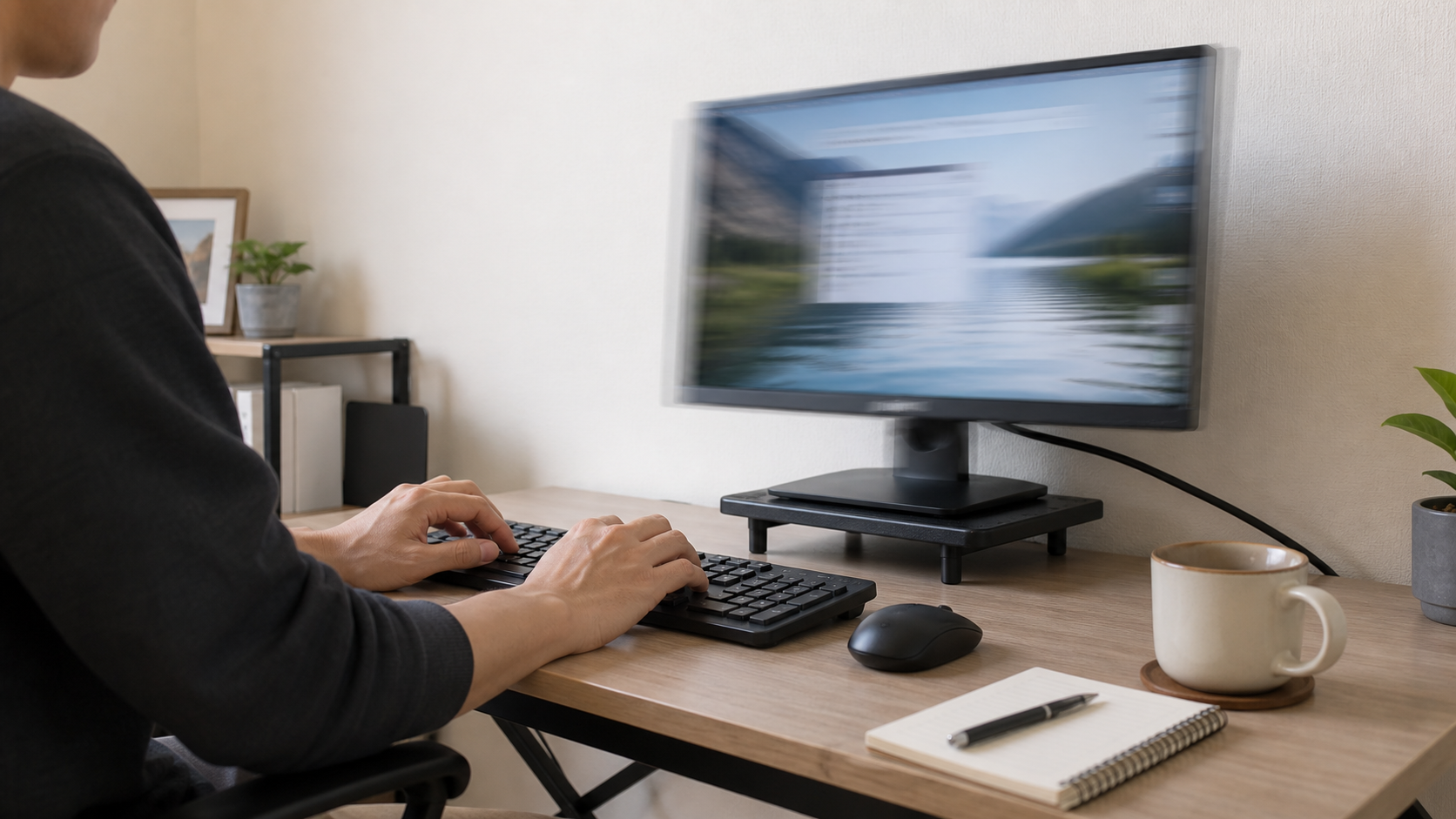
モニターが揺れるときは、アームをすぐ買い替えず、まず「机全体」「クランプの根元」「画面を前へ出したとき」のどこが動くかを分けてください。 揺れる場所が違えば、固定する場所も選ぶ道具も変わります。
モニター 揺れる 対策は、机のがたつき、キーボードの振動、クランプ固定、アームの伸ばしすぎの順で確かめると、不要な買い替えを避けやすくなります。
この記事では、画面を揺れないように固定する4つの確認と、補強プレート・モニター台・アームを検討する分かれ目を整理します。
この記事の要点|モニターが揺れるときの対策順
- 机全体が動くなら、アームを買う前に脚・床・天板を確認します。
- クランプの根元だけが沈むなら、締め直しと天板の固定面を見ます。
- 画面を前へ出すほど揺れるなら、支柱へ寄せてからアームのタイプを比べます。
- 選び方の目安: 固定部だけなら補強プレート、アーム不要ならモニター台、重い画面なら耐荷重を見直します。
1分で決める|どこを固定すればよいか
- 机の端を軽く押すだけで画面も動く: 脚のがたつき、床との接地、天板のたわみを先に確認します。
- クランプの根元だけが沈む: 締め直しと天板の固定面を見て、必要なら補強プレートを検討します。
- 画面を前へ出した時だけ揺れる: 支柱へ寄せ、ケーブルの引っ張りを外してからアームを比べます。
机全体が揺れる状態では、高耐荷重アームや補強プレートだけで直るとは限りません。原因が一つに絞れてから候補を見ます。
まず候補を確認する|揺れる場所が分かった人へ
先に候補だけ見たい人向けです。 クランプの根元だけが不安なら補強プレート、アームを使わない方が安定するならモニター台、重い画面なら耐荷重に余裕のある候補を確認してください。

 ポチップ
 ポチップ
 ポチップ
- 机だけを軽く押して、モニター以外も揺れるか
- キーボードを打つ場所とモニターの支点が近すぎないか
- モニターアームを前へ大きく伸ばしすぎていないか
- クランプが天板の端や薄い場所だけで支えていないか
- モニター重量がアームの耐荷重に近すぎないか
- ケーブルが短く、画面やアームを引っ張っていないか
モニターが揺れる対策|揺れ方別の早見表
| 揺れ方 | 起きやすい原因 | まず試すこと | 必要なら見る候補 |
|---|---|---|---|
| 入力中だけ揺れる | キーボードの打鍵振動が机へ伝わっている | キーボード位置、マット、机の脚のがたつきを先に見る | タクボ 幅54cm PC台 |
| アームの根元が沈む | 天板が薄い、固定面が狭い | クランプを締め直し、必要なら補強プレート | GH-AMPB 補強プレート |
| 画面を前へ出すと揺れる | アームの支点から遠すぎる | 画面を支柱に近づけ、ポール式も比較 | GH-AMDB1 ポール式 |
| 大型モニターで揺れる | アームの耐荷重や天板条件が厳しい | 重量、VESA、天板厚を確認して高耐荷重候補 |  サンワ 100-LAC007 |
モニターが揺れる原因|アームだけではありません
モニターが揺れると、ついアームやスタンドを疑いたくなります。
ただ、実際には机の脚、天板、キーボード入力、ケーブルの引っ張りが重なっていることも多いです。
原因を分けずに高いアームへ替えると、同じ机でまた揺れることがあります。
まずは、画面ではなく机全体が動いているのか、アームの根元だけが動いているのかを確認します。
モニターが揺れる対策は、机・入力位置・固定部・アームの順
揺れ対策は、画面に近い場所からではなく、振動が生まれる場所から見ます。
キーボードを打つ手の振動が天板へ伝わり、その先でモニターが大きく揺れることがあります。
そのため、机のがたつき、キーボード位置、固定部、アームの順で確認します。
1. 机そのものが揺れていないか見る
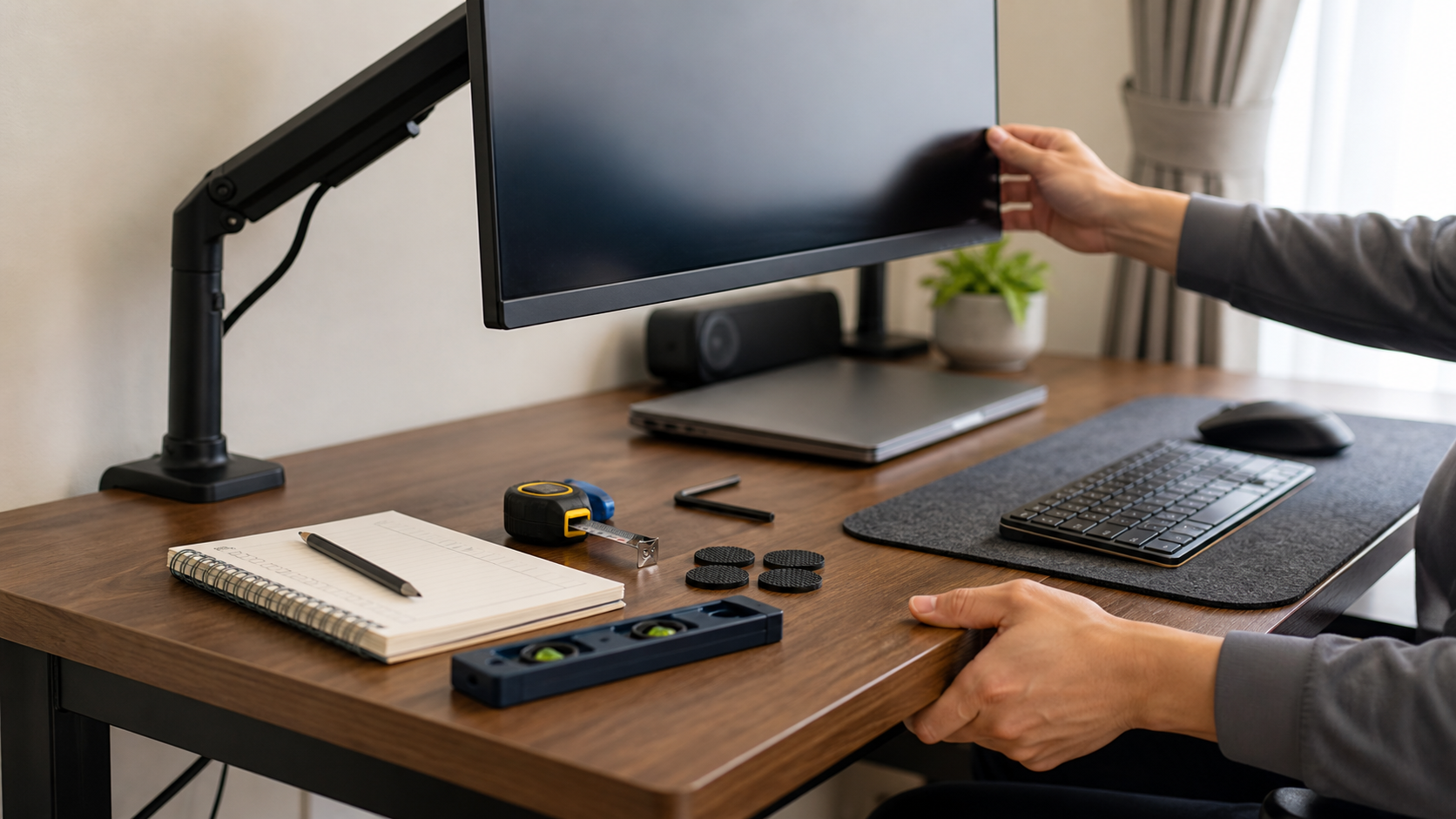
最初に、モニターを触らず机の端を軽く押します。
この時点で机全体が横に動くなら、モニターアームより机の剛性が原因です。
脚のネジ、床との接地、天板と脚の固定、昇降デスクの高さを確認します。
机の奥行が足りず、モニターを手前へ出している場合は、パソコンデスクの奥行きが足りない時の見直し順も合わせて見てください。
2. キーボードとモニターの支点を離す
キーボードを強めに打つ人は、打鍵の振動がそのまま天板に伝わります。
モニターの脚やアームのクランプが、キーボードのすぐ奥にあると揺れが目立ちやすいです。
キーボードを少し手前へ寄せる、厚めのデスクマットを敷く、打鍵が重いキーボードを見直すだけで変わることがあります。
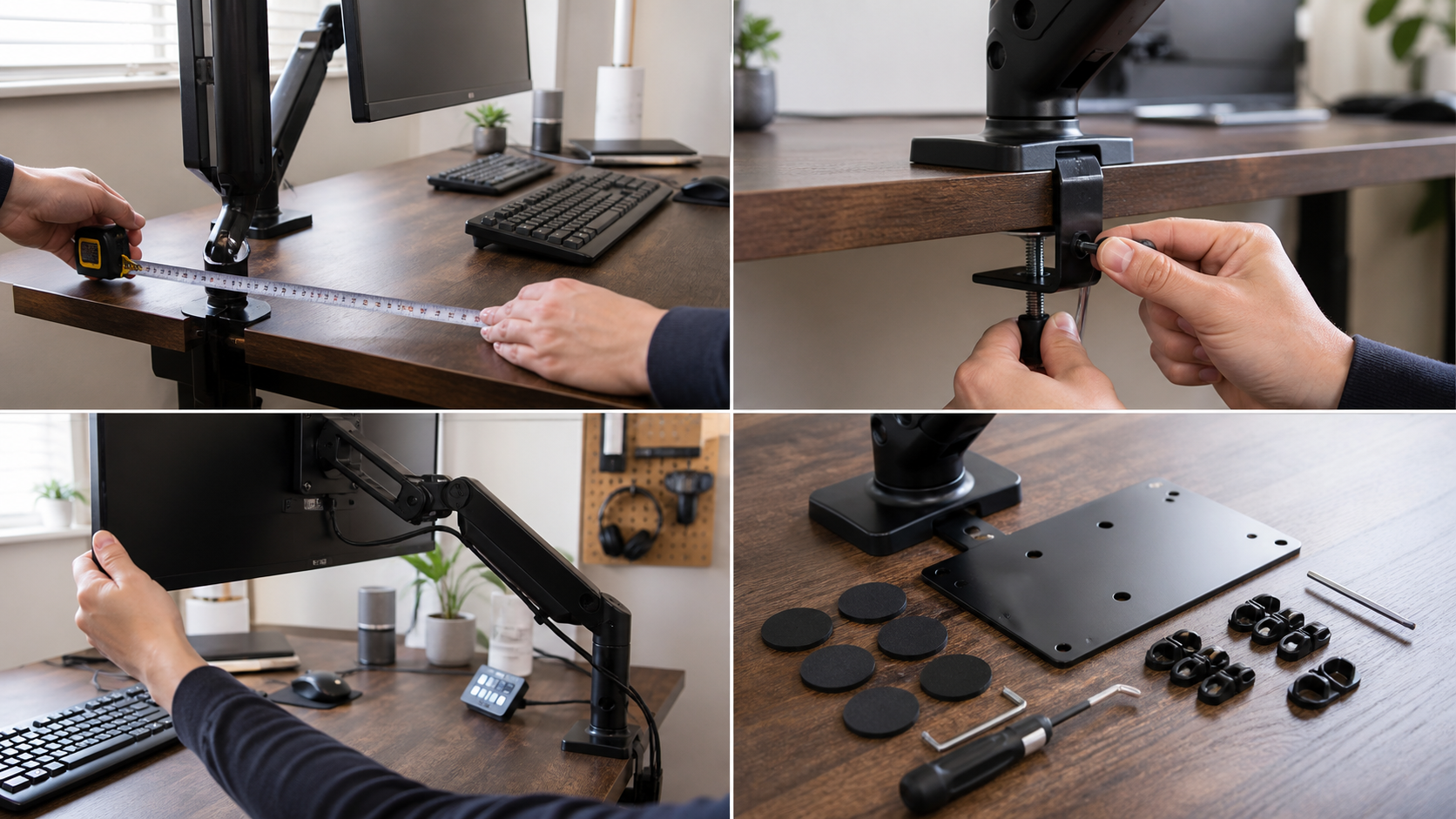
3. クランプ固定と天板厚を確認する
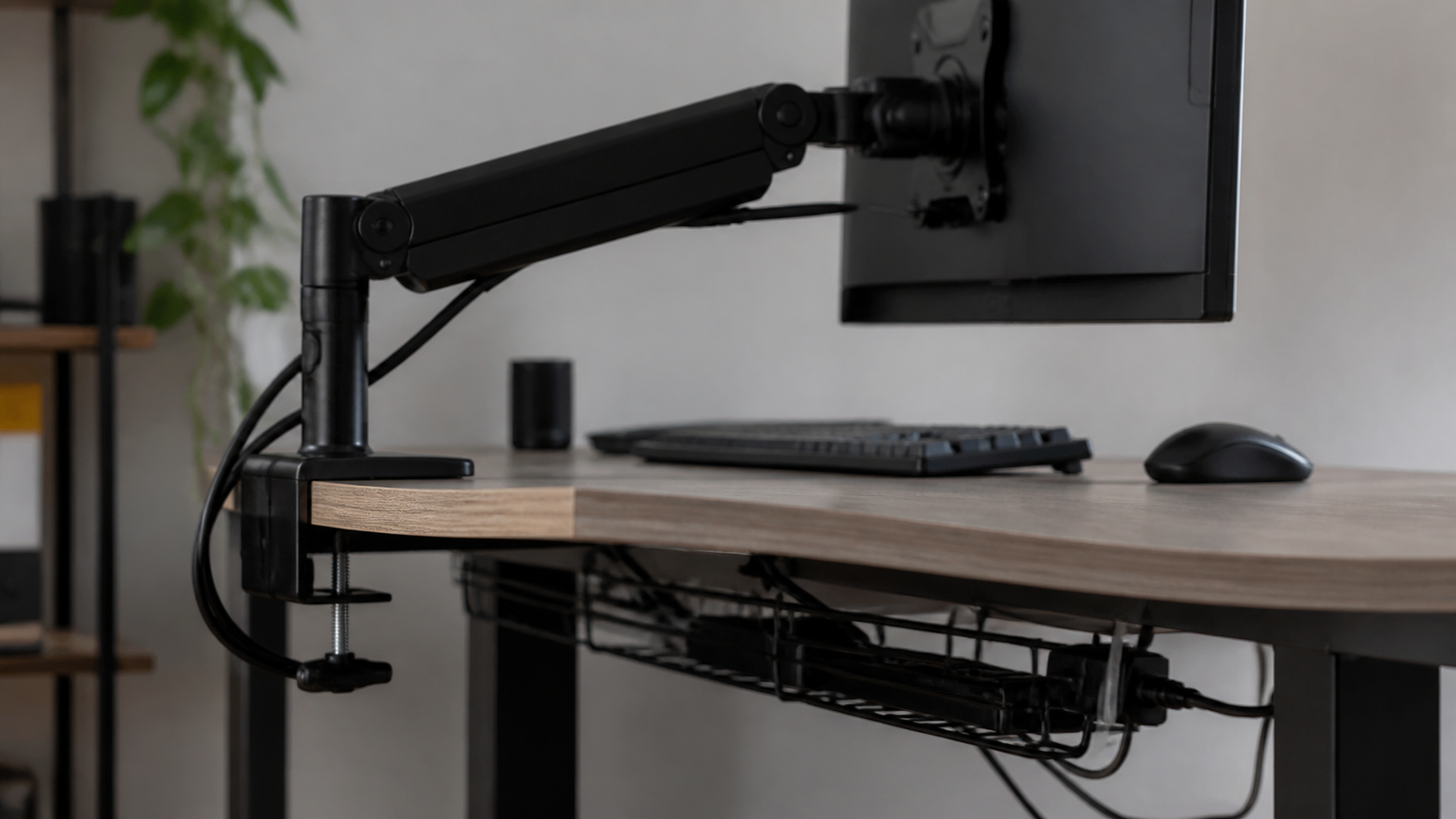
モニターアームを使っている場合は、クランプの締め方だけでなく、天板の厚みと裏側の形も見ます。
天板の端が薄い、裏側に補強桟がない、丸みや段差がある机では、固定面が狭くなります。
クランプが沈む、天板に跡が残る、根元だけが揺れる場合は、補強プレートが候補になります。
4. アームを伸ばしすぎていないか見る
モニターアームは、画面を前へ出せるほど便利です。
一方で、支点から遠くなるほど小さな振動が大きく見えやすくなります。
画面を支柱に近づける、関節を折りたたむ、ケーブルの引っ張りをなくす、の順で試します。
それでも揺れるなら、ポール式や高耐荷重アームを比較します。
対策候補の比較表|固定する場所で選ぶ
| 候補 | 役割 | 向いている人 | 注意点 | 確認 |
|---|---|---|---|---|
| GH-AMPB 補強プレート |
クランプ部を広く支える | 天板が薄い、クランプ跡が気になる、固定部だけがたわむ人 | 補強プレートは机そのものを頑丈にする道具ではありません。脚や天板全体が揺れる場合は別の対策も必要です。 | 価格は商品リンクで確認 グリーンハウスストア 楽天市場店 / レビュー70件・平均4.63 |
| タクボ 幅54cm PC台 |
アームをやめて安定させる | 画面位置を大きく動かさず、標準スタンドやモニター台で安定させたい人 | モニター台は揺れにくくしやすい反面、机上の奥行を使います。目線の高さも上がりすぎないか見ます。 | 価格は商品リンクで確認 La・暮らし / レビュー246件・平均4.58 |
| GH-AMDB1 ポール式 |
可動を減らして高さ調整 | 今のアームが長く伸びすぎて揺れ、画面位置は浮かせたままにしたい人 | ポール式でも机の揺れは残ります。アームを伸ばしすぎず、画面を支柱に近づけて使えるかが大切です。 | 価格は商品リンクで確認 グリーンハウスストア 楽天市場店 / レビュー36件・平均4.58 |
| サンワ 100-LAC007 |
大型モニター向けに耐荷重を見る | 34インチ級や重めのモニターで、今のアームが耐荷重ぎりぎりの人 | 高耐荷重アームに替えても、机が弱いと揺れは残ります。必ず机と固定部も一緒に見ます。 | 価格は商品リンクで確認 サンワダイレクト楽天市場店 / レビュー11件・平均4.09 |
対策候補を詳しく見る|揺れる場所で選ぶ
ここからは、揺れ方に合わせて見る候補です。固定部・机全体・アームのどれが原因かを先に確かめてください。
いまの机やモニター条件に合わない候補まで買い足す必要はありません。
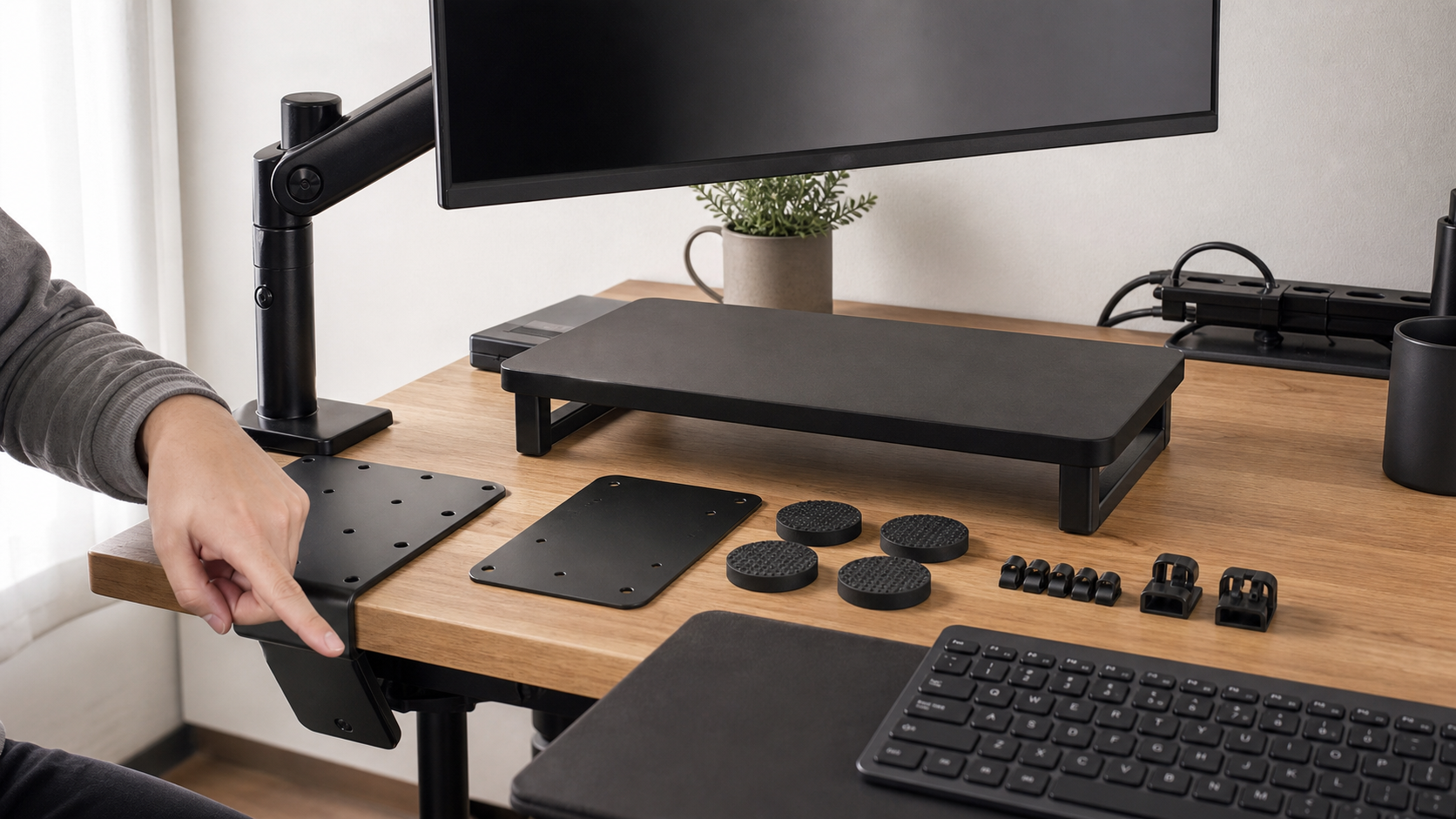
1. グリーンハウス GH-AMPB モニターアーム用 台座補強プレート
向いている人: 天板が薄い、クランプ跡が気になる、固定部だけがたわむ人
モニターアームの荷重を天板の一点に集中させにくくする候補です。
見るポイント: 天板厚、クランプの奥行、グロメット対応、プレートの上下サイズを確認します。
注意点: 補強プレートは机そのものを頑丈にする道具ではありません。脚や天板全体が揺れる場合は別の対策も必要です。
価格は商品リンクで確認 / グリーンハウスストア 楽天市場店 / レビュー70件・平均4.63。価格、在庫、色、販売元、対応条件は購入前に販売ページで確認してください。
良い点
- クランプ部の当たり面を広げやすい
- 天板の傷やへこみ対策にもつなげやすい
- 価格が比較的低く試しやすい
気になる点
- 机全体の揺れには効きにくい
- 天板裏のスペースが必要です
- アームの耐荷重不足は解決しません
2. タクボ スチール製モニター台 幅54cm 耐荷重20kg
向いている人: 画面位置を大きく動かさず、標準スタンドやモニター台で安定させたい人
アームの長い支点をなくし、机上で重さを受ける方向へ戻せる候補です。
見るポイント: 幅、奥行、高さ、耐荷重、キーボード収納、モニター脚のサイズを確認します。
注意点: モニター台は揺れにくくしやすい反面、机上の奥行を使います。目線の高さも上がりすぎないか見ます。
価格は商品リンクで確認 / La・暮らし / レビュー246件・平均4.58。価格、在庫、色、販売元、対応条件は購入前に販売ページで確認してください。
良い点
- 机上で重さを受けるため揺れを抑えやすい
- キーボードを下に逃がせる場合があります
- 組立不要表記で導入しやすい
気になる点
- 机の奥行を使います
- 高さが合わないと首が疲れます
- モニター脚の形によっては載せにくいです
3. グリーンハウス GH-AMDB1 ポール式モニターアーム
向いている人: 今のアームが長く伸びすぎて揺れ、画面位置は浮かせたままにしたい人
長いガス式アームより可動を絞り、支点を短く使いやすい候補です。
見るポイント: 対応インチ、耐荷重、VESA規格、ポール高さ、クランプ方式を確認します。
注意点: ポール式でも机の揺れは残ります。アームを伸ばしすぎず、画面を支柱に近づけて使えるかが大切です。
価格は商品リンクで確認 / グリーンハウスストア 楽天市場店 / レビュー36件・平均4.58。価格、在庫、色、販売元、対応条件は購入前に販売ページで確認してください。
良い点
- 支柱に近い位置で使えば揺れを抑えやすい
- 机上を空けつつ高さ調整しやすい
- 価格を抑えたアーム候補として見やすい
気になる点
- 大きな前後移動には向きにくい
- 大型モニターは耐荷重確認が必須です
- クランプ固定部の補強は別に考えます
4. サンワダイレクト 100-LAC007 高耐荷重モニターアーム
向いている人: 34インチ級や重めのモニターで、今のアームが耐荷重ぎりぎりの人
重いモニターを無理に軽量アームへ載せている場合の見直し候補です。
見るポイント: モニター重量、対応インチ、耐荷重範囲、VESA、天板条件、保証条件を確認します。
注意点: 高耐荷重アームに替えても、机が弱いと揺れは残ります。必ず机と固定部も一緒に見ます。
価格は商品リンクで確認 / サンワダイレクト楽天市場店 / レビュー11件・平均4.09。価格、在庫、色、販売元、対応条件は購入前に販売ページで確認してください。
良い点
- 大型・重量級モニター向けに耐荷重を確認しやすい
- アーム側の力不足を見直せます
- 販売ページで対応条件を確認できます
気になる点
- 価格は上がります
- 軽いモニターには過剰になりやすい
- 机の剛性が足りないと根本解決になりません
買う前に別の原因を確認したい条件
机全体が大きく揺れている場合、補強プレートだけでは足りません。
また、モニターの重量がアームの耐荷重ぎりぎりなら、安いアームへ替えるほど揺れやすくなることがあります。
標準スタンドで問題がない人は、無理にアームへ替えなくても大丈夫です。
購入前チェックリスト|固定面と耐荷重を確認
- モニター本体の重量を確認したか
- アームの耐荷重範囲に余裕があるか
- VESA規格が75×75mmまたは100×100mmなど対応しているか
- 天板の厚み、裏側の奥行、クランプ固定位置を測ったか
- 机の脚がゆるんでいないか
- ケーブルが短く、モニターを引っ張っていないか
画面を揺れないように固定する実用的な順番
モニターの揺れは、アームだけでなく机から切り分けると失敗しにくいです。
机が揺れるなら、まず脚と設置を見ます。固定部だけが沈むなら補強プレート、アームを伸ばすと揺れるなら位置と耐荷重を見直します。
買い足すなら、原因に合う候補だけを選んでください。
よくある質問|モニターが揺れるときの対策
モニターが揺れるのはモニターアームのせいですか?
アームが原因のこともありますが、机の横揺れ、天板のたわみ、キーボード入力の振動、アームの伸ばしすぎでも起きます。先にどこが揺れているかを分けて確認します。
補強プレートを付ければ揺れは止まりますか?
クランプ部だけが沈む、天板に跡が残る、固定面が狭い場合は改善しやすいです。ただし机全体が揺れる場合や、アームの耐荷重不足には別の対策が必要です。
昇降デスクでモニターが揺れる場合はどうしますか?
高く上げるほど横揺れが出やすいことがあります。脚の固定、天板の重さ、アームの伸ばしすぎ、ケーブルの引っ張りを順番に見ます。
標準スタンドに戻す方がよい場合はありますか?
あります。画面をあまり動かさず、机の奥行に余裕があるなら、モニター台や標準スタンドの方が揺れを抑えやすい場合があります。
大きいモニターほど揺れやすいですか?
重さと画面サイズが大きくなるほど、机やアームへかかる負担は増えます。購入前にモニター重量、耐荷重、VESA規格、天板条件を確認してください。
まとめ|モニターが揺れるなら、買い替え前に固定する場所を分ける
モニターが揺れる対策は、アームを先に買い替えることではありません。 まず机全体、入力の振動、クランプ固定、アームの伸ばし方を順番に確かめます。
固定部だけなら補強プレート、アームを使わない方が安定するならモニター台、重い画面なら耐荷重に余裕のあるアームが候補です。 原因を一つに絞ってから候補を見ると、不要な買い足しを避けやすくなります。
候補を確認する|固定する場所が決まった人へ
ここまで確認して、固定部・モニター台・アームのどれを見直すか決まった人向けです。価格、在庫、色、対応インチ、耐荷重、天板条件は各販売ページで確認してください。
ポチップ
ポチップ
ポチップ
ポチップ
関連記事|机・アーム・目線も見直す
揺れの原因が机の奥行き、クランプの固定、画面の位置にある場合は、次の記事も確認してください。
- デスクの奥行きが足りないときの見直し順|画面を手前へ出しすぎないために
- モニターアームで机が傷つくのを防ぐ方法|クランプ固定を見直したい人へ
- モニターアーム補強プレートは必要?天板と固定面の確認
- モニターアームはいらない?狭い机でモニター台と比べる
モニターアームを見直すときに読む記事|揺れ以外の不安も確認
更新日・データ確認日: 2026-07-03