本記事には広告・アフィリエイトリンクが含まれます。
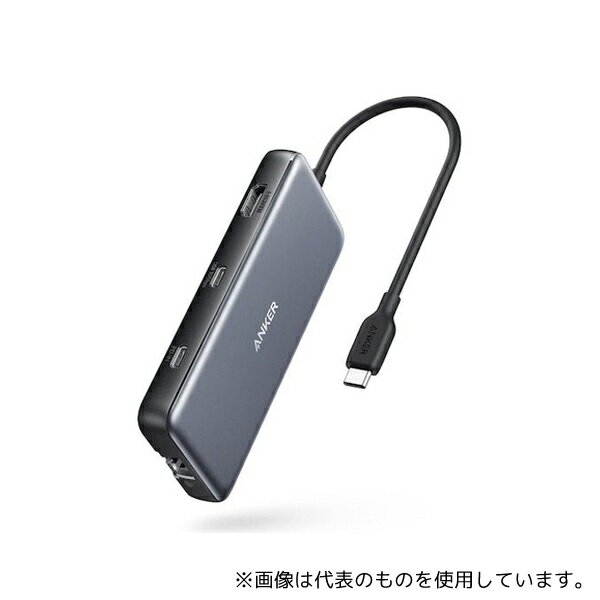
「Anker PowerExpand 8-in-1 レビュー」で探している方向けに、選び方と候補を整理します。
A8383は「外部モニター1枚(4K/60Hz想定)」「有線LAN」「USB機器」「SD/microSD」を、ノートPCに1本で足したい人が検討しやすいUSB-Cハブです。
価格やスペックだけでなく、在宅ワークやデスク環境で使いやすいかを中心に確認します。
A8383は「薄型で持ち運びやすい8-in-1」「4K/60HzのHDMI」「10GbpsのUSB」「有線LAN」「カードリーダー」をまとめたい人の有力候補です。
- A8383は「外部モニター1枚(4K/60Hz想定)」「有線LAN」「USB機器」「SD/microSD」を、ノートPCに1本で足したい人が検討しやすいUSB-Cハブです。買ってから困りやすいのは。
- 選び方の目安: A8383は「薄型で持ち運びやすい8-in-1」「4K/60HzのHDMI」「10GbpsのUSB」「有線LAN」「カードリーダー」をまとめたい人の有力候補です。逆に、外部モニターを2枚つなぎたい人。
- 価格・在庫は購入前に販売ページで確認してください。
- ノートPCのポートが足りず、毎回つなぎ替えている
- HDMI出力や有線LANを“1本”で足したい
- 4K出力や転送速度など、最低限の仕様で失敗したくない
- 充電(PD)もしながら使いたい
- デスクの配線をシンプルにしたい
用途別おすすめ早見表
- 外部モニター1枚+有線LAN+USB機器+SDカードを、ノートPCに“1本”で足したい人(持ち運びもしたい): Anker PowerExpand 8-in-1 USB-C PD 10Gbps データ ハブ(A8383)
- デスク常設で、HDMI/DP/有線LAN/オーディオまでまとめて“据え置き寄り”にしたい人: Anker 565 USB-C ハブ (11-in-1)(A8388)
- USB4前提で帯域に余裕を持たせつつ、映像出力まわりも含めて“長く使う前提”で選びたい人: Anker 556 USB-C ハブ (A83A8)
比較表
| 順位 | 商品 | 向いている人 | 価格 |
|---|---|---|---|
| 1 | Anker PowerExpand 8-in-1 USB-C PD 10Gbps データ ハブ(A8383) | 外部モニター1枚+有線LAN+USB機器+SDカードを、ノートPCに“1本”で足したい人(持ち運びもしたい) | 価格は商品リンクで確認 |
| 2 | Anker 565 USB-C ハブ (11-in-1)(A8388) | デスク常設で、HDMI/DP/有線LAN/オーディオまでまとめて“据え置き寄り”にしたい人 | 価格は商品リンクで確認 |
| 3 | Anker 556 USB-C ハブ (8-in-1, USB4)(A83A8) | USB4前提で帯域に余裕を持たせつつ、映像出力まわりも含めて“長く使う前提”で選びたい人 | 価格は商品リンクで確認 |
おすすめ候補
条件に合う候補が決まったら、販売ページで価格、在庫、サイズ、レビュー傾向を確認してください。
Amazonボタンは同じ商品名の候補確認、楽天ボタンは楽天市場で確認した商品ページまたは候補確認へのリンクです。

 ポチップ
ポチップ
 ポチップ
ポチップ
 ポチップ
ポチップ
選び方
- まず『何をつなぎたいか』を数える(HDMI、LAN、USB-A、USB-C、SD、オーディオなど)
- 外部モニターは『4K/60Hzが必要か』を決める(4K/30Hzだとカーソルやスクロールが気になりやすい)
- 映像出力の前提を確認する:PC側がDisplayPort Alt Modeに対応しているか、ケーブルとモニターの条件が満たせるか
- パススルー充電は『入力100W』と『PCに届く電力』が別物になりやすい(ハブ自身が消費する)
- 有線LANは在宅ワークの安定性に効く一方、ハブ経由だと相性が出ることもある(返品・保証条件も確認)
- 発熱対策:放熱しにくい場所(モニター裏の隙間など)に固定する場合は特に注意する
- Macの複数画面は、MSTの非対応などOS側制約を先に把握する
- 価格・在庫は変動するため、購入前に楽天/Amazonで最新情報を確認する
データ確認日: 2026-05-18
よくある質問
USB-Cハブとドッキングステーションの違いは?
ざっくり言うと、ハブは『外出や持ち運びも含めた拡張』、ドッキングステーションは『デスク常設で配線を固定する拡張』に寄りやすいです。常設で給電・映像・周辺機器をまとめたいならドック、軽さや携帯性を優先するならハブが候補になります。
4K/60Hzと4K/30Hz、体感でどれくらい違いますか?
スクロールやウィンドウ移動が多い作業では、4K/30Hzは動きがカクついて気になる人が出やすいです。資料作成やブラウザ作業が中心でも『毎日使う』なら、目安として4K/60Hz対応を確認しておくと後悔しにくいです。
『PD 100W入力』なら、ノートPCも100Wで充電されますか?
多くのハブは本体の動作に電力を使うため、『入力100W』でもPC側に届く最大出力は下がることがあります。仕様欄で“最大出力”の表記を確認し、必要なら上位モデルやドックも検討するのが安全です。
USB-Cハブは熱くなりますか?
なり得ます。映像出力・LAN・複数USB機器・充電を同時に扱うため、負荷が高いと発熱しやすいジャンルです。長時間運用する人は、放熱できる置き場所と配線にしておくと安心です。
あわせて読みたい記事

まとめ
A8383は「薄型で持ち運びやすい8-in-1」「4K/60HzのHDMI」「10GbpsのUSB」「有線LAN」「カードリーダー」をまとめたい人の有力候補です。
逆に、外部モニターを2枚つなぎたい人、電源周りを“完全にドック化”したい人、発熱が気になるレイアウトの人は、上位モデル(多ポート/USB4/据え置き型)も含めて比較した方が安全です。