本記事には広告・アフィリエイトリンクが含まれます。
「ノートパソコン キーボード 外付け」で迷うなら、ノートPCを机に直置きして短時間使うだけなら急いで買う必要はありません。
一方で、ノートPCスタンドで画面を上げる、長文入力や資料作成が多い、テンキーで数字入力をするなら、外付けキーボードを足す価値が出やすくなります。
大切なのは高価なモデルを選ぶことではなく、机の横幅・マウスの位置・テンキーの必要性・接続方式が自分の作業に合うかを先に決めることです。
まずは、$1確認しましょう。
- 直置き・短時間作業なら、外付けキーボードは後回しで大丈夫です。
- ノートPCスタンドで画面を上げるなら、手元を分けるために必要になりやすいです。
- 文章中心で狭い机ならコンパクト型・テンキーレス、数字入力が多いならフルサイズか別売りテンキーを見ます。
- 買う前に、キーボードを置いた後もマウスを無理なく動かせる横幅か確認します。
- Bluetoothだけで足りるか、2.4GHzレシーバーや有線も必要かを先に決めます。
結論:画面を上げないなら、まずは買わずに様子見で構いません。
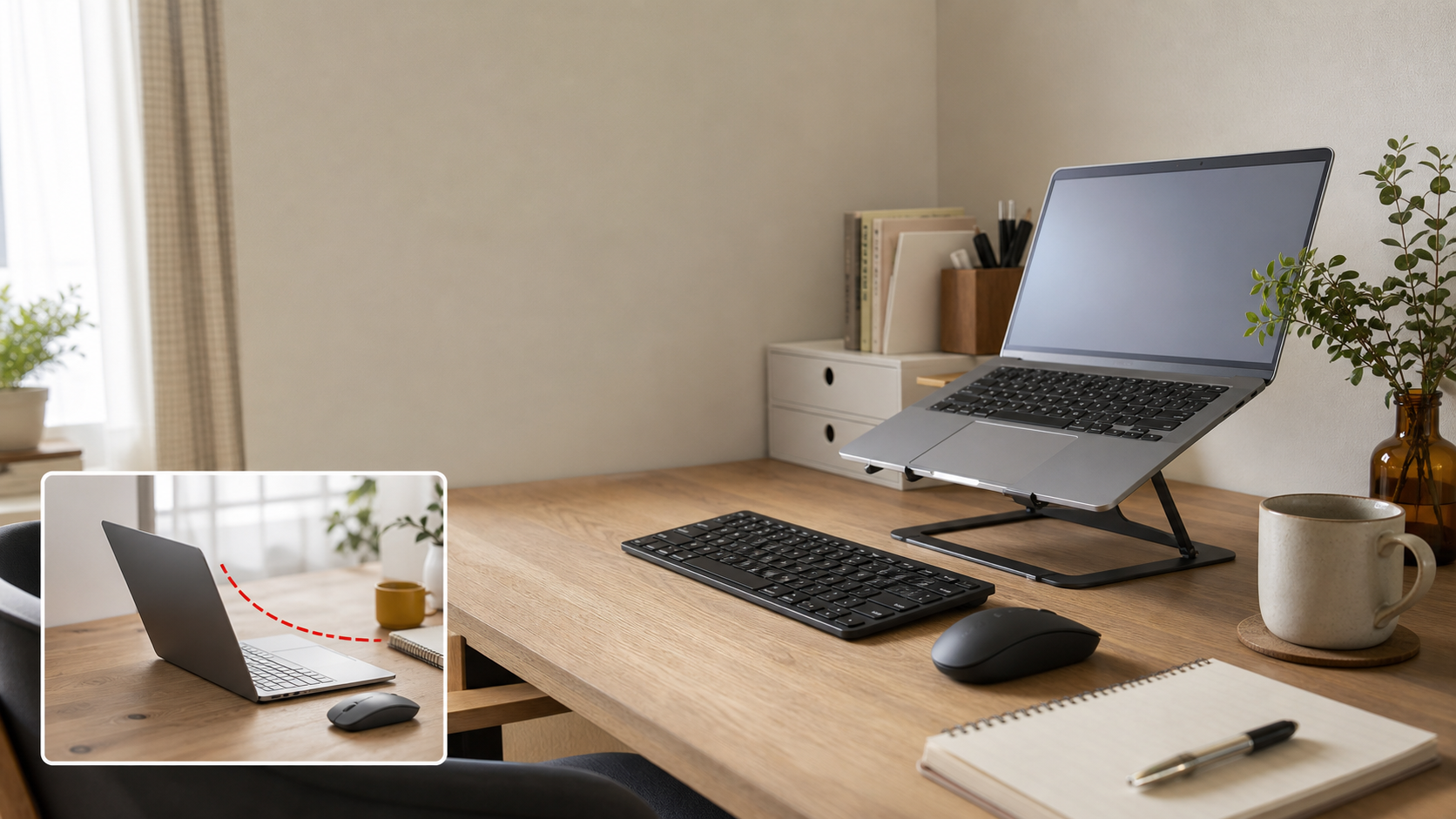
ノートPCスタンドを使って画面を見やすい高さへ上げるなら、内蔵キーボードも高くなります。そこで初めて、外付けキーボードを足す意味がはっきりします。
狭い机では、価格よりも「キーボードを置いてもマウスが遠くならない横幅」を優先してください。
まず候補を確認する
ノートPCスタンドを使う予定なら、まずは小型で試しやすい候補と、長文入力向けの上位候補を比べてください。テンキー作業が多い人は、下の早見表でフルサイズ候補も確認できます。

 ポチップ
ポチップ
 ポチップ
ポチップ
ノートパソコンに外付けキーボードは必要?
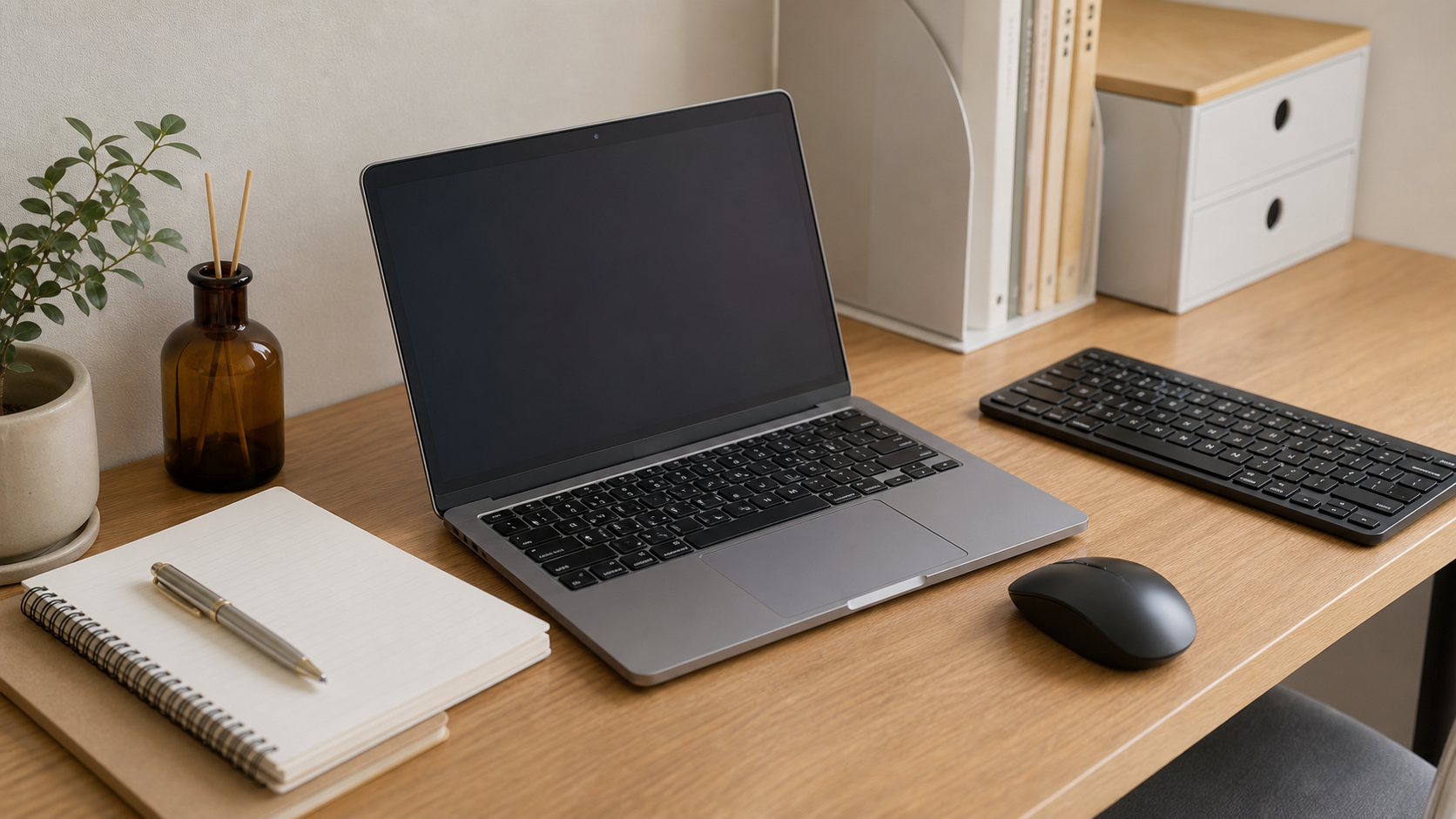
ノートPCを机に直接置き、短時間だけ使うなら、外付けキーボードは必須ではありません。
画面の高さも内蔵キーボードの打ち心地も気にならないなら、先に買い足すより机の作業面やモニター位置を整える方が納得しやすいです。
外付けキーボードがいらない人
- ノートPCをスタンドに置く予定がない
- 1回の作業が30分から1時間程度で終わる
- 机が狭く、別キーボードを置く余白がない
- 内蔵キーボードの打ち心地に大きな不満がない
- テンキーやショートカットをあまり使わない
この条件なら、先にモニターの高さや机の作業面を見直した方が効果を感じやすいです。
外付けキーボードが必要になりやすい条件
必要になるのは、ノートPCの画面と手元を分けたいときです。特にスタンドで画面を上げると、内蔵キーボードも一緒に高くなります。
「肩をすくめずに画面を見たい」「手元は机の高さに置きたい」が同時にあるなら、外付けキーボードを検討するタイミングです。
1. ノートPCスタンドを使う
スタンドで画面を上げると、内蔵キーボードも一緒に上がります。
そのまま打つと手首や肩の位置が窮屈になりやすいため、外付けキーボードが必要になります。
2. 長文入力や資料作成が多い
ブログ、メール、資料作成が多い人は、キー配列と手の位置が作業時間に影響します。
毎日長く打つなら、コンパクトさだけでなく打ちやすさも確認したいです。
3. 数字入力が多い
経理、表計算、在庫表の入力が多い人は、テンキーの有無が大きな差になります。
ただし、フルサイズは横幅を取ります。狭い机では、ワイヤレステンキーを分ける方法もあります。
ノートパソコン向け外付けキーボード早見表
| 候補 | タイプ | 向く人 | 合いにくい人 | 確認 |
|---|---|---|---|---|
Logicool K380s |
コンパクト・低予算 | ノートPCの前に置く小さめキーボードを、まず試したい人 | テンキーが必要な人、キーの間隔にゆとりが欲しい人 | |
MX Keys Mini |
上位・テンキーレス | 文章入力が多く、薄型でもしっかりした上位候補を選びたい人 | 価格を抑えたい人、テンキーを毎日使う人 | |
 ELECOM TK-FBM120KBK |
フルサイズ・テンキー付き | 表計算や数字入力が多く、テンキー付きで安く整えたい人 | 机が狭い人、持ち運びや省スペースを重視する人 | |
 Keychron B1 Pro |
薄型75%・3接続 | Mac/Windowsをまたぎ、薄型でも接続方式を選びたい人 | テンキーが必要な人、国内大手サポートを最優先したい人 |
外付けキーボード選びで見る仕様
| 商品 | 確認できた仕様 | 見るポイント | 注意点 |
|---|---|---|---|
| Logicool K380s | Bluetooth / Logi Bolt / 薄型小型 / Windows・Mac・Chrome・iPad OS対応表記 / 2年間無償保証表記 | キーピッチの余裕、矢印キーまわり、JIS配列か、ノートPCの前に置いたときの奥行を確認します。 | 丸みのあるキーと小型配列は好みが分かれます。長文入力を毎日する人は、上位モデルやフルサイズも比べたいです。 |
| MX Keys Mini | 充電式 / Bluetooth / テンキーレス / Unifying非対応表記 / 国内正規品 / 2年間無償保証表記 | テンキーなしで困らないか、USB-C充電で運用できるか、ノートPCスタンドと組み合わせた奥行を見ます。 | K380sより価格は上がります。数字入力が多い人は、テンキー付きや別売りテンキーも比較してください。 |
| ELECOM TK-FBM120KBK | Bluetooth 5.0 / 薄型フルキーボード / メンブレン式 / 抗菌 / マルチペアリング対応 / 日本語配列 | 横幅が机に収まるか、マウスの置き場所が右へ押し出されないか、テンキーを本当に毎日使うかを見ます。 | フルサイズは便利ですが、狭い机ではマウス位置が遠くなります。肩や手首が気になる人は横幅を先に測ってください。 |
| Keychron B1 Pro | 有線 / Bluetooth 5.2 / 2.4GHzワイヤレス / 75%配列 / シザースイッチ / ウルトラスリム | 日本語配列か英語配列か、2.4GHzレシーバーを使うか、Mac/Windowsの切り替え条件を確認します。 | 海外ブランド寄りの候補です。国内サポートや購入店の保証条件を重視する人は、販売元と保証を先に見てください。 |
価格、在庫、レビュー数は変動します。購入前に販売ページで最新情報を確認してください。
後悔しにくい選び方
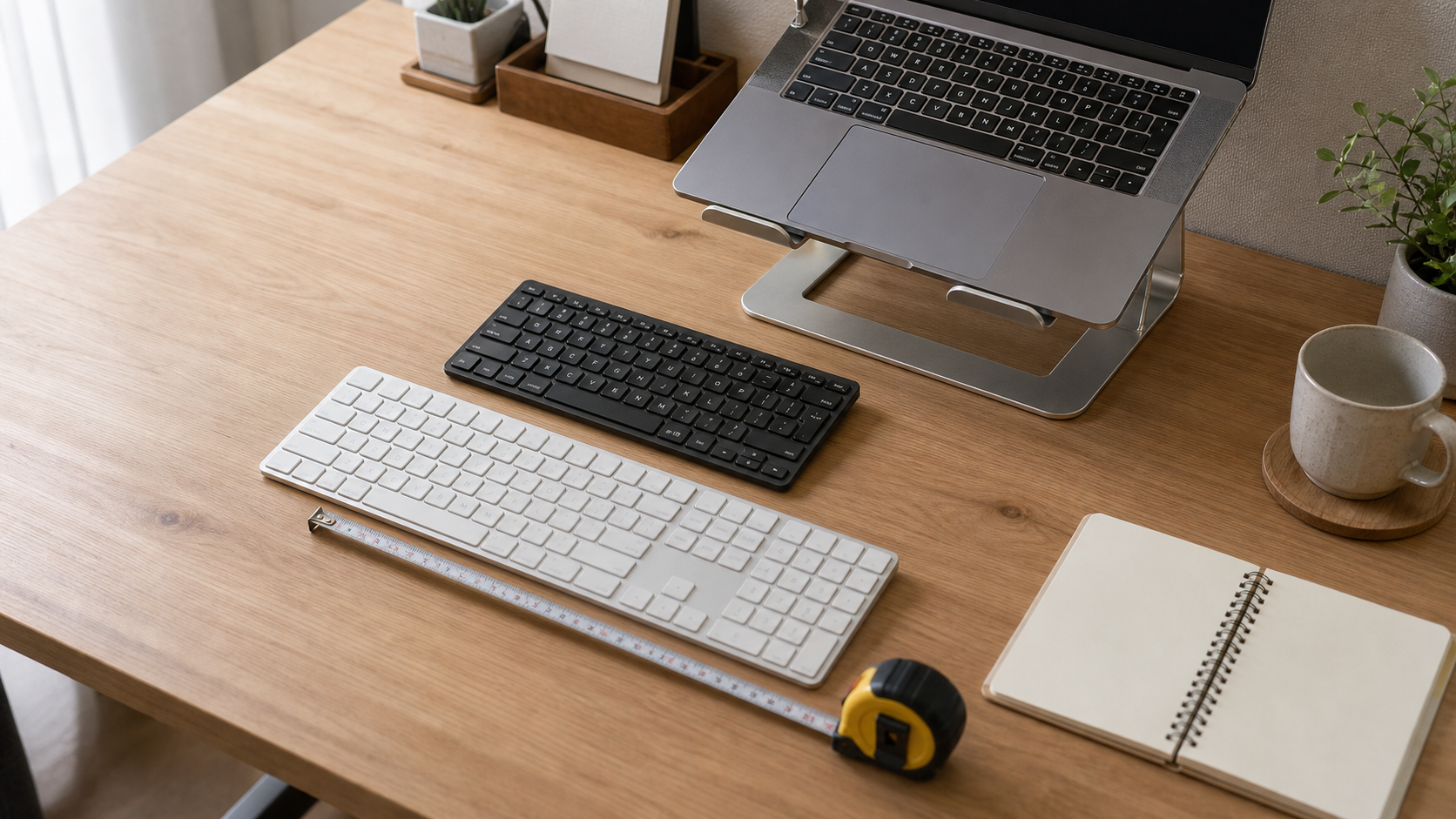
1. 机の横幅を測る
キーボードの横幅は、マウスの位置に直結します。
フルサイズを置くと、マウスが右へ遠くなることがあります。
2. テンキーが本当に必要か決める
数字入力が多いならテンキー付きは便利です。
文章入力が中心なら、テンキーレスや75%配列の方が机を広く使えます。
3. 接続方式を確認する
Bluetoothは端末をまたぎやすい一方で、環境によって相性が出ることがあります。
2.4GHzや有線も使える候補なら、接続の逃げ道を作りやすいです。
4. ノートPCスタンドとセットで考える
外付けキーボードだけを買っても、画面の高さが低いままなら姿勢は大きく変わりません。
画面を上げる、キーボードを手前に置く、マウスを近くに置く。この3つをまとめて見ます。
商品候補を詳しく見る
1. ロジクール K380s Pebble Keys 2
向いている人: ノートPCの前に置く小さめキーボードを、まず試したい人
楽天のロジクール公式ストアでは、薄型・小型のBluetooth/Logi Bolt対応ワイヤレスキーボードとして案内されています。2年間無償保証の記載もあり、初めての外付け候補にしやすいです。
見るポイント: キーピッチの余裕、矢印キーまわり、JIS配列か、ノートPCの前に置いたときの奥行を確認します。
注意点: 丸みのあるキーと小型配列は好みが分かれます。長文入力を毎日する人は、上位モデルやフルサイズも比べたいです。
良い点
- ノートPCの前に置きやすい小型サイズ
- スマホやタブレットも含めて使い回しやすい
- 価格を抑えて外付けキーボードを試しやすい
合いにくい条件
- テンキーがない
- 小型配列に慣れるまで打ち間違いが出る場合がある
- 長文入力中心なら、打鍵感の好みを確認したい
2. ロジクール MX Keys Mini KX700
向いている人: 文章入力が多く、薄型でもしっかりした上位候補を選びたい人
楽天のロジクール公式ストアでは、充電式Bluetoothキーボード、テンキーレス、国内正規品、2年間無償保証として案内されています。小型だけでなく入力のしやすさも重視する人向きです。
見るポイント: テンキーなしで困らないか、USB-C充電で運用できるか、ノートPCスタンドと組み合わせた奥行を見ます。
注意点: K380sより価格は上がります。数字入力が多い人は、テンキー付きや別売りテンキーも比較してください。
良い点
- ノートPCスタンドとの組み合わせで使いやすいテンキーレス
- 充電式なので電池交換の手間を減らしやすい
- 文章入力が多い人の上位候補にしやすい
合いにくい条件
- 価格は高め
- テンキーがない
- 軽く試したいだけならK380sの方が始めやすい
3. エレコム TK-FBM120KBK
向いている人: 表計算や数字入力が多く、テンキー付きで安く整えたい人
エレコム公式ページでは、Bluetooth 5.0、薄型フルキーボード、メンブレン式、抗菌、マルチペアリング対応として案内されています。テンキーが必要なノートPC作業に合わせやすい候補です。
見るポイント: 横幅が机に収まるか、マウスの置き場所が右へ押し出されないか、テンキーを本当に毎日使うかを見ます。
注意点: フルサイズは便利ですが、狭い机ではマウス位置が遠くなります。肩や手首が気になる人は横幅を先に測ってください。
良い点
- テンキー付きで表計算や会計入力に向く
- 価格を抑えやすい
- Bluetooth 5.0とマルチペアリング対応を公式情報で確認できる
合いにくい条件
- 横幅があるため狭い机ではマウス位置が遠くなる
- 持ち運びには向きにくい
- 薄型メンブレンの打鍵感は好みが分かれる
4. Keychron B1 Pro
向いている人: Mac/Windowsをまたぎ、薄型でも接続方式を選びたい人
Keychron Japan公式ページでは、B1 Proをウルトラスリムワイヤレスキーボードとして案内しています。楽天商品ページでは、有線、Bluetooth 5.2、2.4GHzワイヤレス、シザースイッチの記載が見えます。
見るポイント: 日本語配列か英語配列か、2.4GHzレシーバーを使うか、Mac/Windowsの切り替え条件を確認します。
注意点: 海外ブランド寄りの候補です。国内サポートや購入店の保証条件を重視する人は、販売元と保証を先に見てください。
良い点
- 有線・Bluetooth・2.4GHzを選べる
- 75%配列でテンキーレスよりさらに横幅を抑えやすい
- Mac/Windowsをまたぐ人の候補にしやすい
合いにくい条件
- テンキーはない
- 配列や販売元を確認せず買うと合わない場合がある
- 国内大手メーカーのサポートを重視する人は比較が必要
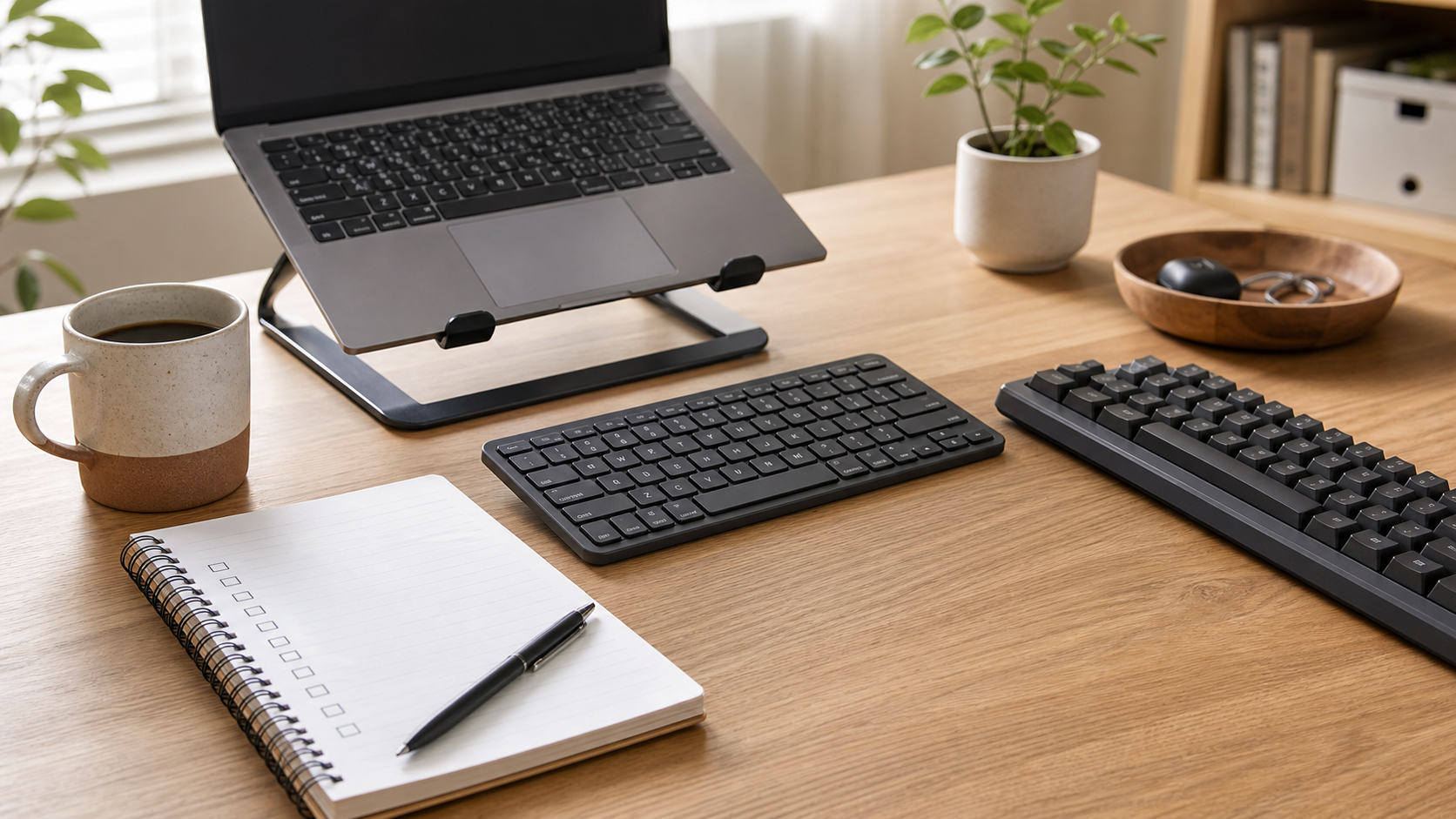
買い足す前のチェックリスト
- ノートPCをスタンドに置く予定があるか
- キーボードを置いても、マウスが遠くならないか
- テンキーを毎日使うか
- Bluetoothだけでよいか、2.4GHzや有線も必要か
- 日本語配列か英語配列か
- 購入店の保証条件を確認したか
この改善が向く人・向かない人
向く人
- ノートPCスタンドで画面を上げたい人
- 文章入力や資料作成が長い人
- 机の中央で手元を落ち着かせたい人
向かない人
- ノートPCを短時間だけ使う人
- 机が狭く、別キーボードを置く余白がない人
- 内蔵キーボードに不満がなく、画面の高さも気にならない人
よくある質問
外付けキーボードはノートPCに必要ですか?
ノートPCを机に直置きするだけなら必須ではありません。
画面を上げる、長文入力が多い、手元を安定させたい場合に検討します。
テンキー付きとテンキーレスはどちらがいいですか?
数字入力が多いならテンキー付きが便利です。
文章中心なら、テンキーレスや75%配列の方がマウスを近くに置きやすいです。
Bluetoothだけで大丈夫ですか?
普段使いではBluetoothで足りることが多いです。
接続の安定性を重視する人は、2.4GHzや有線も使える候補を見てください。
ノートPCスタンドなしでも効果はありますか?
入力位置を変える効果はあります。
ただし姿勢改善を狙うなら、画面の高さも一緒に見直した方が分かりやすいです。
安いキーボードでも問題ありませんか?
短時間作業なら安い候補でも十分な場合があります。
毎日長く打つなら、配列、打鍵感、保証、接続方式を重視してください。
まとめ:画面を上げるなら、手元も分ける
外付けキーボードは、ノートPCユーザー全員に必要な道具ではありません。
直置きで短時間作業なら後回しでよく、スタンド使用・長文入力・数字入力が増えたときに検討すると無駄買いを減らせます。
小さく試すならK380s、入力重視ならMX Keys Mini、数字入力が多いならELECOM、接続方式を広く見たいならKeychron B1 Pro。
商品ボタンを押す前に、机の横幅とマウス位置、日本語配列、接続方式、販売元の保証を確認してください。
外付けキーボードの候補を確認する
必要だと判断したら、机の横幅、テンキーの有無、接続方式、保証条件を確認して候補を選びます。狭い机なら小型、数字入力が多いならフルサイズ、複数のPCを切り替えるなら接続方式を優先してください。
ポチップ
ポチップ
ポチップ
ポチップ
次に見ると判断しやすい関連記事
外付けキーボードだけで解決しない場合は、画面の高さ、テンキー、机の書き物スペースも一緒に見直すと失敗しにくいです。
- ノートPC作業で首や肩がつらい原因。スタンドを買う前に見直す順番
- キーボードの疲れない位置は?肩がつらい前に見直す順番
- ワイヤレステンキーおすすめ4選:ノートPCで数字入力しやすい選び方
- デスクで書き物しにくい原因。キーボードとノートをぶつけない整え方
- モニター台おすすめ4選:キーボード収納でデスクを広く使う選び方
更新日・データ確認日: 2026-07-29