本記事には広告・アフィリエイトリンクが含まれます。
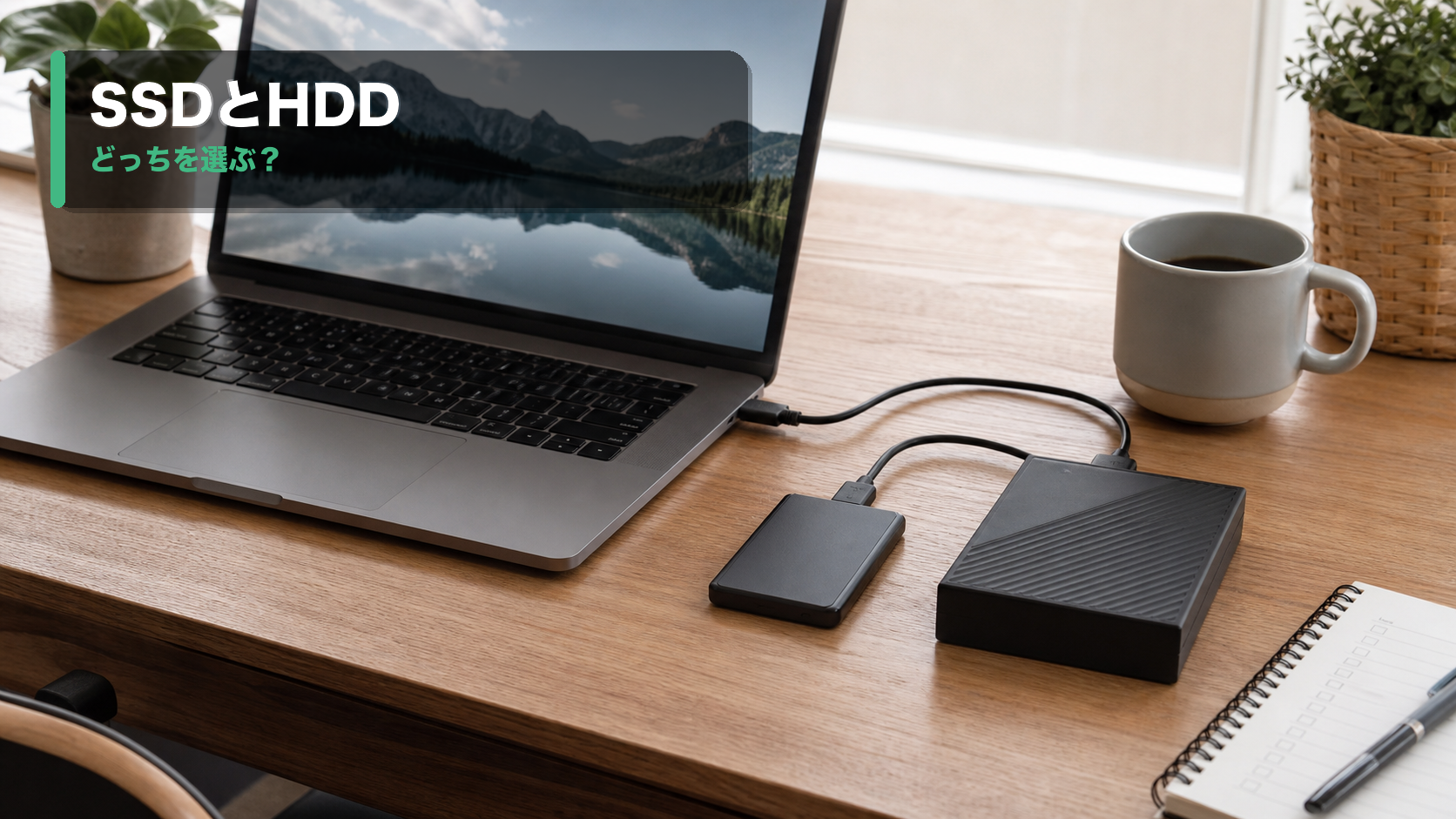
「外付けSSD HDD どっち」で迷うときは、先に保存したいデータと使う場所を分けると判断しやすいです。
結論から言うと、作業中のファイルを開く・持ち歩く・机上を小さくしたいなら外付けSSD、長期保管や大容量バックアップを安く済ませたいなら外付けHDDが向きます。
ただし、外付けSSDは誰にでも必要な道具ではありません。クラウド保存で足りる人や、年に数回しか使わない保管用なら、HDDやクラウドの方が無駄になりにくい場合があります。
- 作業用・持ち運び用はSSD、保管用・容量単価重視はHDDが選びやすいです。
- 「いらない」と感じやすいのは、クラウド保存で足りる人、容量不足が小さい人、速度差を使わない人です。
- 在宅ワークでは、資料・写真・動画を開く頻度と、机上に置く本体サイズを見ます。
- 選び方の目安: まず1TB前後のSSD候補を見て、保管量が多いならHDDを別で比較します。
まず候補を確認する
作業用として外付けストレージを選ぶなら、まず1TB前後のポータブルSSDを見ます。保管量が多い人は、後半のHDD候補も比較してください。

 ポチップ
ポチップ
 ポチップ
ポチップ
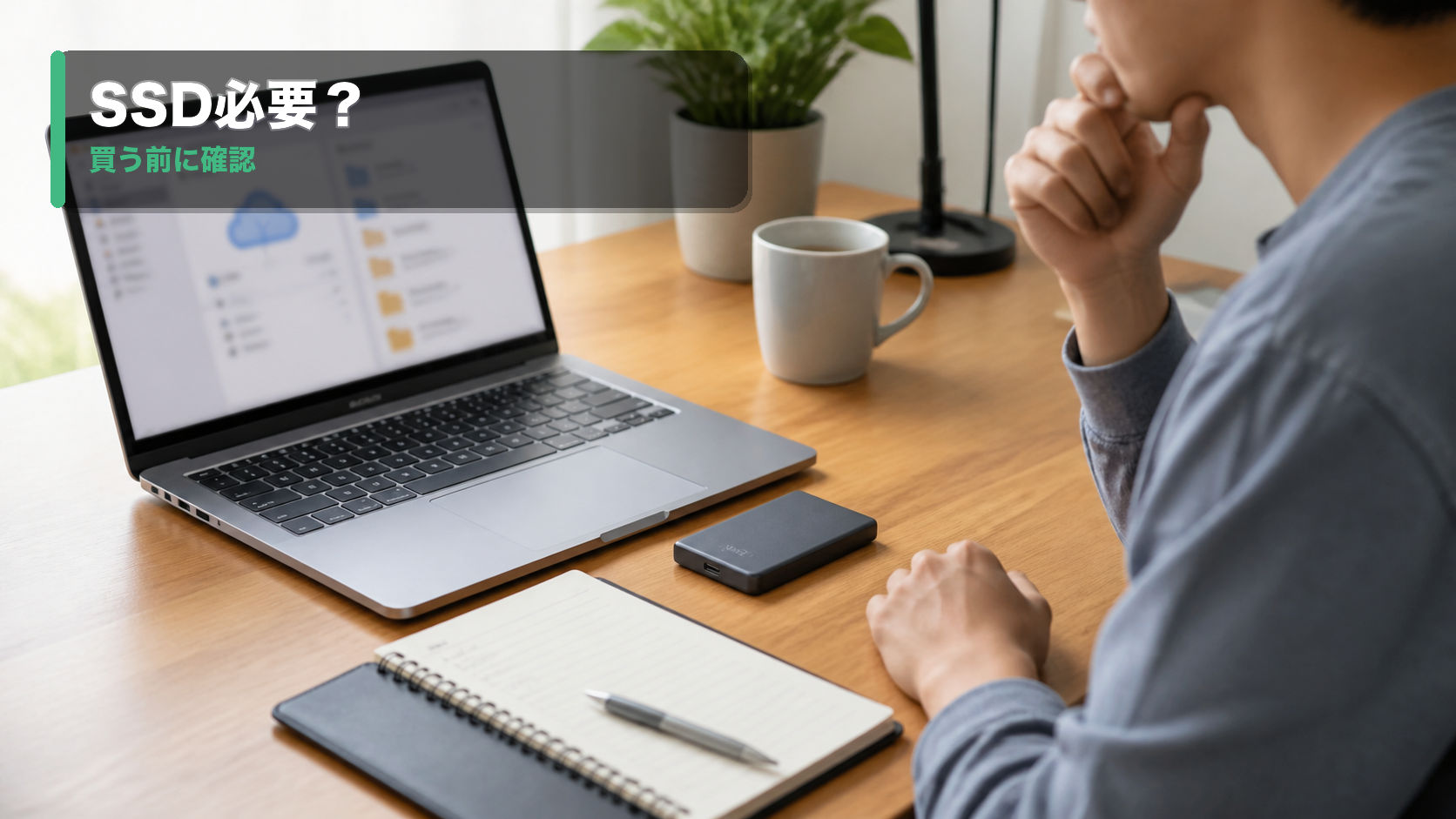
外付けSSDがいらない場合
外付けSSDは便利ですが、買えば必ず作業が快適になる道具ではありません。
次の条件に近い人は、先にクラウド保存、内蔵ストレージ整理、HDDバックアップを見てもよいです。
- 保存するのがWord、Excel、PDF、画像少量だけ
- Google Drive、iCloud、OneDriveなどでバックアップが回っている
- 動画編集や大量写真の移動をほとんどしない
- 家の机に置きっぱなしで、持ち歩かない
- 何年分ものデータを安く保存したいだけ
この場合は、SSDの速さを使う場面が少ないため、容量単価の安いHDDやクラウド容量の見直しの方が合うことがあります。
外付けSSDとHDDで失敗しやすい条件
SSDで失敗しやすい条件
- 速さより容量が必要なのに、1TBのSSDだけで全部を保管しようとする
- 古いUSBポートにつなぎ、速度差を感じにくい環境で使う
- バックアップ先が1つだけで、SSDをなくしたときの予備がない
- テレビ録画や長期保管だけなのに、高速SSDを選ぶ
HDDで失敗しやすい条件
- 動画編集や写真現像など、開く・書く回数が多い作業用にする
- バッグに入れて頻繁に持ち歩く
- 机上で音や振動が気になる環境に置く
- 落下やケーブル抜けが起きやすい場所で使う
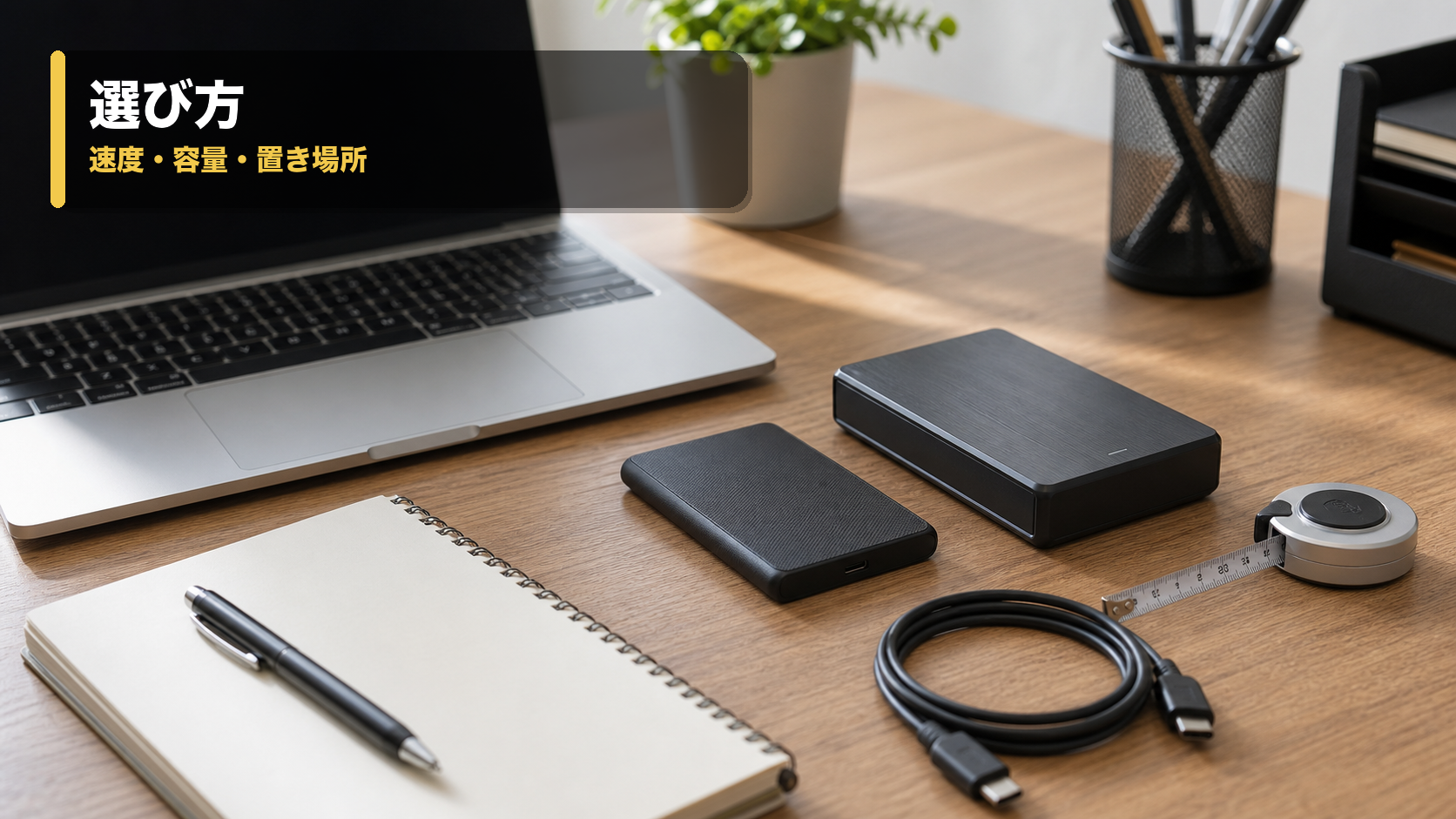
選び方:在宅ワークならこの順番で見る
1. 作業用か、保管用かを分ける
作業中のファイルを外付けに置くなら、SSDが候補です。
写真や古い資料をまとめて保管するだけなら、HDDの方が容量を取りやすいです。
2. 机の上で邪魔にならないかを見る
ポータブルSSDは小さく、USB-Cケーブル1本で使いやすい候補が多いです。
HDDは容量単価が魅力ですが、本体サイズ、ケーブル、設置場所、振動を見てください。
3. 1TBで足りるか、2TB以上が必要かを決める
在宅ワークの資料、写真、軽い動画なら1TBでも使いやすいです。
4K動画、RAW写真、家族写真の長期保管、古いPCの丸ごとバックアップなら2TB以上も検討します。
4. USB規格と端子を確認する
Samsung T7やCrucial X9は、公式情報で1,050MB/s級の読み出しが案内されています。
ただし、接続先のPC側が古いUSB規格だと速度は落ちます。
MacBookや新しめのWindowsノートならUSB-C、古いPCならUSB-Aアダプタの有無も確認してください。
用途別おすすめ早見表
| 用途 | 向くタイプ | 候補 | 確認ポイント |
|---|---|---|---|
| 仕事資料、写真、軽い動画を速く開く | ポータブルSSD | Samsung T7 |
1TB、USB 3.2 Gen 2、机上での小ささ |
| 価格と実用性のバランスを見る | ポータブルSSD | Crucial X9 |
保証、互換性、USB-C接続 |
| 出先にも持ち歩く | 耐久重視SSD |  SanDisk Extreme |
型番、世代、耐久性、保証 |
| 安く大容量を保管する | 外付けHDD |  BUFFALO HDD 2TB |
容量単価、設置場所、音・振動 |
比較表:外付けSSDとHDDの候補
| 順位 | 画像 | 候補 | 向いている人 | 主な仕様 | 注意点と確認 |
|---|---|---|---|---|---|
| 1 | |
Samsung T7 バランス型ポータブルSSD |
在宅ワークの作業ファイル、写真、動画、資料を速く開きたい人 | USB 3.2 Gen 2 / 最大読込1,050MB/s・書込1,000MB/s(公式情報) / 1TB候補 | 大容量の長期保管だけが目的なら、1TBのSSDは割高になりやすいです。 |
| 2 | |
Crucial X9 実用重視のポータブルSSD |
価格と速さのバランスを見ながら、PC/Mac/スマホでも使いやすいSSDを選びたい人 | 最大読込1,050MB/s(公式情報) / USB-C接続 / 2m落下耐性 / 3年保証条件 | 書込速度や実効速度は接続先で変わります。動画編集の常用ドライブなら上位モデルも比較します。 |
| 3 | |
SanDisk Extreme 持ち運び・耐久重視SSD |
外出先、撮影、出張先でもデータを扱う人 | USB-C接続 / 1,000MB/s級の外付けSSD候補 / 耐久性重視モデルとして販売ページで確認 | 同名シリーズの世代差があるため、型番、速度、保証、容量を販売ページで確認します。 |
| 4 | |
BUFFALO HDD 2TB 大容量保管向けHDD |
写真、動画、古い仕事データを安く大容量で保管したい人 | 外付けHDD / 2TB候補 / USB接続 / 大容量保管向け | 作業中のファイルを頻繁に開く用途ではSSDより待ち時間が出やすいです。落下や振動にも注意します。 |
今回確認した商品候補
1. Samsung Portable SSD T7 1TB
向いている人: 在宅ワークの作業ファイル、写真、動画、資料を速く開きたい人
USB 3.2 Gen 2 / 最大読込1,050MB/s・書込1,000MB/s(公式情報) / 1TB候補
大容量の長期保管だけが目的なら、1TBのSSDは割高になりやすいです。
良い点
- 読込・書込ともに1,000MB/s級で、作業ファイル用に見やすい
- 小型で机上やバッグに置いても邪魔になりにくい
- 公式情報でUSB 3.2、耐衝撃、熱制御の説明を確認できる
気になる点
- 大量の写真・動画を何年分も保管する用途では容量単価が高くなりやすい
- 古いUSBポートでは速度を十分に出せない場合があります
- 暗号化やアプリ機能は利用環境との相性を確認したい
おすすめできる人
- PCの作業ファイルを外へ逃がしたい人
- 動画や写真を一時的に移動することが多い人
- 小さくて速い外付けストレージが欲しい人
おすすめしにくい人
- 最安の大容量バックアップだけが目的の人
- テレビ録画用として安く大容量を取りたい人
- USB-C/USB 3.2 Gen 2対応環境がない人
条件が合いそうなら、楽天で価格、在庫、型番、レビュー傾向を確認してください。
2. Crucial X9 Portable SSD 1TB
向いている人: 価格と速さのバランスを見ながら、PC/Mac/スマホでも使いやすいSSDを選びたい人
最大読込1,050MB/s(公式情報) / USB-C接続 / 2m落下耐性 / 3年保証条件
書込速度や実効速度は接続先で変わります。動画編集の常用ドライブなら上位モデルも比較します。
良い点
- Micron系ブランドで、公式情報に保証・互換性・耐久性の説明がある
- 読込1,050MB/s級で、資料や写真の持ち運びには十分見やすい
- 65×50mmの小型設計で、デスク上でも場所を取りにくい
気になる点
- 高速な書込を重視するクリエイティブ作業では上位モデルも比較したい
- USB Type-A環境ではアダプタや速度低下に注意します
- 販売店ごとの保証対応を購入前に確認したい
おすすめできる人
- 毎日の資料・写真・軽い動画ファイルを持ち歩く人
- Samsung以外の定番候補も比較したい人
- サイズと価格のバランスを重視する人
おすすめしにくい人
- 4K動画編集を外付けSSD上で長時間行う人
- 水濡れや屋外耐久性を強く求める人
- 容量単価だけで選びたい人
条件が合いそうなら、楽天で価格、在庫、型番、レビュー傾向を確認してください。
3. SanDisk Extreme Portable SSD 1TB
向いている人: 外出先、撮影、出張先でもデータを扱う人
USB-C接続 / 1,000MB/s級の外付けSSD候補 / 耐久性重視モデルとして販売ページで確認
同名シリーズの世代差があるため、型番、速度、保証、容量を販売ページで確認します。
良い点
- 持ち歩き向けの外付けSSD候補として選びやすい
- 机上だけでなく出先の作業にも使いやすいサイズ感
- 写真・動画の一時保管や移動に向く
気になる点
- シリーズ名が近い製品が多く、世代と型番を確認する必要があります
- 耐久性が必要ない室内用なら、価格が高めに感じる場合があります
- 長期保管だけならHDDやクラウドも比較したい
おすすめできる人
- 外へ持ち出す機会が多い人
- 写真や動画素材を一時的に持ち運ぶ人
- 多少価格が上がっても耐久性を見たい人
おすすめしにくい人
- 家の机から動かさない人
- とにかく安く大容量を確保したい人
- シリーズ世代の違いを確認せずに買いたい人
条件が合いそうなら、楽天で価格、在庫、型番、レビュー傾向を確認してください。
4. BUFFALO 外付けHDD 2TB
向いている人: 写真、動画、古い仕事データを安く大容量で保管したい人
外付けHDD / 2TB候補 / USB接続 / 大容量保管向け
作業中のファイルを頻繁に開く用途ではSSDより待ち時間が出やすいです。落下や振動にも注意します。
良い点
- 容量単価を抑えやすく、保管・バックアップ用途に向きます
- 写真や古い資料をまとめて残す用途で選びやすい
- SSDと比較することで、買いすぎを避けやすい
気になる点
- SSDより読み書きが遅く、作業用ドライブには向きにくい
- 衝撃や振動に弱いため、持ち歩き用途には注意が必要です
- 机上に置くとケーブルと本体サイズが気になる場合があります
おすすめできる人
- 長期保管用のバックアップ先が欲しい人
- 速度より容量単価を優先する人
- 机から動かさずに使う人
おすすめしにくい人
- 出先へ持ち歩く人
- 動画編集や写真現像の作業用にしたい人
- 音や振動が気になる静かなデスクで使いたい人
条件が合いそうなら、楽天で価格、在庫、型番、レビュー傾向を確認してください。
SSDを選ぶなら見るポイント
- 速度: 1,000MB/s級でも、PC側のUSB規格が古いと実効速度は落ちます。
- 容量: 仕事資料中心なら1TB、動画や写真が多いなら2TB以上も検討します。
- 持ち運び: 小型でも紛失しやすいため、保管場所とバックアップ先を決めます。
- 保証: 販売店とメーカー保証を購入前に確認します。
- バックアップ: SSD1台だけを唯一の保存先にしない方が安心です。
HDDを選ぶなら見るポイント
- 容量単価: 写真や動画の長期保管ではHDDが有利になりやすいです。
- 置き場所: 机上に置くなら音、振動、ケーブルの引っかかりを見ます。
- 持ち歩き: HDDは落下や振動に弱いため、外出用には向きにくいです。
- 速度: 作業用ドライブとして頻繁に読み書きするならSSDを優先します。
向いている人・向かない人
外付けSSDが向いている人
- ノートPCの容量不足を作業用に補いたい人
- 写真や動画をよく移動する人
- 机の上を小さく、静かに保ちたい人
- 外出先でも同じデータを扱う人
外付けHDDが向いている人
- 古い資料や写真をまとめて保管したい人
- 速度より容量単価を優先したい人
- 机から動かさず、バックアップ用に使う人
どちらも急いで買わなくてよい人
- クラウド容量を少し増やせば足りる人
- PCの不要ファイル整理だけで容量不足が解消する人
- バックアップの頻度や保存ルールがまだ決まっていない人
よくある質問
外付けSSDとHDDはどっちが速いですか?
一般的にはSSDの方が高速です。Samsung T7やCrucial X9は、公式情報で1,050MB/s級の読み出しが案内されています。
ただし、実際の速度はPC側のUSB規格、ケーブル、ファイルの種類で変わります。
外付けSSDはバックアップ用に向いていますか?
小型で速いため、頻繁に更新するバックアップには使いやすいです。
ただし、長期保管を1台だけに任せるのは避け、クラウドや別ドライブも組み合わせると安心です。
写真や動画の長期保管はSSDとHDDのどちらがよいですか?
大量保管ならHDD、よく開く作業データならSSDが選びやすいです。
古い写真や完成済み動画はHDD、編集中の素材はSSDという分け方もあります。
MacBookなら外付けSSDとHDDのどちらが合いますか?
持ち歩きや作業用なら外付けSSDが扱いやすいです。
Time Machineの保管用や家に置きっぱなしならHDDも候補になります。フォーマット形式とUSB-C接続を確認してください。
外付けSSDは「いらない」と言われるのはなぜですか?
クラウド保存で足りる人や、年に数回の保管しか使わない人には、速さのメリットが小さいためです。
必要かどうかは、容量不足だけでなく、開く頻度、移動頻度、作業中に使うかで判断します。
外付けSSDとHDDは、どちらが上というより役割が違います。
作業用・持ち運び用はSSD、長期保管・容量単価重視はHDD。
迷う場合は、まず「今週も開くデータか」「数年保管するデータか」で分けてください。
候補を確認する
作業用ならSSD、保管用ならHDDを中心に確認します。価格、在庫、型番、保証条件は変動するため、購入前に販売ページを見てください。
ポチップ
ポチップ
ポチップ
ポチップ
関連記事
- ドッキングステーションおすすめ6選:Thunderbolt 4/USB4も含めて選ぶ
- USB-C SDカードリーダーおすすめ4選:ノートPCとスマホで失敗しにくい選び方
- デスクケーブルボックスおすすめ4選:電源タップを隠す選び方
更新日・データ確認日: 2026-06-19