本記事には広告・アフィリエイトリンクが含まれます。
左手デバイスは、全員に必要な道具ではありません。ただし、同じショートカットや定型操作を毎日何度も繰り返す人には、キーボードだけで操作するより手数を減らせることがあります。
先に結論を言うと、割り当てたい操作を5〜10個すぐ挙げられるなら候補を見てよく、挙げられないなら今は不要です。買う前に、よく使う操作と割り当てたいボタンの数を確かめてみてください。
結論: 左手デバイスが向く人・いらない人
- 向く人: 会議アプリ、定型文、画面キャプチャ、フォルダ、編集操作を一日に何度も開く人
- いらない人: ショートカットが少ない人、作業ごとに使うアプリが変わる人、まずキーボードの配置を整えたい人
- 買う前の基準: 1週間以内に使う操作を5個以上、名前付きで書き出せるか
いきなり高価な機種を選ばず、毎日繰り返す操作の数と、机の空きスペースから決めるのが失敗しにくい順番です。

 ポチップ
ポチップ
 ポチップ
ポチップ
左手デバイスが「いらない」と感じやすい3つの理由

1. 割り当てる操作が決まっていない
使い道が決まらないまま買うと、最初だけ触ってキーボードの横に置かれたままになりがちです。アプリを起動する、定型文を入れる、ミュートする、スクリーンショットを撮るなど、実際の操作から選びます。
2. キーボードの基本配置がまだ整っていない
肩や手首の負担、机の狭さが原因なら、先にキーボードの位置やケーブルの引っかかりを直した方が効果を決めやすくなります。キーボードが疲れにくい位置も合わせて確認してください。
3. 一度しか使わない操作まで詰め込もうとしている
左手デバイスは「何でもできる」ことより、同じ操作にいつでも同じ場所から届くことが強みです。頻度が低い操作は、既存のショートカットやメニューに残す方が迷いません。
買う前に決める順番
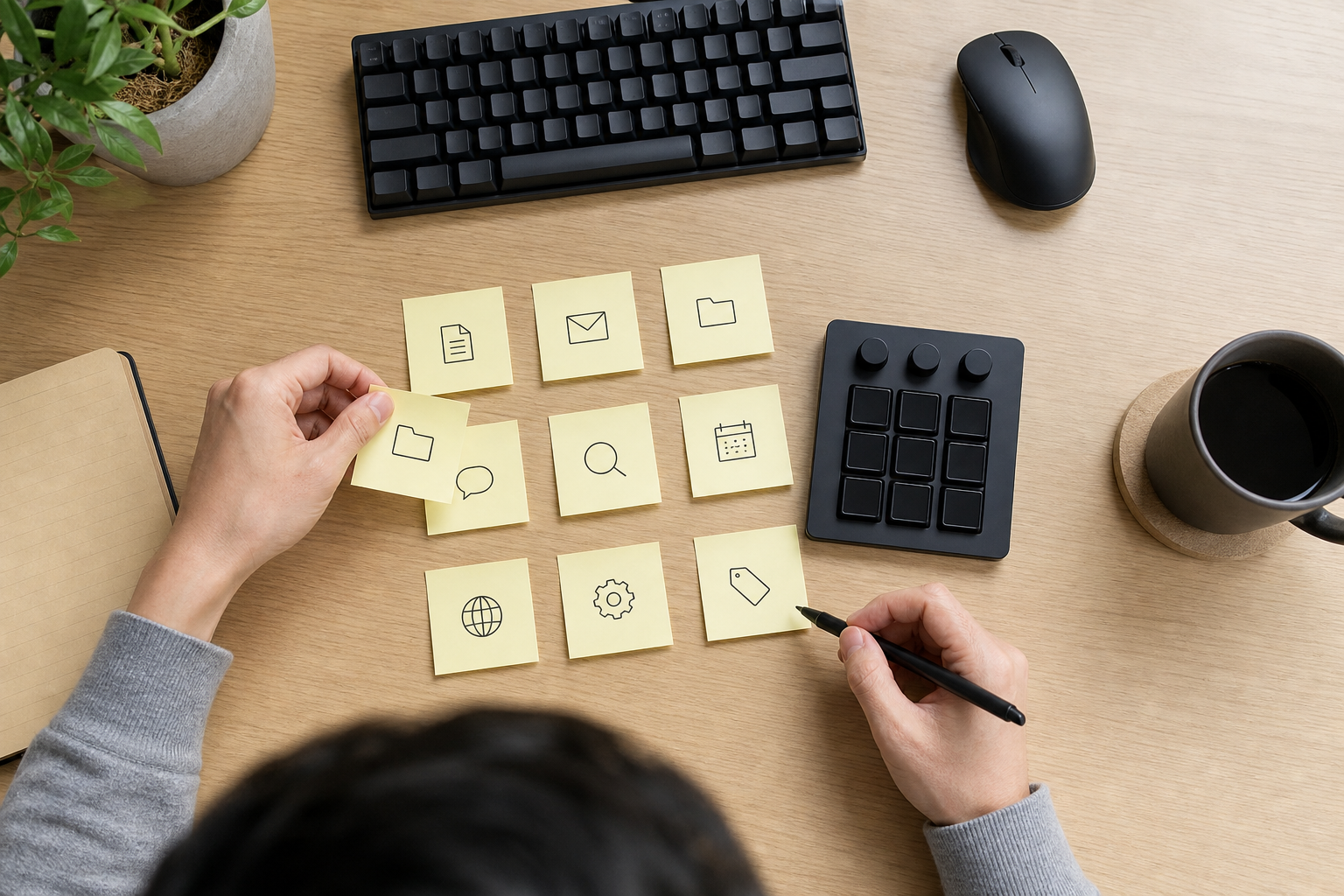
- 繰り返す操作を5〜10個書き出す。 例: Teamsのミュート、定型文、スクリーンショット、フォルダ、タイマー。
- PCに常設するかを決める。 常設ならキー数と置き場、持ち運ぶなら小型さを優先します。
- 会社PCで使える設定方法かを確認する。 アプリ導入や管理者権限が必要な場合は、購入前に確認が必要です。
- 最初は3〜5操作だけ割り当てる。 使い続けられると分かってから増やします。
候補の選び方: まずはキー数と作業の種類で分ける
| 候補 | 向く作業 | 選ぶ理由 |
|---|---|---|
| Stream Deck Neo | 会議・定型文・日常業務 | まず10操作を固定したい人向け |
| Stream Deck MK.2 | 編集・複数アプリ・配信 | 15操作を使い分けたい人向け |
| 8BitDo Micro | 少数操作のお試し | 低予算でキーボードモードを試したい人向け |
価格や在庫、対応OS、設定アプリの条件は変わるため、購入前に各販売ページで確認してください。
この改善が買ってよい人・見送ってよい人
向く人: 同じ操作を何度も繰り返し、作業の切り替えを少なくしたい人です。向かない人: 操作が毎回違う人、まずデスクの狭さや入力姿勢を直す必要がある人です。マウスケーブルが引っかかる場合は、ケーブルを見直す順番を先に試してください。
よくある質問
左手デバイスは仕事でも使えますか?
使えます。ただし、ソフトの導入可否やショートカットの扱いは会社のルールを確認してください。まずは会議のミュートや定型文など、許可範囲が明確な操作から始めると安全です。
テンキーやキーボードだけではだめですか?
数字入力や既存ショートカットで足りるなら、無理に増やす必要はありません。左手デバイスは、操作名を表示したキーを見ながら使いたい場合や、アプリをまたぐ定型操作をまとめたい場合に向きます。
置き場所はどこがいいですか?
マウスの動線を邪魔しない、キーボードの左側か奥側が基本です。ケーブルを増やす場合は、ケーブルホルダーで戻し場所を先に作ると散らかりにくくなります。
まとめ: 必要かどうかは「使う操作」を先に書き出して決める
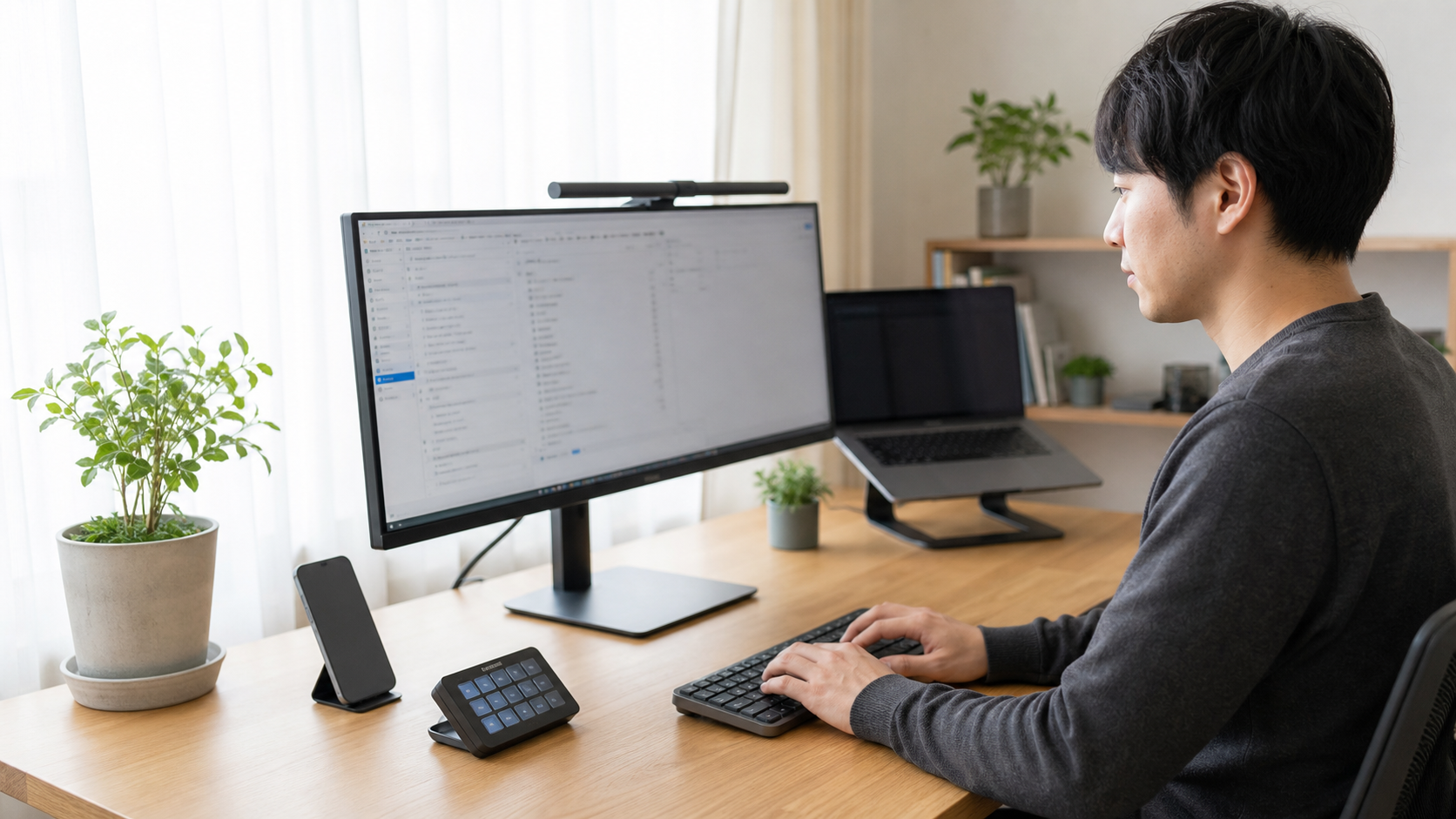
左手デバイスは、操作を増やす道具ではなく、繰り返す操作を迷わず呼び出す道具です。会議・定型文・キャプチャ・編集など、毎日使う操作を5〜10個挙げられるなら候補を確認する価値があります。挙げられない場合は、キーボード位置やデスクの動線を整えてからで十分です。
候補を確認する
ポチップ
ポチップ
 ポチップ
ポチップ