本記事には広告・アフィリエイトリンクが含まれます。
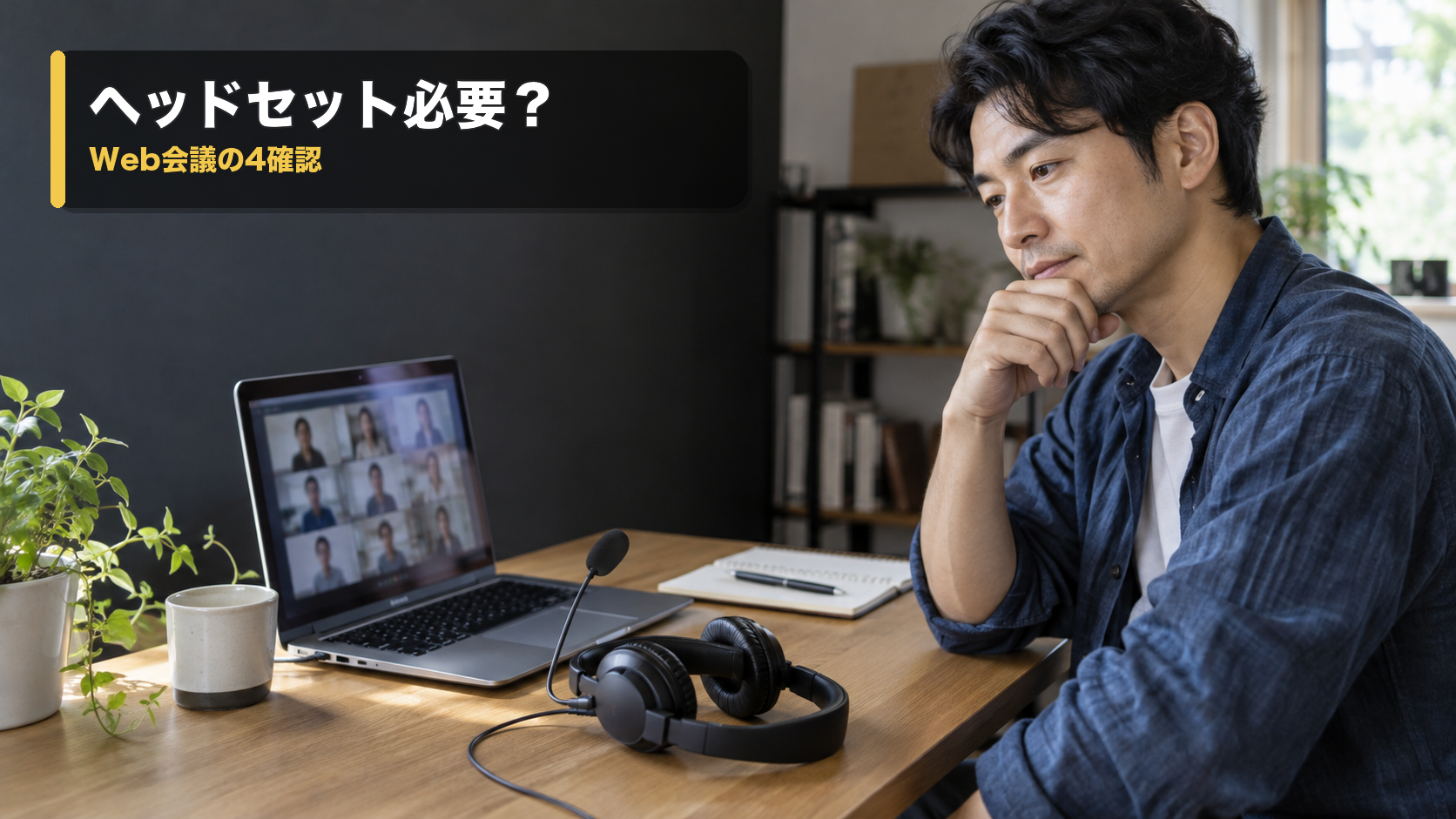
ヘッドセット いらないと迷うなら、会議の回数だけで決める必要はありません。静かな部屋で短い会議をし、相手から声や反響を指摘されたことがなければ、ノートPCの内蔵マイクとスピーカーで足りることもあります。
一方で、家族の生活音が近い、相手の声を外に出せない、聞き返される、毎日長く会議するなら、ヘッドセットは音質のためだけではなく、会議の入出力を自分の席に固定する道具になります。
- 静かな一人作業・短い会議・聞き返しなしなら、急いで買わない選択で問題ありません。
- 生活音・家族への音漏れ・反響が気になるなら、ヘッドセットを検討する意味が出ます。
- 会議が多い人ほど、マイク位置、ミュート操作、USB-A/USB-C端子を先に確認します。
- 選び方の目安: まず今の会議で困る場面を一つ決め、それを解消する接続・形状だけを選びます。
用途別おすすめ早見表
| 今の状況 | まず選ぶこと | 買う目安 |
|---|---|---|
| 静かな部屋で月に数回の会議 | 内蔵マイクとスピーカーを継続 | 聞き返しや反響がなければ買わない |
| 会議で相手の声を外に出しにくい | 有線ヘッドセット | 家族と空間を共有する、夜に会議する |
| マイクの位置が安定しない | ブームマイク付き | 内蔵マイクから離れて話すことが多い |
| 会議が業務の中心 | 端子・UC/Teams対応も比較 | ミュートや在席表示まで使い分けたい |
まず候補を確認する
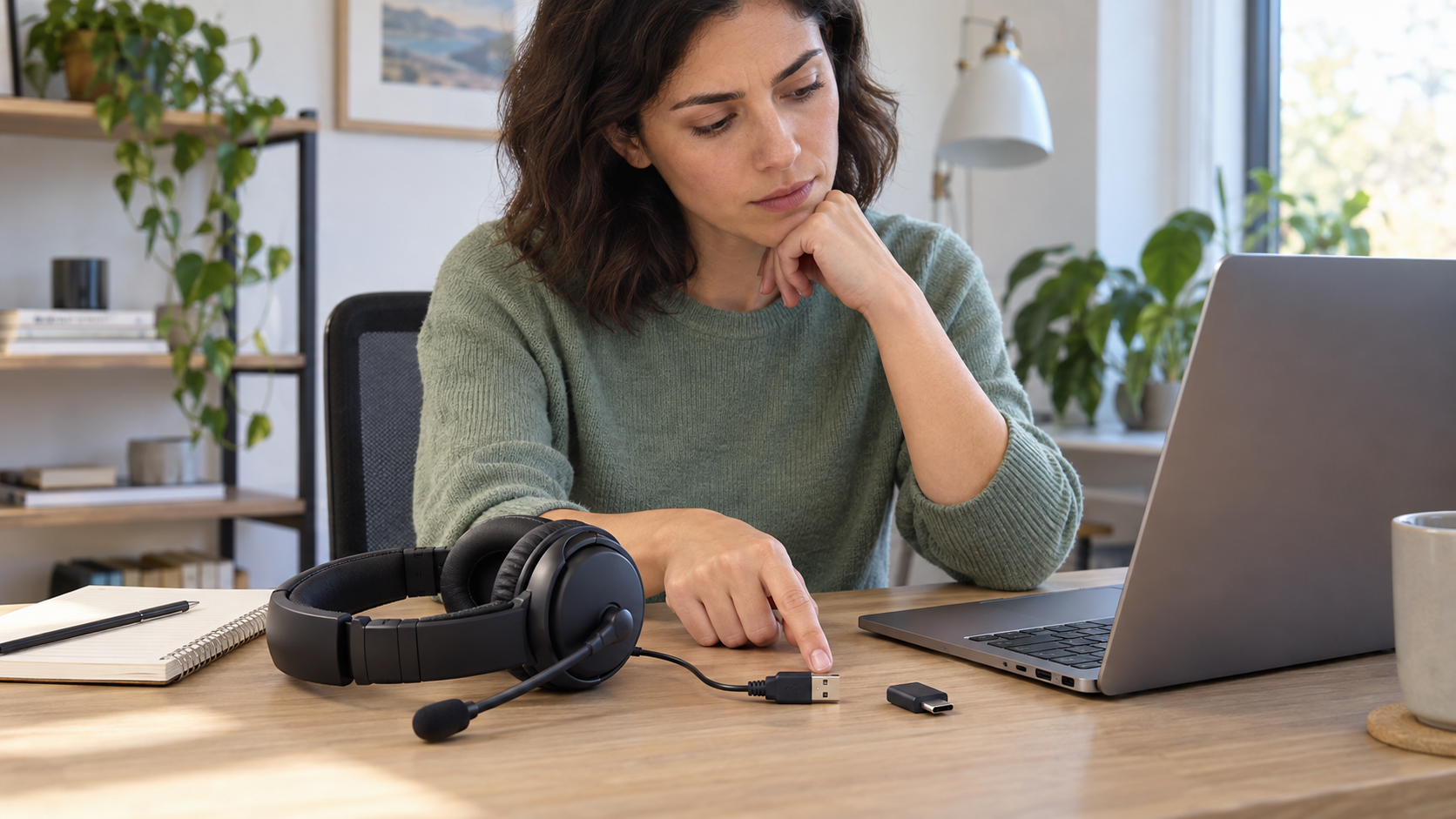
生活音や音漏れを分けたいなら、まずは有線の2候補を見ます。PCの端子がUSB-AかUSB-Cかを先に確認すると、買ってからの変換アダプター追加を避けやすいです。

 ポチップ
 ポチップ

ヘッドセットを買わなくてよい人
ヘッドセットがいらないのは、単に会議が少ない人だけではありません。次の条件がそろうなら、ノートPCの内蔵マイクとスピーカーを使い続け、置き場所やケーブルを増やさない方が机は整いやすいです。
- 会議は短く、月に数回程度である
- 一人の静かな部屋で話せて、周囲の音が入らない
- 相手から声の小ささ、反響、聞き返しを指摘されたことがない
- イヤホンまたはPCスピーカーで相手の声を聞いても、周囲に迷惑をかけない
- 会議アプリで内蔵マイクが正しく選ばれ、事前テストでも問題がない
この場合、ヘッドセットを足すより、ノートPCを声に近い位置へ置く、会議アプリのマイクを一度テストする、といった見直しで十分なことがあります。

必要になりやすい4つの条件
1. 相手の声を外へ出しにくい
リビングや寝室に近い場所で会議するなら、スピーカー音を小さくしても相手の声が周囲に聞こえます。イヤホンでも解決できますが、マイク位置まで安定させたい人はブームマイク付きも比較候補です。
2. 生活音やキーボード音を拾いやすい
生活音のすべてを消せるわけではありません。ただし、口元に近いブームマイクにして、キーボードや空調から距離を取れると、内蔵マイクだけで話すより確認しやすくなります。
3. 会議中に聞き返されることがある
買い替え前に、会議アプリが正しいマイクを選んでいるか、入力レベルが低すぎないかを確認します。それでも声が遠い、反響する状態が続くなら、入出力をまとめられるヘッドセットが候補になります。
4. ミュートや通話を手元で扱いたい
会議が連続する日は、毎回画面上の設定を探すだけでも小さな負担になります。手元操作やビジーライトまで必要かは人によりますが、会議頻度が高いほど、仕事用の機器として選ぶ理由が増えます。
買う前は「音質」より4点を確認する
- 会議の場所: 一人の静かな部屋か、家族・生活音が近いかを分けます。
- 相手の声の出し方: スピーカーを使えるか、周囲への音漏れを避けたいかを決めます。
- マイクの距離: 内蔵マイクから離れて話す、外部モニターを見ながら話すなら、口元に近いブームマイクを検討します。
- 端子と配線: USB-A、USB-C、ハブ経由のどれで接続するか、ケーブルが机上を横切らないかを確認します。
「会議の声が聞き取りづらい」と「ヘッドセットが必要」は同じではありません。最初に録音・テスト通話で原因を確かめると、必要以上に高いモデルを選びにくくなります。
有線3候補の比較表
| 候補 | 向いている人 | 主な仕様 | 注意点 | 確認 |
|---|---|---|---|---|
| Logicool H390r | 会議中の聞き返しやスピーカーの回り込みを、まず有線で分けたい人 | USB-A有線 / ブームマイク / インライン音量・ミュート操作 / 国内正規品は2年保証表記 | USB-CのみのノートPCは変換アダプターではなく、USB-C版を含め接続方法を先に確認します。 | |
| ELECOM HS-HP30UBK | 会議と資料視聴を一台にまとめ、USB-A接続を使いたい人 | USB-A有線 / 両耳オーバーヘッド / 40mmドライバー / 音量・マイクミュート操作 | 長い会議ではイヤーパッドの当たり方が合うかが重要です。販売ページのケーブル長とPCのUSB端子位置を確認します。 | |
 Jabra Evolve2 30 SE | オンライン会議が多く、Teams/UC対応や周囲への合図も含めて選びたい人 | USB-AまたはUSB-Cのモデルあり / 2マイク / 28mmスピーカー / ビジーライト搭載表記 | 同じEvolve2 30でも端子、UC/Teams、モノ/ステレオが分かれます。型番と利用PCの端子をそろえて確認します。 |
ヘッドセット・イヤホン・卓上マイクはどう分ける?
ヘッドセットが合いやすい人
相手の声を外に出さず、口元のマイク位置をある程度固定したい人です。共有空間の会議、聞き返されやすい会議、長めのオンライン面談で検討しやすい選択です。
イヤホンで足りやすい人
会議は短く、内蔵またはイヤホンのマイクで問題が出ていない人です。耳を覆う形が苦手なら、まずイヤホンのマイク位置と会議アプリの設定を確認します。
卓上マイクが合いやすい人
一人の静かな部屋で、口元近くにマイクを置ける人です。机が狭い、キーボード音が近い、家族と空間を共有する場合は、置き場所や拾う音を先に見ます。
買った後に困らないチェックリスト
- PCの空き端子がUSB-AかUSB-Cかを確認した
- ハブ経由にするなら、会議アプリで入出力をテストした
- ケーブルがマウスや椅子の動線を横切らない
- マイク先端を口元の近くへ向けられる
- 長い会議の前に、耳まわりの当たり方を確認できる
- ミュート操作の場所を会議前に一度試した
よくある疑問
ノートPCの内蔵マイクとスピーカーだけでも会議できますか?
静かな部屋で短い会議をし、聞き返されることも反響もないなら、急いでヘッドセットを足す必要はありません。会議アプリの入力・出力デバイスを確認し、録音テストで問題がないかを見ると判断しやすいです。
有線とワイヤレスはどちらから選ぶべきですか?
まず必要性を確かめたいなら、有線は充電や接続先の管理を増やしにくい選択です。席を離れて話す、配線を置けないなどの理由があるときだけ、ワイヤレスの充電・接続手順も含めて比較します。
USB-Aしかない製品をUSB-CのノートPCで使えますか?
変換アダプターを使う方法はありますが、会議前に迷わないことを優先するなら、PCの空き端子と同じUSB-A/USB-C接続のモデルを選ぶ方が分かりやすいです。ハブ経由にする場合も、会議前に入出力テストをします。
ヘッドセットなら周囲の音が相手に絶対入らなくなりますか?
周囲音の入り方は、マイクの位置、空調・キーボードとの距離、会議アプリの設定でも変わります。ヘッドセットを付けるだけで解決と決めつけず、会議前の録音で声と生活音を一度確かめます。
まとめ:静かに問題なく話せるなら、ヘッドセットはいらない
静かな一人作業で、短い会議を問題なく終えられるなら、ヘッドセットは急いで買う必要がありません。
ただし、生活音、音漏れ、聞き返し、会議頻度のどれかが日々の負担なら、有線ヘッドセットは会議の音を席に固定する選択になります。
迷ったら、まずUSB端子と会議の場所を確認し、必要な機能だけを持つ候補を比較してください。
候補を確認する
価格、在庫、端子、型番、対応アプリは購入前に各販売ページで確認してください。短い会議なら有線の入門候補、会議が仕事の中心ならUC/Teams対応まで比べると選びやすいです。
1. ロジクール H390r USBヘッドセット
向いている人: 会議中の聞き返しやスピーカーの回り込みを、まず有線で分けたい人
電池管理を増やさず、PCに挿して会議用の入出力をまとめたい人向けです。公式情報ではUSB接続、マイク、手元コントロールが案内されています。
主な確認点: USB-A有線 / ブームマイク / インライン音量・ミュート操作 / 国内正規品は2年保証表記
注意点: USB-CのみのノートPCは変換アダプターではなく、USB-C版を含め接続方法を先に確認します。
良い点
- USB接続で会議の入出力を分けやすい
- 手元で音量とミュートを操作できる
- まず有線で必要性を試しやすい価格帯
合いにくい条件
- USB-A端子を使う
- ケーブルの通し方を決める必要がある
- 装着感は頭の形や会議時間で合う・合わないが出る
2. エレコム HS-HP30UBK USBヘッドセット
向いている人: 会議と資料視聴を一台にまとめ、USB-A接続を使いたい人
公式情報では40mmドライバーとUSB接続が案内されています。周囲の音を完全に遮断したいのではなく、会議の声を聞き分けるために両耳タイプを検討したい人向けです。
主な確認点: USB-A有線 / 両耳オーバーヘッド / 40mmドライバー / 音量・マイクミュート操作
注意点: 長い会議ではイヤーパッドの当たり方が合うかが重要です。販売ページのケーブル長とPCのUSB端子位置を確認します。
良い点
- 両耳タイプで会議音声に集中しやすい
- USB-AでPCのヘッドホン端子を使わない
- 音量・マイクミュートを手元で扱える
合いにくい条件
- USB-CだけのPCではそのまま接続できない
- 両耳タイプが暑く感じる人もいる
- 静かな一人作業だけなら機能を持て余しやすい
3. Jabra Evolve2 30 SE UC Stereo
向いている人: オンライン会議が多く、Teams/UC対応や周囲への合図も含めて選びたい人
公式情報ではUC認定・Teams認定の選択肢、2マイク、28mmスピーカー、ビジーライトが案内されています。会議が仕事の中心で、通話以外の運用も重視する人の比較候補です。
主な確認点: USB-AまたはUSB-Cのモデルあり / 2マイク / 28mmスピーカー / ビジーライト搭載表記
注意点: 同じEvolve2 30でも端子、UC/Teams、モノ/ステレオが分かれます。型番と利用PCの端子をそろえて確認します。
良い点
- 会議用途の端子・認定・装着形状を比較しやすい
- 2マイクとビジーライトの公開仕様がある
- 業務会議が多い場合の上位候補になる
合いにくい条件
- 型番の違いを確認する必要がある
- 短い会議だけなら高機能になりやすい
- USB-A/Cの選択を誤ると接続で迷いやすい
ポチップ
ポチップ
ポチップ
関連記事
更新日・情報確認日: 2026-10-10