本記事には広告・アフィリエイトリンクが含まれます。
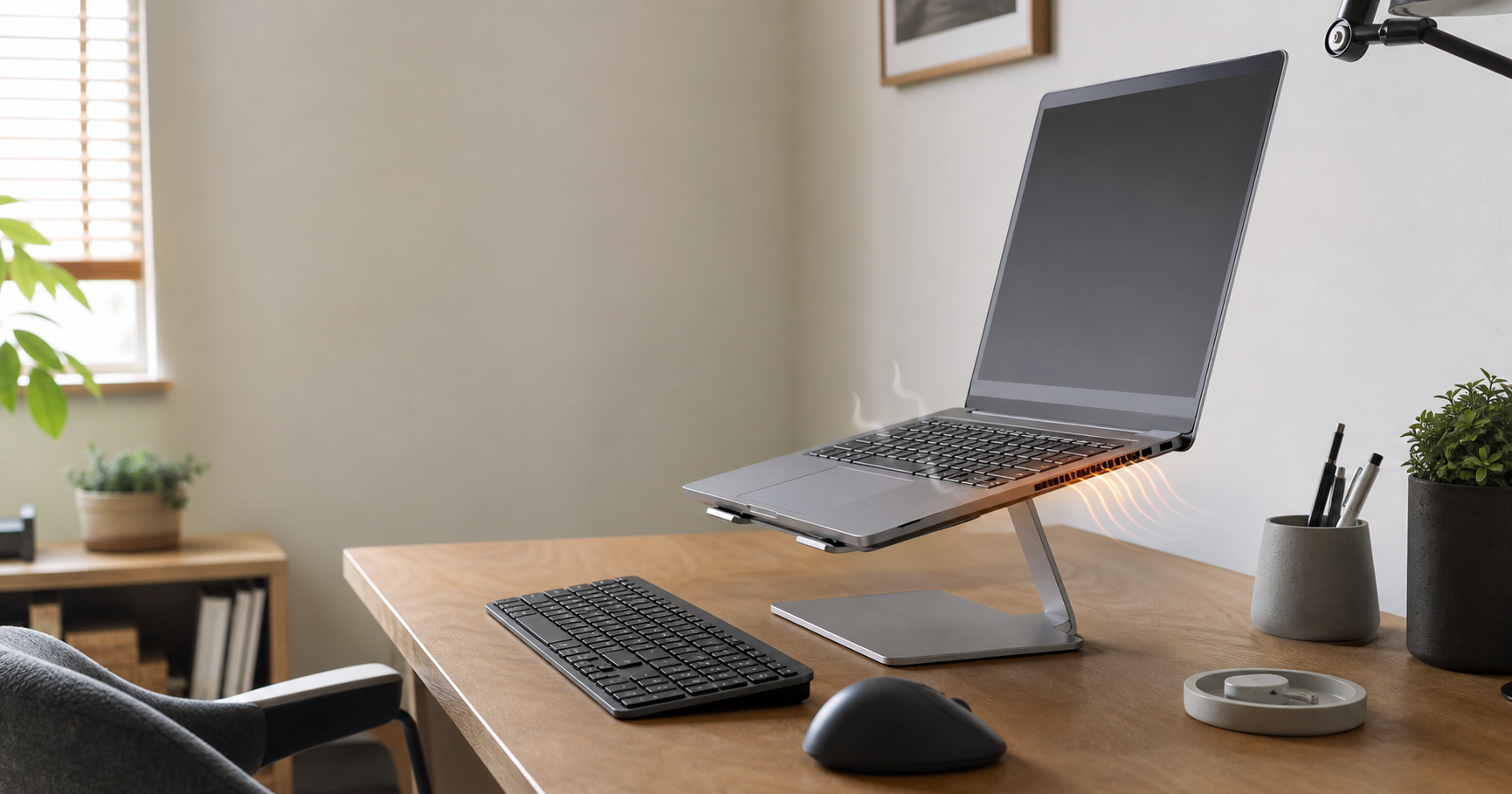
ノートパソコンが熱い時の対策を調べると、冷却台やスタンドがすぐ候補に出てきます。
ただ、原因が通気だけとは限りません。
机への直置き、充電しながらの高負荷作業、壁際の置き方、周辺の紙や布でも熱はこもりやすくなります。
冷却台を買う前に、吸排気口がふさがっていないか、どんな作業で熱くなるかを確かめてみてください。
- ノートパソコンが熱いときは、まず通気口、置き場所、作業負荷を確認します。
- 冷却台を買う前に、布や紙の上を避け、底面と背面に空気の逃げ道を作ります。
- 選び方の目安: 直置きならスタンド、高負荷作業なら冷却台、姿勢も崩れるなら外付け入力機器を見ます。
- ノートパソコンを木の机やデスクマットに直置きしている
- 充電しながらビデオ会議、画像編集、外部モニター接続をしている
- PCの背面や側面が壁、本、書類に近い
- 膝上、布、クッションの上で作業することがある
- ファン音が大きく、机まわりの熱が気になる
- スタンドを置きたいが、机が狭くて迷っている
熱がこもる原因と対策の早見表
| 困りごと | まず見ること | 候補 | 確認 |
|---|---|---|---|
| 机に直置きで本体底面が熱い | 通気口の位置を確認し、背面や底面を少し浮かせる |  BoYata ノートPCスタンド BoYata ノートPCスタンド常設スタンドで高さと通気を同時に見直しやすい |
|
| 出張先や小さい机でも熱が気になる | 紙や布の上を避け、持ち運べる小型スタンドを使う |  UGREEN 折りたたみスタンド UGREEN 折りたたみスタンド最小限のすき間を作りたい人向け |
|
| 高負荷作業でファン音も気になる | アプリ負荷を下げたうえで冷却台タイプを見る |  Cooler Master ErgoStand Air Cooler Master ErgoStand Air冷却ファン付き候補を比較しやすい |
|
| 画面を上げると本体キーボードが打ちにくい | 外付けキーボードで入力位置を分ける |  ロジクール K380s ロジクール K380sスタンド導入時の入力姿勢を整えやすい |
ノートパソコンが熱くなりやすい原因
発熱そのものは、ノートパソコンでは珍しいことではありません。
問題は、熱の逃げ道が少ない状態で作業を続けることです。
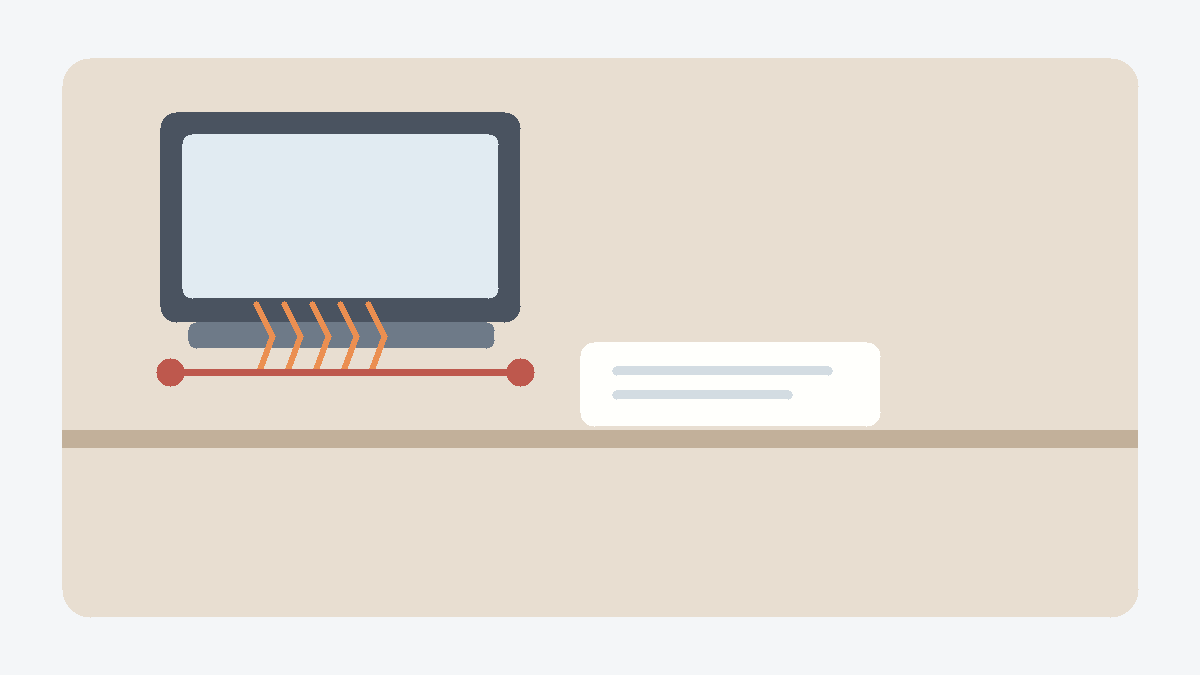
底面や背面の通気口がふさがると、ファンが回っても空気が流れにくくなります。
Web会議、外部モニター、ブラウザのタブ多数、動画編集なども負荷になりやすいです。
机まわりでは、紙、布、デスクマット、壁際の配置が見落としやすい原因です。
異常な熱さ、焦げたようなにおい、バッテリー膨張がある場合は、使用を止めてメーカーや修理窓口を確認してください。
見直す順番は「負荷・通気・高さ・周辺」です
1. 重い作業を閉じる
最初に、不要なアプリやブラウザタブを閉じます。
会議アプリ、クラウド同期、外部モニター出力が重なると熱が出やすくなります。
2. 通気口の場所を見る
機種によって、吸気と排気の位置は違います。
底面、背面、側面のどこに穴があるかを確認し、そこをふさがない配置にします。
3. 本体を少し浮かせる
直置きで熱がこもるなら、まず数センチ浮かせるだけでも決めやすくなります。
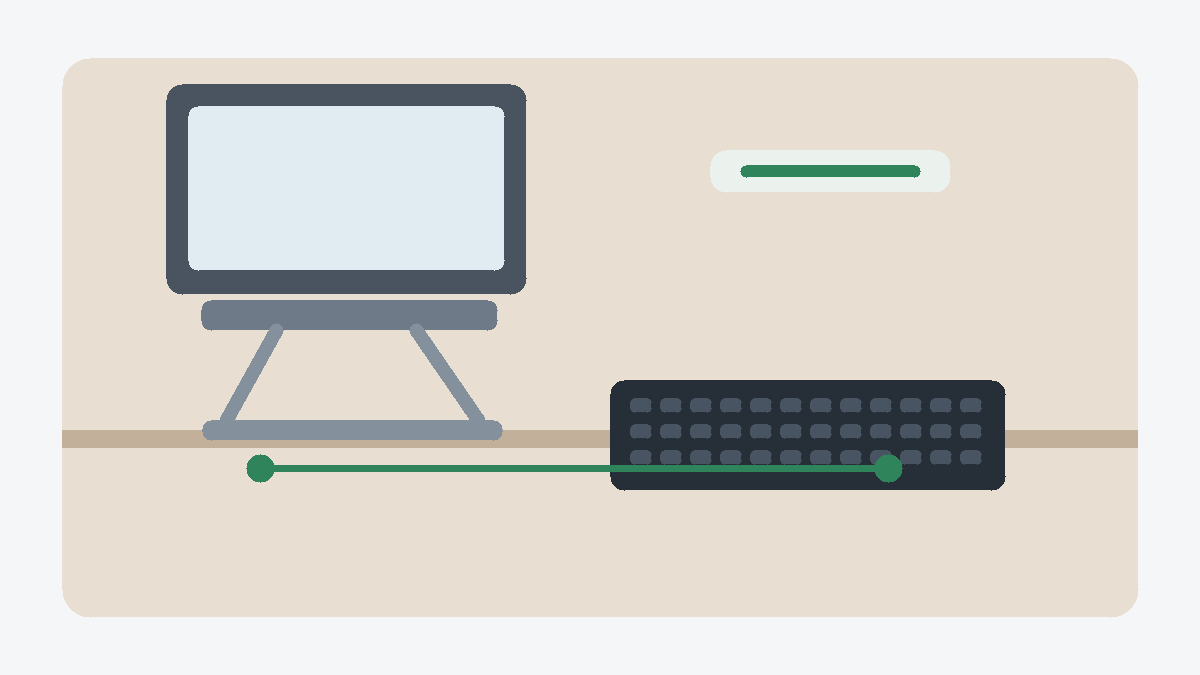
高さを上げる場合は、本体キーボードを無理に打たず、外付けキーボードも検討します。
4. 壁と紙から離す
背面を壁に近づけすぎると、排気の逃げ場が少なくなります。
書類やノートをPCの周囲に積む場合も、熱がこもりやすい場所は空けておきます。
改善方法の比較表
| 方法 | 良い点 | 注意点 | 確認先 |
|---|---|---|---|
| 置き場所を変える | 費用をかけずに始められる | 高負荷作業や経年劣化までは解決しません | 布、紙、壁際を避ける |
| スタンドで浮かせる | 通気と目線の高さを一緒に整えやすい | 本体キーボードは打ちにくくなる場合があります | |
| 冷却台を見る | 発熱が強い作業の候補になりやすい | ファン音、USB給電、サイズを確認します | |
| 入力機器を分ける | PCを浮かせても手元を低く保ちやすい | キーボード分の置き場所と接続方式が必要です | |
スタンドと冷却台はどちらから見るか
まず見るのは、ノートパソコンスタンドです。
通気を作りながら、画面の高さも少し整えられるため、在宅ワークの机では使い道が広いです。
ただし、高く上げるほど本体キーボードは打ちにくくなります。
長時間作業なら、外付けキーボードとマウスを分ける方が無難です。
持ち運びを重視するなら、折りたたみノートPCスタンドおすすめも比較材料になります。
外部モニターやドックを使う人は、接続機器の発熱も見ます。
1本で周辺機器をつなぐ場合は、Thunderbolt 4/USB4ドッキングステーションおすすめも確認しておくと配線を分けやすいです。
買う前に測るポイント
- ノートパソコンの幅、奥行き、重さ
- 底面や背面の通気口の位置
- 机の奥行きとスタンドを置ける幅
- 外付けキーボードを置く余白
- 冷却台ならファン音、USB給電、対応サイズ
- クラムシェル運用なら、メーカーが想定する放熱条件
机が狭い場合は、PCだけでなく充電器やケーブルも熱と散らかりの原因になります。
在宅ワークで机が狭い原因と対策と、デスクのケーブルホルダーおすすめも合わせて見ると、置き場所を決めやすいです。
この改善が向く人・向かない人
向くのは、直置きのノートパソコンが熱くなり、机まわりも狭く感じている人です。
Web会議や外部モニター接続が多い人も、通気と配線を分ける価値があります。
向かないのは、異常な発熱やバッテリー膨張を道具だけで解決しようとしている人です。
その場合は買い足す前に、メーカーや修理窓口を確認してください。
よくある質問
ノートパソコンが熱いとき、すぐ冷却台を買うべきですか?
先に不要なアプリを閉じ、通気口をふさがない置き方にします。直置きで熱がこもるならスタンド、負荷が高い作業が多いなら冷却台も候補です。
ノートパソコンスタンドだけで熱対策になりますか?
底面や背面に空気の逃げ道を作れるため、直置きより決めやすくなります。ただし、高負荷作業や本体の不具合までは解決できません。
冷却台を選ぶときの注意点は何ですか?
対応インチ、ファン音、USB給電、机上の奥行きを確認します。静かな環境でWeb会議が多い人は、ファン音のレビューも見ておきたいです。
クラムシェルで使うと熱がこもりませんか?
機種の通気設計によります。閉じたまま使う場合は、メーカーの案内や通気口の位置を確認し、壁や布で排気をふさがないようにします。
熱いまま使い続けても大丈夫ですか?
通常の温かさを超えて異常に熱い、においがする、バッテリーが膨らんでいる場合は使用を止めます。メーカーや修理窓口を確認してください。
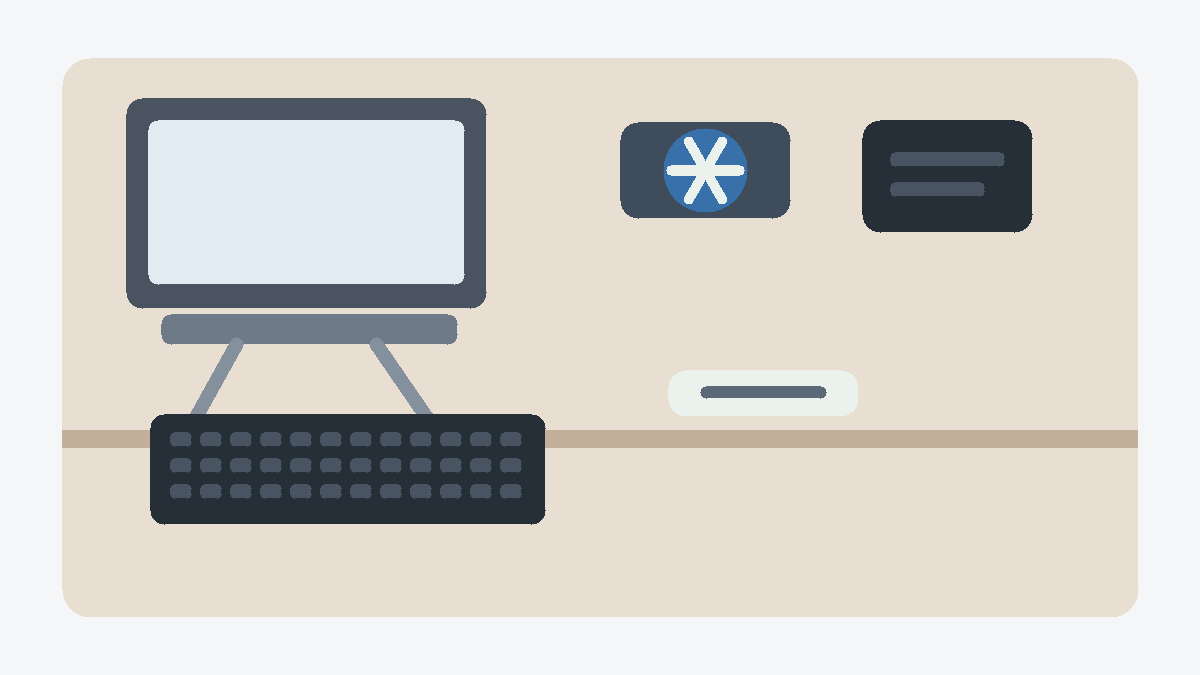
ノートパソコンが熱いときは、冷却台を買う前に「負荷」「通気」「高さ」「周辺」を分けて見ると判断しやすいです。
直置きが原因ならスタンド、高負荷作業が多いなら冷却台、入力姿勢も崩れるなら外付けキーボードまで含めて考えます。
価格、在庫、対応サイズは変わります。購入前に販売ページで最新情報を確認してください。
候補を確認する
置き場所と通気を見直しても熱がこもる場合は、机の広さと作業負荷に合う候補を確認します。
スタンドの対応サイズ、冷却台のファン音、キーボードの接続方式を販売ページで見てから選ぶと失敗しにくいです。
 ポチップ
ポチップ
ポチップ
ポチップ
ポチップ
ポチップ
ポチップ
ポチップ
記事データ確認日: 2026-06-05