本記事には広告・アフィリエイトリンクが含まれます。
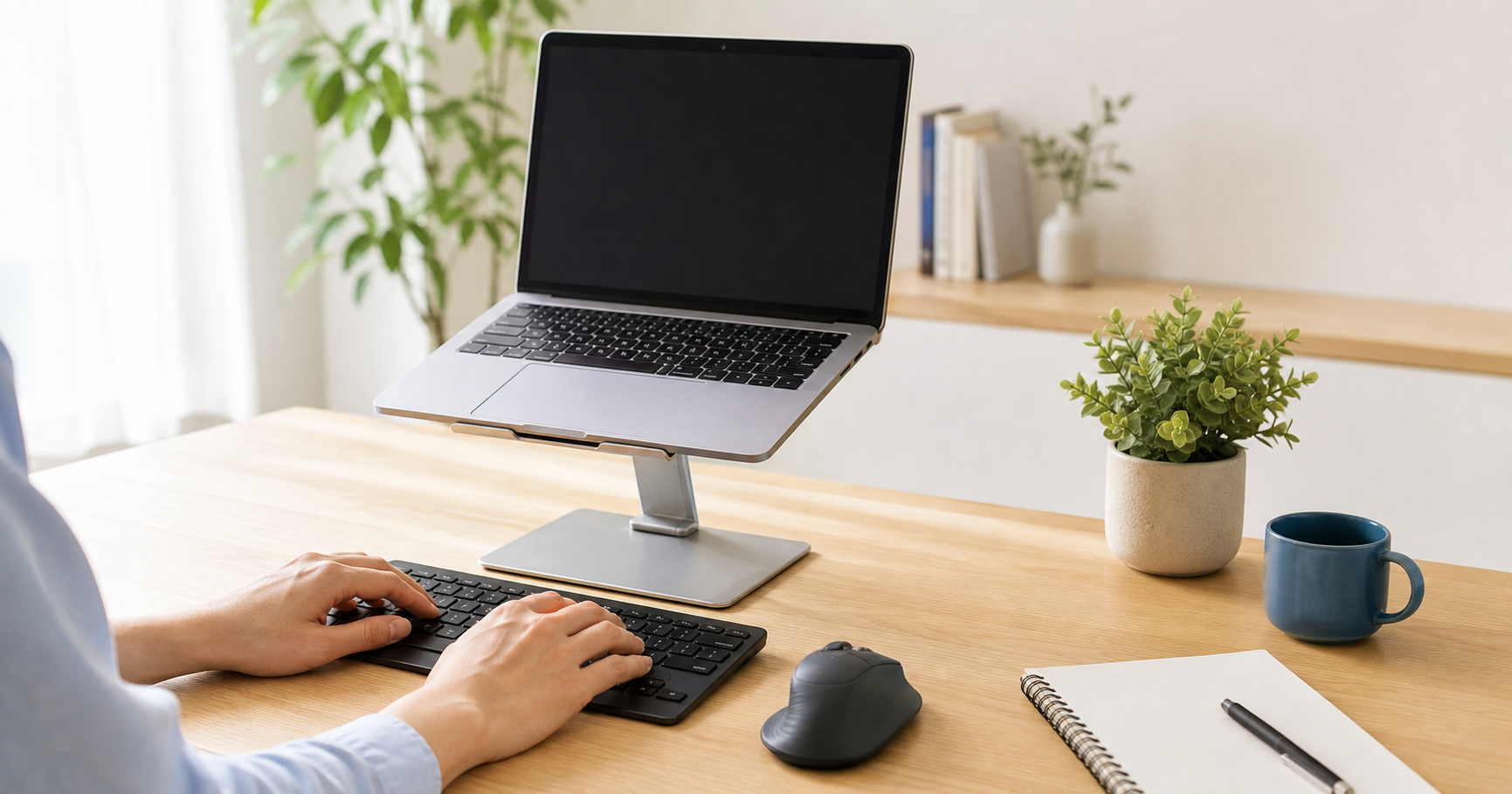
ノートPCを机に直置きして、気づくと首を前に出して画面をのぞき込んでいることはありませんか。
午前中は平気でも、昼過ぎから首や肩が重くなるなら、画面の高さと手元の位置が合っていないかもしれません。
ノートPC作業で首や肩がつらい悩みは、いきなり道具を買うより「目線」「入力」「休憩」の順で見ると整理しやすいです。
この記事では、ノートPC作業で首や肩がつらくなりやすい原因と、買い足す前に試したい見直し方をまとめます。
- ノートPC作業で首や肩がつらい主な原因は、画面が低いことと手元が近すぎることです。
- 選び方の目安: まず画面の高さを試し、次に外付けキーボードとマウスの置き場所を整えます。
- 商品を足すなら、スタンドだけでなく入力デバイスと机の余白まで合わせて考えると失敗しにくいです。
- ノートPCを机に直置きして作業している
- 画面を見る時に、あごが前へ出やすい
- 本体キーボードを打つために肩が丸まりやすい
- 昼過ぎから首、肩、背中の重さが気になる
- 外付けキーボードやマウスの置き場が決まっていない
- 会議、資料作成、ブログ作業を同じ姿勢で続けがち
首や肩がつらい時の早見表
| 起きていること | 原因の目安 | まず試すこと | 必要なら検討 |
|---|---|---|---|
| 画面をのぞき込む | 画面が低い | 本や台で高さを仮調整する | ノートPCスタンド |
| 肩が前に丸まる | 本体キーボードが近い | 手前に余白を作る | 外付けキーボード |
| マウス操作で腕が伸びる | マウス位置が遠い | 肘に近い場所へ寄せる | 省スペースマウス |
| 長時間同じ姿勢になる | 休憩の区切りがない | 作業を50分前後で区切る | タイマー、立ち作業 |
ノートPC作業で首や肩がつらくなりやすい理由
ノートPCは画面とキーボードが一体です。
そのため、画面を見やすい高さにするとキーボードが高くなります。
反対に、キーボードを打ちやすい高さにすると画面が低くなります。
このズレが、首を下げる姿勢や肩を丸める姿勢につながりやすいです。
まずは、どこに無理が出ているかを分けて見ます。
低い画面を見るために、首が前へ出やすくなります。
本体キーボードに合わせると、肩と腕が内側へ寄りやすいです。
同じ姿勢が続くほど、小さな負担に気づきにくくなります。
見直す順番は「画面の高さ・入力位置・休憩」です
最初から全部そろえる必要はありません。
まずは今の机で、画面の高さだけを仮に上げてみます。
次に、キーボードとマウスを自然に置けるか確認します。
最後に、長時間同じ姿勢にならない区切りを作ります。
1. 画面を少し上げて、のぞき込みを減らす
ノートPCを机に直置きすると、画面はどうしても低くなります。
まずは厚めの本や安定した台で、画面を少し上げて試します。
目線が大きく下がらない高さに近づくと、首を前に出す動きは減らしやすいです。
ただし、本体キーボードが打ちにくくなるなら無理に続けないでください。
スタンドを検討するなら、角度、安定性、持ち運びやすさも見たいところです。
候補を比べたい方は、折りたたみノートPCスタンドおすすめも参考になります。
2. 外付けキーボードで手元を机の手前へ戻す
画面を上げると、次に気になるのが入力位置です。
本体キーボードを無理に打つと、腕が上がりやすくなります。
外付けキーボードを机の手前に置くと、画面と手元を分けやすくなります。
静かな環境で作業するなら、打鍵音も見ておくと選びやすいです。
キーボード候補を比較する場合は、静音キーボードおすすめが参考になります。
3. マウス位置を肘の近くに寄せる
画面とキーボードを整えても、マウスが遠いと肩は楽になりにくいです。
マウスは、腕を伸ばしきらずに動かせる場所へ寄せます。
机が狭い人は、大きく動かすマウスより省スペースで使える候補もあります。
ポインタ移動の省スペース化を考えるなら、在宅ワーク向けトラックボールマウスおすすめも比較材料になります。
4. 画面が足りないなら外部モニターも選択肢
資料を並べる作業が多いと、ノートPC画面だけでは視線移動が増えます。
画面の高さだけでなく、作業領域の狭さが原因になっている場合もあります。
常設できる机なら外部モニターが使いやすいです。
場所を取りたくない場合は、モバイルモニターも候補になります。
持ち運びや省スペースを重視する方は、モバイルモニターおすすめも確認してみてください。
改善策別の比較表
| 改善策 | 向いている状態 | 良い点 | 注意点 |
|---|---|---|---|
| ノートPCスタンド | 画面が低く、首が下がりやすい | 目線を上げやすい | 外付け入力がないと打ちにくい |
| 外付けキーボード | 肩が前へ丸まりやすい | 手元を自然な位置へ戻しやすい | 机の手前に余白が必要 |
| マウス・トラックボール | 腕を伸ばして操作している | 腕の移動量を調整しやすい | 形状に慣れる時間が必要 |
| 外部モニター | 画面が狭く、資料を何度も切り替える | 表示領域を広げやすい | 置き場所と配線を確認する |
| 休憩と姿勢リセット | 同じ姿勢が長く続く | 買い足さずに始められる | 作業の区切りを決める必要がある |
買い足す前のチェックリスト
- ノートPCを仮に上げても、机や台がぐらつかないか
- 外付けキーボードを置く手前の余白があるか
- マウスを肘の近くで動かせるスペースがあるか
- 充電ケーブルやUSBハブが手元を横切らないか
- 会議中も同じ姿勢で固まらない区切りを作れるか
机そのものが狭い場合は、道具を増やす前に置く場所を減らす方が効くこともあります。
在宅ワークで机が狭い原因と対策も合わせて見ると、作業面の優先順位を決めやすいです。
必要なもの別のおすすめ
ここまで整理してから、足りない道具だけを候補にします。
価格や在庫は変動するため、購入前に販売ページで最新情報を確認してください。
条件に合う候補が決まったら、販売ページで価格、在庫、サイズ、レビュー傾向を確認してください。
Amazonボタンは同じ商品名の候補確認、楽天ボタンは楽天市場で確認した商品ページまたは候補確認へのリンクです。

 ポチップ
ポチップ
 ポチップ
ポチップ
 ポチップ
ポチップ
よくある質問
ノートPCスタンドだけで首や肩のつらさは解決しますか?
スタンドは目線を上げる助けになりますが、それだけで解決を保証するものではありません。外付けキーボード、マウス、休憩、椅子の高さも一緒に見直す方が無難です。
外付けキーボードは必要ですか?
ノートPCを高くすると本体キーボードは打ちにくくなります。画面を上げたい人ほど、外付けキーボードを組み合わせる方が姿勢を作りやすいです。
外部モニターとノートPCスタンドはどちらを先に検討すべきですか?
まずは今の机で高さを試したいならノートPCスタンドが始めやすいです。画面の広さも足りないなら、外部モニターやモバイルモニターを含めて考えると選べます。
机が狭い場合はどうすればいいですか?
最初にキーボード手前とマウス周りを空けます。スタンド、キーボード、マウスを一気に増やすと狭くなるため、使う時間が長い道具から順番に置き場所を決めます。
痛みやしびれが続く場合もデスク環境の見直しでよいですか?
痛みやしびれが続く場合は、道具だけで判断しない方が安全です。作業時間を減らす、休憩を増やす、必要に応じて専門家へ相談することも検討してください。
まとめ:まずは高さ、次に入力環境です
ノートPC作業で首や肩がつらい時は、スタンドだけを急いで買うより順番が大切です。
最初に画面の高さを見直し、次に外付けキーボードとマウス位置を整えます。
それでも作業面が足りない場合は、外部モニターや机の広さも候補に入れます。
必要なものが見えたら、次の順番で候補を確認すると選びやすいです。
- 画面を上げたいなら:ノートPCスタンド
- 入力位置を整えたいなら:外付けキーボード
- マウス位置を楽にしたいなら:エルゴノミクスマウス
- 画面領域も足りないなら:モバイルモニターおすすめ
痛みやしびれが続く場合は、道具だけで解決しようとせず、作業時間や専門家への相談も含めて考えてください。