本記事には広告・アフィリエイトリンクが含まれます。
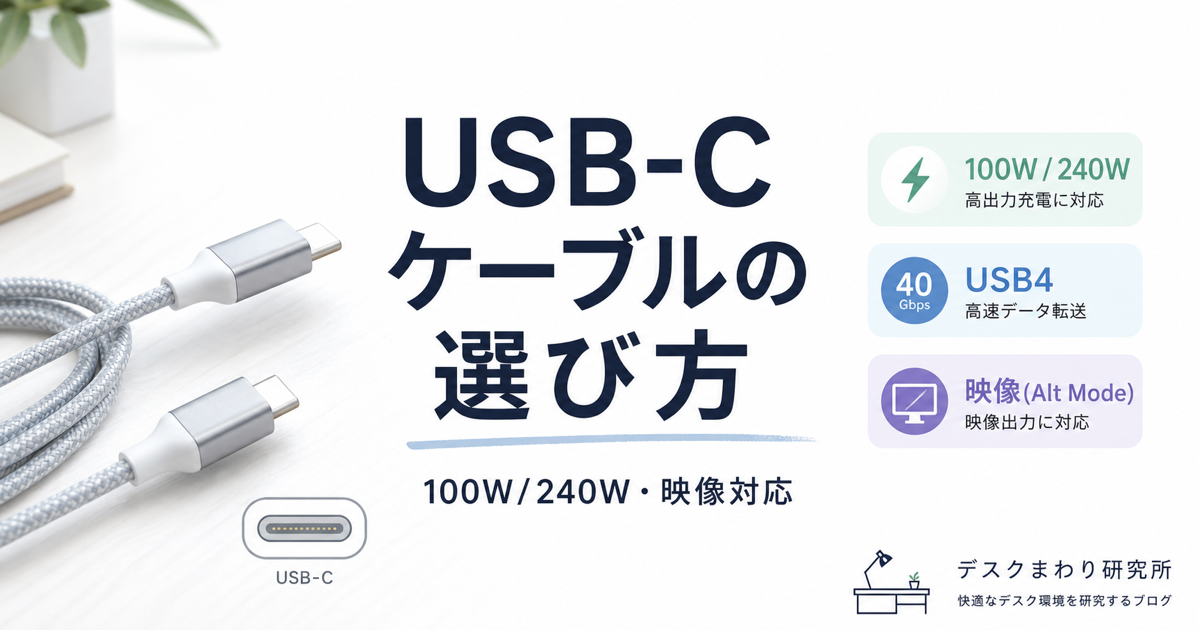
「USB-Cケーブル おすすめ」で探している方向けに、選び方と候補を整理します。
USB-Cケーブルは『充電(W数)』『データ転送速度』『映像(Alt Mode/USB4等)』がごちゃ混ぜになりやすいジャンルです。
価格やスペックだけでなく、在宅ワークやデスク環境で使いやすいかを中心に確認します。
迷ったら、まずは『充電だけでいいのか(100W/240W)』『映像や高速SSDにも使いたいのか(USB4/Thunderbolt系)』『長さ(1m前後か。
- USB-Cケーブルは『充電(W数)』『データ転送速度』『映像(Alt Mode/USB4等)』がごちゃ混ぜになりやすいジャンルです。使う機器に必要な充電出力・転送速度・映像対応を確認してから、候補を比べてみてください。
- 選び方の目安: 迷ったら、まずは『充電だけでいいのか(100W/240W)』『映像や高速SSDにも使いたいのか(USB4/Thunderbolt系)』『長さ(1m前後か。
- 価格・在庫は購入前に販売ページで確認してください。
- ノートPCの充電用に『強いUSB-Cケーブル』を1本決めたい
- スマホは充電できるのに、モニター出力だけできないことがある
- 外付けSSDが思ったより遅い(ケーブルがボトルネックかも)
- 机の上でケーブルが絡む/硬くて扱いにくい
- 100W/240W/USB4/Thunderboltなど用語がややこしくて迷う
用途別おすすめ早見表
- まずは『充電用に強いC-Cケーブル』を1本決めたい人(240Wも視野に入れたい): Anker USB-C to USB-C ケーブル
- ブランド重視で、240Wクラスの充電ケーブルを選びたい人: Belkin BoostCharge USB-C to USB-C ケーブル(240W対応)
- 充電だけでなく、映像出力や高速データ転送も“1本で”まとめたい人(机据え置き向き): UGREEN USB4 ケーブル
- 外付けSSDやモニター接続など、“USB4用途の基本”をまず1本押さえたい人: Belkin USB4 ケーブル
- USB4(40Gbps)をコスパよく試したい人(まずは1m前後から): Cable Matters USB4 ケーブル
- 机の上で“やわらかいケーブル”が欲しい人(スマホ〜ノートPC充電向き): Anker USB-C to USB-C ケーブル
比較表
| 順位 | 画像 | 商品 | 向いている人 | 価格 |
|---|---|---|---|---|
| 1 |  |
Anker USB-C to USB-C ケーブル(240W対応・高耐久ナイロン) | まずは『充電用に強いC-Cケーブル』を1本決めたい人(240Wも視野に入れたい) | 価格は商品リンクで確認 |
| 2 |  |
Belkin BoostCharge USB-C to USB-C ケーブル(240W対応) | ブランド重視で、240Wクラスの充電ケーブルを選びたい人 | 価格は商品リンクで確認 |
| 3 |  |
UGREEN USB4 ケーブル(40Gbps・240W対応) | 充電だけでなく、映像出力や高速データ転送も“1本で”まとめたい人(机据え置き向き) | 価格は商品リンクで確認 |
| 4 |  |
Belkin USB4 ケーブル(40Gbps・100W対応) | 外付けSSDやモニター接続など、“USB4用途の基本”をまず1本押さえたい人 | 価格は商品リンクで確認 |
| 5 |  |
Cable Matters USB4 ケーブル(40Gbps・100W) | USB4(40Gbps)をコスパよく試したい人(まずは1m前後から) | 価格は商品リンクで確認 |
| 6 |  |
Anker USB-C to USB-C ケーブル(Flow/シリコン・100W対応) | 机の上で“やわらかいケーブル”が欲しい人(スマホ〜ノートPC充電向き) | 価格は商品リンクで確認 |
おすすめ候補
条件に合う候補が決まったら、販売ページで価格、在庫、サイズ、レビュー傾向を確認してください。
Amazonボタンは同じ商品名の候補確認、楽天ボタンは楽天市場で確認した商品ページまたは候補確認へのリンクです。
 ポチップ
ポチップ
ポチップ
ポチップ
ポチップ
ポチップ
ポチップ
ポチップ
ポチップ
ポチップ
ポチップ
ポチップ
選び方
- まずは用途を分ける:充電だけ(100W/240W)か、映像/高速データも必要(USB4/Thunderbolt系)か
- 100W以上を狙うなら『5A対応』が前提(ケーブルが3A止まりだと性能を出しにくい)
- 240W(PD 3.1/EPR)は“必要な人だけ”でOK:ゲーミングノート/高出力機器の充電を想定する場合
- 映像出力は『USB-C Alt Mode/USB4/Thunderbolt』のどれで出すかを確認(ケーブル側も対応が必要)
- 長さは短いほど安定しやすい:映像/高速データはまず1m前後から検討
- 同じ製品名でも『USB 2.0(充電用)』と『USB4(映像/高速データ)』が混在しやすいので、販売ページの仕様欄で確認する
データ確認日: 2026-05-22
よくある質問
100W対応のUSB-Cケーブルを買えば、どれでも映像出力できますか?
できるとは限りません。100Wは“給電(充電)”の話で、映像出力(USB-C Alt Mode)や高速データ転送(USB4/Thunderbolt)は別の要件です。モニター接続や高速SSD用途があるなら、USB4/Thunderbolt対応など“映像・データ対応”が明記されたケーブルを候補にするのが安全です。
240W(PD 3.1/EPR)対応のケーブルは、どんな人に必要ですか?
高出力で充電するゲーミングノートPCなど、100Wを超える給電を想定する人が中心です。スマホや一般的なノートPC中心なら、まずは100W級(5A対応)で困りにくいことが多いです。
ケーブルを長くすると、何が起きやすいですか?
充電用は大きく困らないこともありますが、映像出力や高速データ転送は安定しにくくなるケースがあります。迷ったら、映像/高速データ用途はまず1m前後の短めから検討すると失敗しにくいです。
あわせて読みたい記事
まとめ
USB-Cケーブルは見た目が似ていても、対応できることが大きく違います。まず『必要な充電(100W/240W)』と『映像/高速データが要るか』を決め、用途別にケーブルを分けておくと買い直しが減ります。迷った場合は、充電用に5A対応(100W以上)を1本、映像/高速データ用にUSB4(40Gbps)を1本、という組み合わせが無難です。