本記事には広告・アフィリエイトリンクが含まれます。
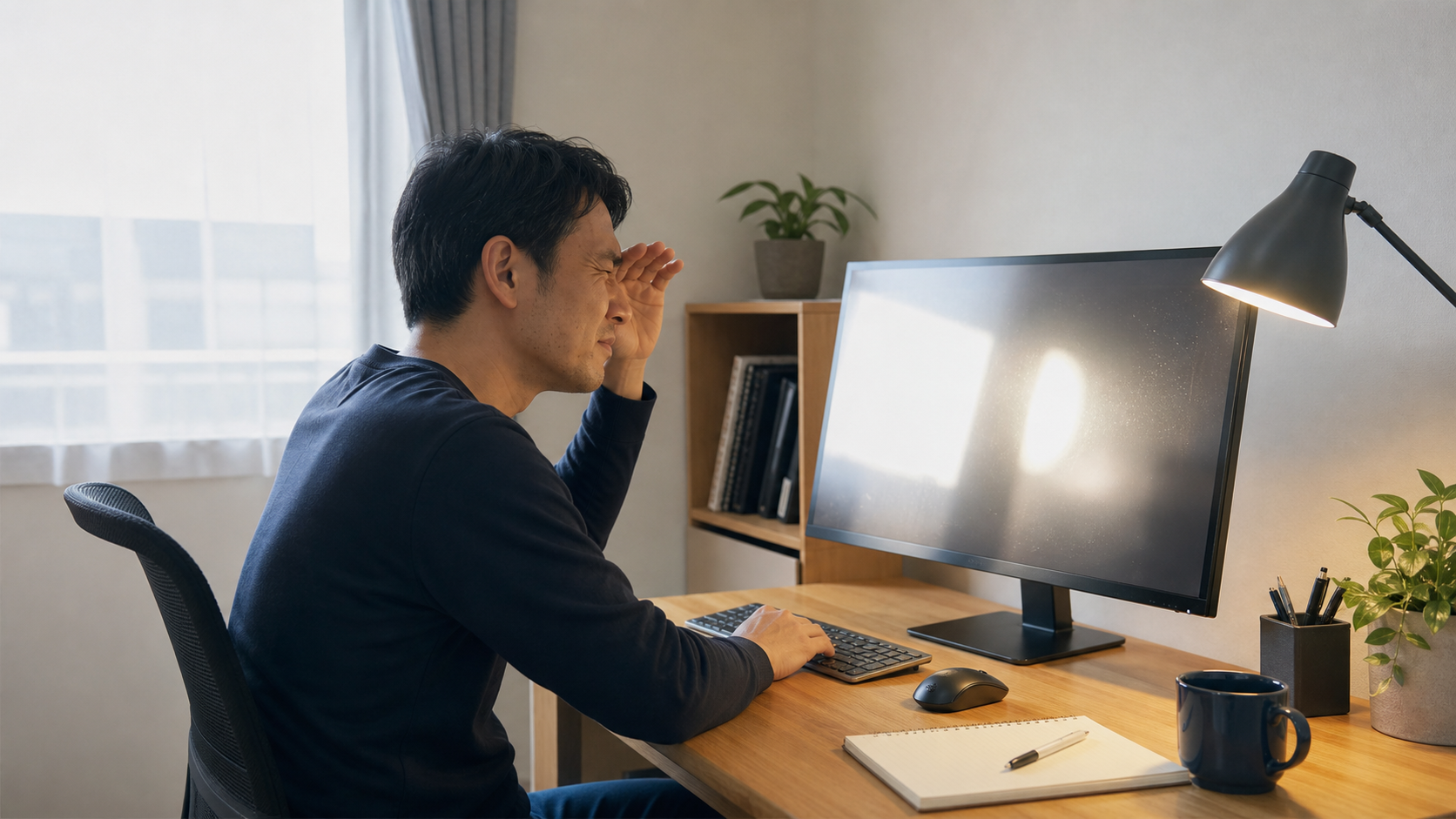
モニターに窓や照明が映り込み、白い画面でも黒い画面でも見づらいことはありませんか。
モニター 反射がまぶしいと感じると、すぐ反射防止フィルムを貼りたくなります。
ただ、原因が窓の向きやライトの角度なら、買う前の配置変更でかなり弱められる場合があります。
この記事では、窓、照明、角度、机の反射、フィルムの順番で見直します。
- モニター反射は、窓、デスクライト、画面角度、机の光沢で起きやすいです。
- 選び方の目安: 先に光の向きを変え、それでも残る反射にフィルムやフードを使います。
- 反射防止フィルムは便利ですが、画面サイズと縦横比を間違えると使いにくくなります。
- Webカメラやモニターライトを上に置く人は、フードやパネルとの干渉も確認します。
まず候補を確認する
先に候補だけ見たい人は、貼るフィルム、多サイズ展開、取り外しやすいパネルの3方向から確認します。

 ポチップ
ポチップ
 ポチップ
ポチップ
 ポチップ
ポチップ
- 反射が出るのは朝、昼、夜のどの時間帯か
- 映り込むのは窓、照明、自分の顔、白い壁のどれか
- モニターを数センチ傾ける余地があるか
- デスクライトの光が画面に直接入っていないか
- 画面サイズと縦横比を測れるか
用途別おすすめ早見表
| 困りごと | 最初に見ること | 候補 | 確認 |
|---|---|---|---|
| 窓が画面に映る | カーテン、画面角度、机の向き | Lifeinnotech 24インチ 24インチ固定ならまず見たい |
反射防止フィルムは最後に検討 |
| ライトが画面に入る | ライトを横へ逃がし照射範囲を下げる | モットモット 多サイズ サイズ違いも探しやすい |
明るくするだけでは悪化しやすい |
| 貼る作業が不安 | 実寸を測り、取り外せる候補も見る | YMYWorld 汎用パネル 貼り付けが不安なら |
パネル型は厚みを確認 |
| 配置を変えられない | 横や上からの光を遮る |  17-27インチ用フード 17-27インチ用フード横や上からの光を遮る |
カメラやライトと干渉しないか確認 |
モニター反射が起きる主な原因
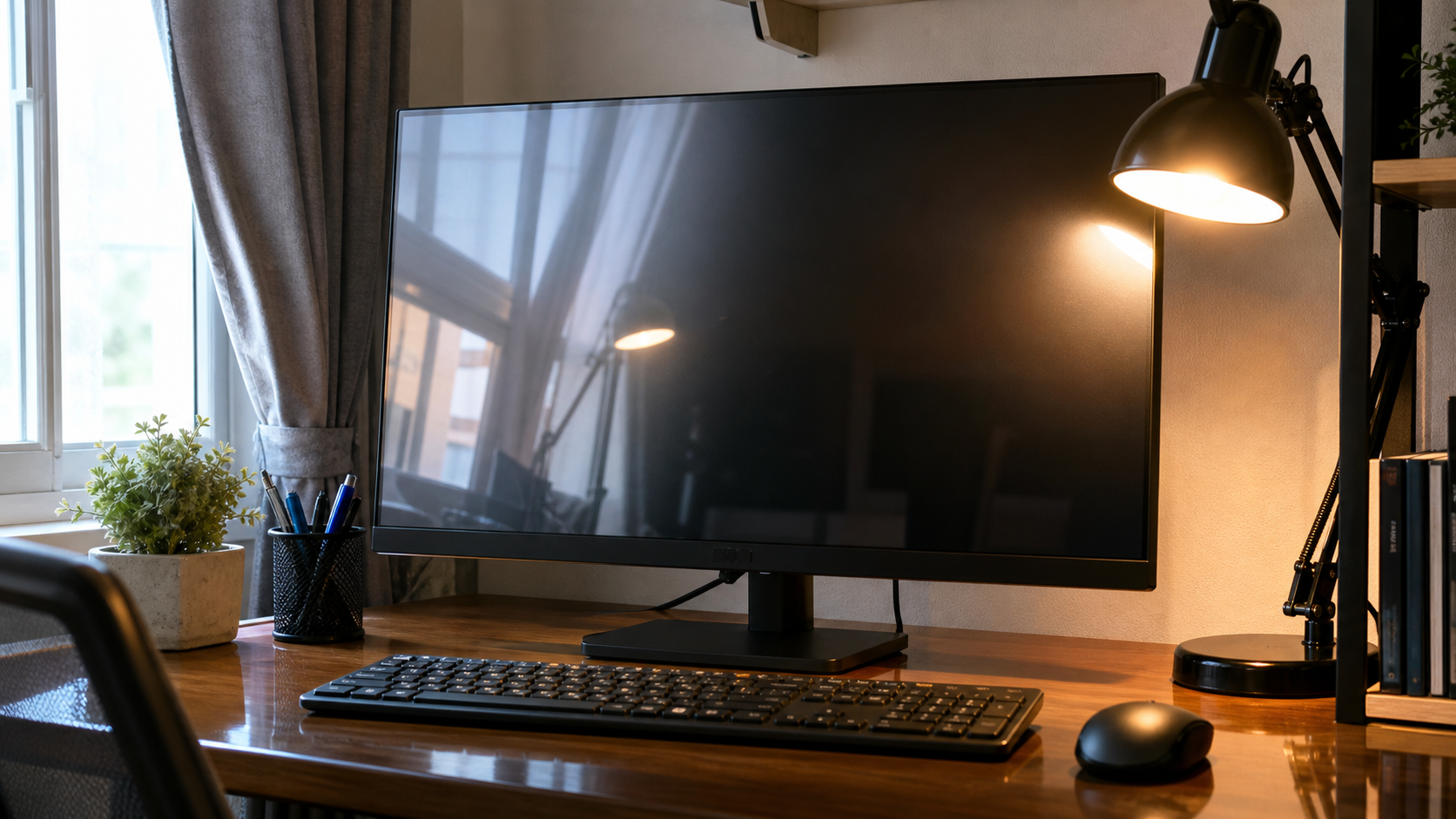
反射は、画面そのものだけで起きるわけではありません。
窓、照明、白い壁、光沢のある机が、画面へ映り込むことで見づらくなります。
黒い画面で自分の顔が見えるなら、周囲の光が画面に入っているサインです。
窓の光が横から入る
一番多いのは、窓の光がモニター面に斜めから入る配置です。
カーテンを少し閉める、モニターを数度だけ振る、机の向きを変えるだけで弱まることがあります。
デスクライトが画面へ向いている
手元を明るくするライトでも、光源が画面に映るとまぶしくなります。
ライトは画面ではなく、キーボードとノートの範囲へ向けます。
机や白い壁が光を返している
白い天板や光沢のあるデスクマットは、手元を明るく見せます。
一方で、画面に光を返すことがあります。机上の明るすぎる面も原因として見ます。
見直す順番は「窓・ライト・角度・フィルム」です
反射が気になると、すぐ商品で解決したくなります。
ただ、光の入り方を変えないまま貼ると、思ったほど変わらないことがあります。
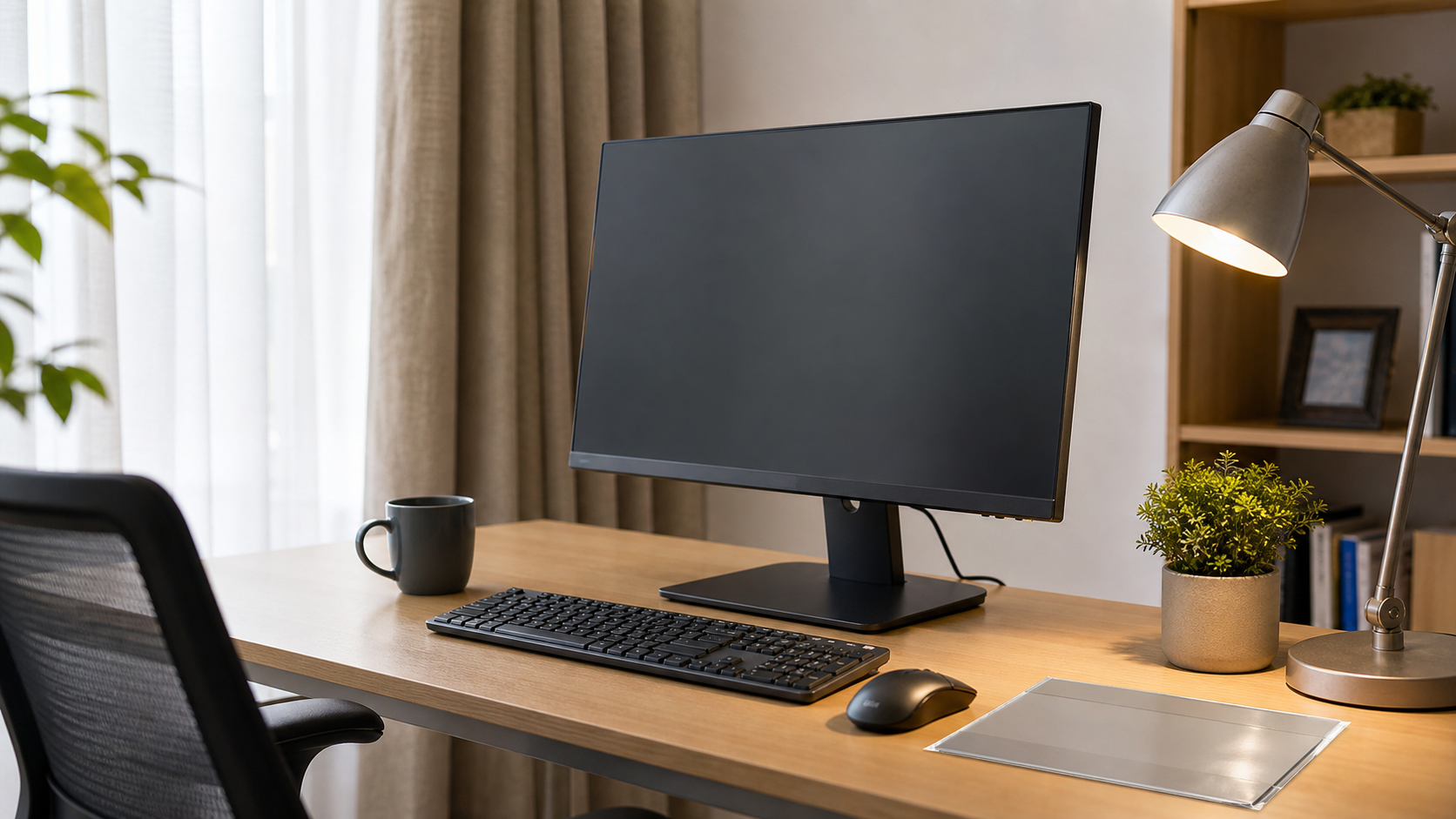
まず窓とライトを調整し、次にモニター角度を見ます。最後にフィルムやフードを選びます。
1. 窓の位置と時間帯を確認する
反射が強い時間帯を一度メモします。
昼だけ強いなら窓、夜だけ強いなら照明が原因の可能性があります。
薄いレースカーテンやブラインドで、光を少し散らすだけでも変わります。
2. ライトは画面ではなく手元へ向ける
デスクライトは、画面を照らす道具ではありません。
照らしたいのはキーボード、ノート、書類です。
ライトを横へずらし、光源が画面に映らない角度を探します。
3. モニターを数センチだけ動かす
大きく配置換えできなくても、画面の角度は調整できます。
少し上向き、少し横向きにするだけで、窓や照明の反射先が外れることがあります。
モニターの位置調整がしにくい場合は、モニターアームや台も比較対象になります。
4. 残る反射にフィルムやフードを使う
配置を直しても反射が残るなら、反射防止フィルムが候補になります。
窓の向きが変えられない場合は、モニターフードも選択肢です。
どちらも画面サイズ、取り付け条件、見た目の変化を確認します。
比較表:どの対策を選ぶか
| 順 | 候補 | 向いている人 | 購入前に見ること | 確認 |
|---|---|---|---|---|
| 1 | Lifeinnotech 24インチ 24インチ固定ならまず見たい |
24インチ16:9の外部モニターで、窓や照明の映り込みを抑えたい人 | 表示領域の幅と高さ、光沢/非光沢、貼り直しやすさ、気泡対策を確認します。 | 価格は商品リンクで確認 |
| 2 | モットモット 多サイズ サイズ違いも探しやすい |
23.8インチや27インチなど、自分のモニターサイズに近い候補を探したい人 | 対応インチ、縦横比、実寸、反射防止表記、同梱品を確認します。 | 価格は商品リンクで確認 |
| 3 | YMYWorld 汎用パネル 貼り付けが不安なら |
貼り付けフィルムより、取り外しやすいパネル型を検討したい人 | 対応インチ、固定方法、画面上部の厚み、浮きや映り込みの変化を確認します。 | 価格は商品リンクで確認 |
| 4 | 17-27インチ用フード 横や上からの光を遮る |
窓の向きや照明位置を変えにくく、上や横からの光を遮りたい人 | 対応インチ、固定方法、Webカメラやライトとの干渉、奥行きの圧迫感を確認します。 | 価格は商品リンクで確認 |
商品候補を選ぶ前の注意点
インチだけで選ばない
同じ24インチでも、16:9と16:10では縦横の寸法が違います。
商品ページの対応表と、実際の表示領域の幅と高さを照合します。
グレア感が完全になくなるとは考えない
反射防止フィルムは、映り込みを弱める道具です。
強い窓光やライトが直接入る状態では、先に光の向きを変えた方が分かりやすいです。
Webカメラやモニターライトとの干渉を見る
フードやパネルを付けると、モニター上のスペースを使います。
Web会議用のカメラ、ライトバー、マイクアームがある人は位置を確認します。
この改善が向く人・向かない人
向いている人
- 窓や照明が画面に映り込む人
- 配置を少し直しても反射が残る人
- モニターサイズを測ってから選べる人
- 仕事用の文字表示を少しでも見やすくしたい人
急いで買わなくてもよい人
- カーテンやライトの向きだけで十分弱まる人
- 色の鮮やかさを最優先したい人
- 貼り付け作業が不安で、サイズもまだ測っていない人
- モニター上にカメラやライトを多く載せている人
よくある質問
モニターの反射はフィルムだけで解決しますか?
完全に解決するとは限りません。窓、照明、画面角度、机の反射を先に見直し、それでも気になる場合に反射防止フィルムを検討します。
反射防止フィルムを貼ると画面は暗くなりますか?
商品や画面設定によって見え方は変わります。反射は抑えやすくなりますが、発色や文字のくっきり感が変わる場合があります。
グレアとノングレアは何が違いますか?
グレアは光沢があり映像が鮮やかに見えやすい一方、反射が目立ちます。ノングレアは反射を抑えやすい反面、見え方が少し落ち着きます。
モニターライトは反射対策になりますか?
ライトの向きが合えば手元の暗さを補えます。ただし画面に光が入る置き方では逆にまぶしくなるため、照射範囲を確認します。
買う前にどこを測ればいいですか?
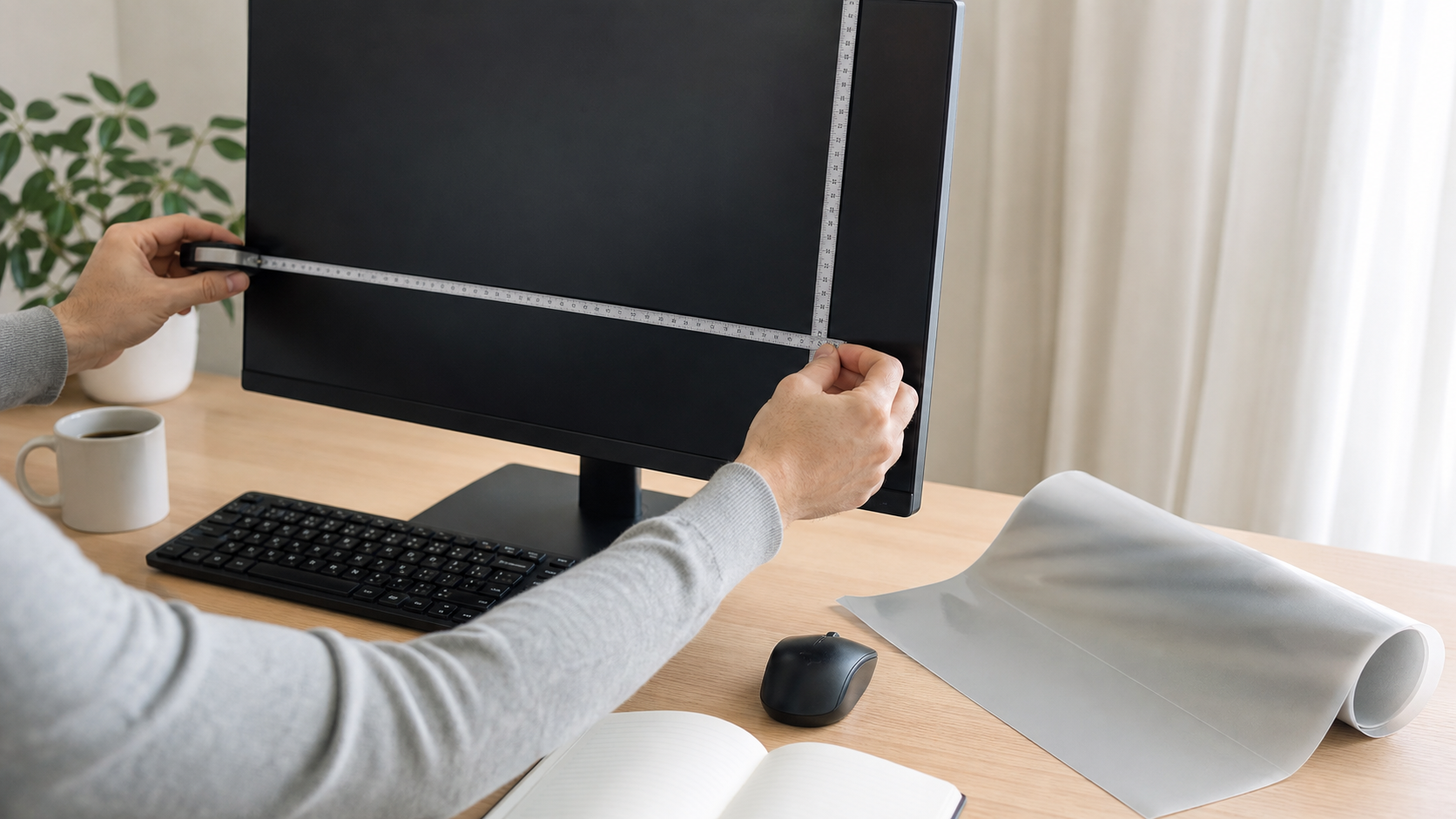
画面の表示領域の幅と高さ、縦横比、ベゼル幅を見ます。商品名のインチだけで選ばず、実寸を販売ページの対応表と照合します。
モニター反射は、買う前に光の入り方を切り分けると失敗しにくいです。
窓、ライト、角度、机の反射を見てから、最後にフィルムやフードを選びます。
反射防止フィルムを選ぶ場合は、インチ名だけでなく表示領域の実寸と縦横比を確認してください。
候補の詳しい見方
1. Lifeinnotech 24インチ
良い点
- 24インチ16:9向けでサイズ判断しやすい
- 反射防止と保護を同時に見られる
- 楽天レビュー件数が比較的見やすい
気になる点
- 貼り付け時の気泡に注意が必要
- 画面比率が違うと合わない
- 反射を完全に消す商品ではない
2. モットモット 多サイズ
良い点
- サイズ展開を比較しやすい
- 価格を抑えて試しやすい
- 反射防止とブルーライトカットをまとめて見られる
気になる点
- サイズ選択の確認が重要
- 貼るタイプなので位置合わせが必要
- 画質の見え方は好みが分かれる
3. YMYWorld 汎用パネル
良い点
- 取り外しやすさを重視しやすい
- 貼り付け失敗の不安を減らしやすい
- 共有PCでも検討しやすい
気になる点
- 価格はフィルムより上がりやすい
- 固定具や厚みが気になる場合がある
- 対応サイズを細かく確認したい
4. 17-27インチ用フード
良い点
- 横や上からの光を物理的に遮りやすい
- フィルムと違い画面へ貼らない
- 作業環境を動かしにくい人の候補になる
気になる点
- 見た目の存在感が出やすい
- カメラやライトと干渉しやすい
- レビュー傾向は販売ページで確認したい
候補を確認する
原因を切り分けたうえで必要な候補が決まったら、販売ページでサイズ、在庫、レビュー、返品条件を確認します。
ポチップ
ポチップ
ポチップ
ポチップ