本記事には広告・アフィリエイトリンクが含まれます。
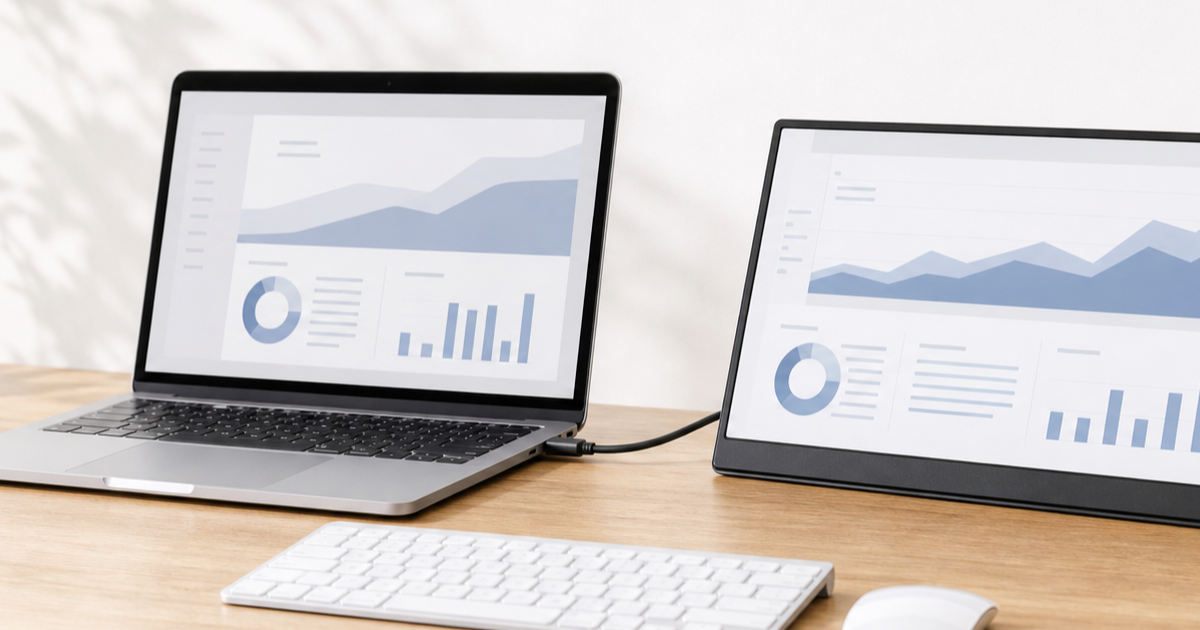
「モバイルモニター おすすめ」で探している方向けに、選び方と候補を整理します。
モバイルモニターは『USB-Cで映像が出るか』『給電を1本にできるか』『サイズ/解像度』で満足度が変わります。
価格やスペックだけでなく、在宅ワークやデスク環境で使いやすいかを中心に確認します。
迷ったら、まずは『USB-C(DisplayPort Alt Mode)対応のPC』かを確認し、次に『14型(軽さ優先)か15.6型(見やすさ優先)か』を決めると失敗しにくいです。
- モバイルモニターは『USB-Cで映像が出るか』『給電を1本にできるか』『サイズ/解像度』で満足度が変わります。まずは用途(在宅常設・出張・サブ画面)に合わせて候補を絞るのが近道です。
- 選び方の目安: 迷ったら、まずは『USB-C(DisplayPort Alt Mode)対応のPC』かを確認し、次に『14型(軽さ優先)か15.6型(見やすさ優先)か』を決めると失敗しにくいです。
- 価格・在庫は購入前に販売ページで確認してください。
- ノートPCの画面が狭く、資料と作業画面を行き来して疲れる
- 出先でもサブ画面があると作業がはかどりそう
- USB-C 1本でつながると思ったら映らなかった経験がある
- できれば荷物を増やしすぎたくない(軽さも大事)
- 在宅では“常設”に近い使い方をしたい
- ゲーム用途ではないが、表示の見やすさは妥協したくない
用途別おすすめ早見表
- 持ち運び前提で、文字の見やすさ(16:10)も欲しい人: Lenovo ThinkVision M14d
- 在宅でも出先でも、迷いにくい定番寄りの1台を探している人: ASUS ZenScreen MB16ACV
- 15.6型で“標準的に使いやすい”サブ画面がほしい人: ViewSonic VA1655
- 日本メーカーの安心感も重視して、仕事用に選びたい人: I-O DATA EX-LDC161DBM
- 画質を優先して、持ち運びでも“きれいに表示したい”人: UPERFECT 13.3インチ 4K OLED モバイルモニター
- スクロールの見やすさ(滑らかさ)も欲しい人: ASUS ZenScreen MB16AHG
比較表
| 順位 | 画像 | 商品 | 向いている人 | 価格 |
|---|---|---|---|---|
| 1 |  |
Lenovo ThinkVision M14d(2.2K 14型モバイルモニター) | 持ち運び前提で、文字の見やすさ(16:10)も欲しい人 | 価格は商品リンクで確認 |
| 2 |  |
ASUS ZenScreen MB16ACV(15.6型 FHD USB-C) | 在宅でも出先でも、迷いにくい定番寄りの1台を探している人 | 価格は商品リンクで確認 |
| 3 |  |
ViewSonic VA1655(15.6型 USB-C搭載モバイルモニター) | 15.6型で“標準的に使いやすい”サブ画面がほしい人 | 価格は商品リンクで確認 |
| 4 |  |
I-O DATA EX-LDC161DBM(15.6型モバイルディスプレイ) | 日本メーカーの安心感も重視して、仕事用に選びたい人 | 価格は商品リンクで確認 |
| 5 |  |
UPERFECT 13.3インチ 4K OLED モバイルモニター | 画質を優先して、持ち運びでも“きれいに表示したい”人 | 価格は商品リンクで確認 |
| 6 |  |
ASUS ZenScreen MB16AHG(15.6型 144Hz ポータブル) | スクロールの見やすさ(滑らかさ)も欲しい人 | 価格は商品リンクで確認 |
おすすめ候補
条件に合う候補が決まったら、販売ページで価格、在庫、サイズ、レビュー傾向を確認してください。
Amazonボタンは同じ商品名の候補確認、楽天ボタンは楽天市場で確認した商品ページまたは候補確認へのリンクです。

モバイルモニター おすすめの選び方(決め方)
「モバイルモニター おすすめ」で探している場合は、接続の相性→サイズ→給電の順で確認すると失敗しにくいです。以下を上からチェックしてみてください。
- まず最優先は、PC側がUSB-Cの映像出力(DisplayPort Alt Mode)に対応しているか
- 電源を1本に寄せたいなら、パススルー(給電しながら接続)対応かを確認
- 14型は軽さ・取り回し、15.6型は見やすさ・作業性で選ぶ
- 解像度は『文字の見やすさ(拡大率)』とセットで考える(高解像度=万能ではない)
- USB-Cのみのモデルは“HDMI機器”とつなぐときに追加機材が必要になりやすい
- スタンド方式(キックスタンド/カバー兼スタンド)で使い勝手が変わる
USB-Cで映像が出ないケースは、PC側の仕様(DP Alt Mode対応)の見落としが多いです。確認方法はメーカーFAQも参考になります(ASUSの解説)。
データ確認日: 2026-05-27
よくある質問
USB-Cでつなげば、どのPCでも映りますか?
USB-C端子があっても、すべてのPCが映像出力(DisplayPort Alt Mode)に対応しているとは限りません。購入前に、PC側の仕様(USB-Cの映像出力対応)を確認するのが安全です。
14インチと15.6インチ、どちらが後悔しにくい?
持ち運び中心なら14インチ、在宅での作業性重視なら15.6インチが選びやすいです。迷う場合は『持ち運ぶ頻度』と『画面の文字サイズ(拡大率)』で決めると納得しやすいです。
電源を1本にまとめたいのですが可能ですか?
モバイルモニター側がパススルー給電(給電しながら接続)に対応しているかがポイントです。対応していても、充電器の出力やPC側の仕様によって挙動が変わるため、条件を販売ページで確認してください。
HDMI機器(Switch/PS5等)ともつなげますか?
HDMI入力を備えたモバイルモニターならつなぎやすいです。一方、USB-Cのみのモデルは追加の変換や給電が必要になることがあります。使いたい機器に合わせて端子構成を選ぶのが確実です。
モバイルモニターは買っても使わなくなりませんか?
用途が『資料表示』『チャット/タスク表示』『Web会議の資料共有』のように明確だと定着しやすいです。逆に、机が狭い・配線が増えるのが嫌という人は、軽量モデルや1本接続に寄せると継続しやすいです。
関連記事
まとめ
モバイルモニターは、スペックの差よりも『接続の相性』と『サイズ選び』で満足度が決まりやすいジャンルです。まずはPC側のUSB-C映像出力対応を確認し、14型(軽さ)か15.6型(見やすさ)かを決めたうえで、端子構成とスタンド方式を見れば、後悔しにくい候補に絞れます。