
本記事には広告・アフィリエイトリンクが含まれます。
ノートパソコンにマウスはいらない?と迷うときは、先におすすめ品を選ぶより、タッチパッドで済む作業と、外付けの方が迷いを減らせる作業を分けるのが近道です。
メール、ブラウザ閲覧、短い文書作成が中心で、タッチパッドのクリックやスクロールに困っていないなら、マウスを増やす必要はありません。一方で表計算の範囲選択、画像やファイルの細かなドラッグ、複数画面でのポインタ移動が多いなら、外付けを足す理由が見えやすくなります。
作業内容・利き手側の余白・接続方式・持ち運び頻度の4点で、買わない/薄型/標準型/角度を変えた形を分けます。
買う前に分けたい4つの確認
- ポインタ操作の量: メールと閲覧が中心か、セル選択やドラッグを何度も行うか。
- 机の余白: ノートPCを開いた状態で、利き手側にマウス本体と動かす幅が残るか。
- 接続方法: BluetoothでUSB端子を空けたいか、対応レシーバーも選択肢に入れるか。
- 持ち運び: 外出先でも使うのか、机に置いたままの作業が長いのか。
結論の目安: 困る場面が少なく、机の余白も限られるなら買わない。移動が多いなら薄型、表計算などを続けるなら標準型、手首の角度も見直したいならエルゴノミクス系を寸法と接続方式で比較します。
先に候補を見たい人向けに、薄型と標準型を置きます。価格・在庫・対応OS・付属品は変わるため、最後は販売ページで確認してください。
まず候補を確認する

 ポチップ
ポチップ
 ポチップ
ポチップ
タッチパッドで足りる人の条件

クリック、スクロール、短い文章作成で完結している
移動量が少ない作業なら、ノートPCのタッチパッドだけでも操作を終えられます。特に外出先で机が狭い、カフェなどでマウスを広げにくいという人は、周辺機器を増やさない方が荷物も判断も簡単です。
細かな範囲選択やドラッグを長時間しない
セルの端をつかむ、複数ファイルを選ぶ、画像の位置を何度も合わせる作業が少ないなら、外付けの優先度は下がります。不便が「たまに」だけなら、まずショートカットやタッチパッドの設定を見直す選択もあります。
机の利き手側に動かす余白がない
ノートPCの横が書類、飲み物、充電器で埋まるなら、マウスを置くだけで手前が窮屈になることがあります。買う前に、PCを開いた状態の利き手側へ紙を置き、動かす範囲を実測してください。
マウスを足すと判断しやすい場面
- 表計算で列・行・セル範囲を繰り返し選ぶ。
- ファイル整理、画像配置、資料作成でドラッグ操作が続く。
- 外部モニターを使い、画面をまたぐポインタ移動が多い。
- 自宅の机では同じ位置で数時間作業し、持ち運びより操作の安定を優先したい。
このうち複数が毎日起きるなら、マウスは「必需品か」よりも、タッチパッドに戻る回数を減らせるかで比べると判断しやすくなります。反対に、週に一度だけ表計算をする程度なら、購入前にタッチパッドの操作設定を確認してからでも遅くありません。
買わない・薄型・標準型・エルゴノミクス系の比較
| 選択肢 | 向いている状況 | 先に確認すること | 候補 |
|---|---|---|---|
| 買い足さない | 閲覧、メール、短い文章が中心。机の余白が小さい。 | タッチパッド設定とショートカットで不便が解消しないか。 | — |
| 薄型・小型 | 外出先へ持ち出し、荷物の厚みも抑えたい。 | 小さすぎないか、Bluetooth/Logi Boltの条件。 | ロジクール M350s 価格は商品リンクで確認 |
| 標準型 | 表計算やドラッグ操作を続け、持ち運びと机上作業の両方を考えたい。 | 手の大きさ、サイズ展開、USB端子の空き。 | ロジクール M650 価格は商品リンクで確認 |
| エルゴノミクス系 | 長時間のポインタ操作で、手首の角度も含めて比較したい。 | 本体の幅・高さ、キーボード横の余白、対応OS。 |  エレコム EX-G マウス エレコム EX-G マウス価格は商品リンクで確認 |
タイプだけで結論を出さず、販売ページの型番・サイズ・接続方式を確認してください。特にレシーバーの付属有無やBluetooth対応は、同じシリーズでも構成が異なることがあります。
買う前に測る順番
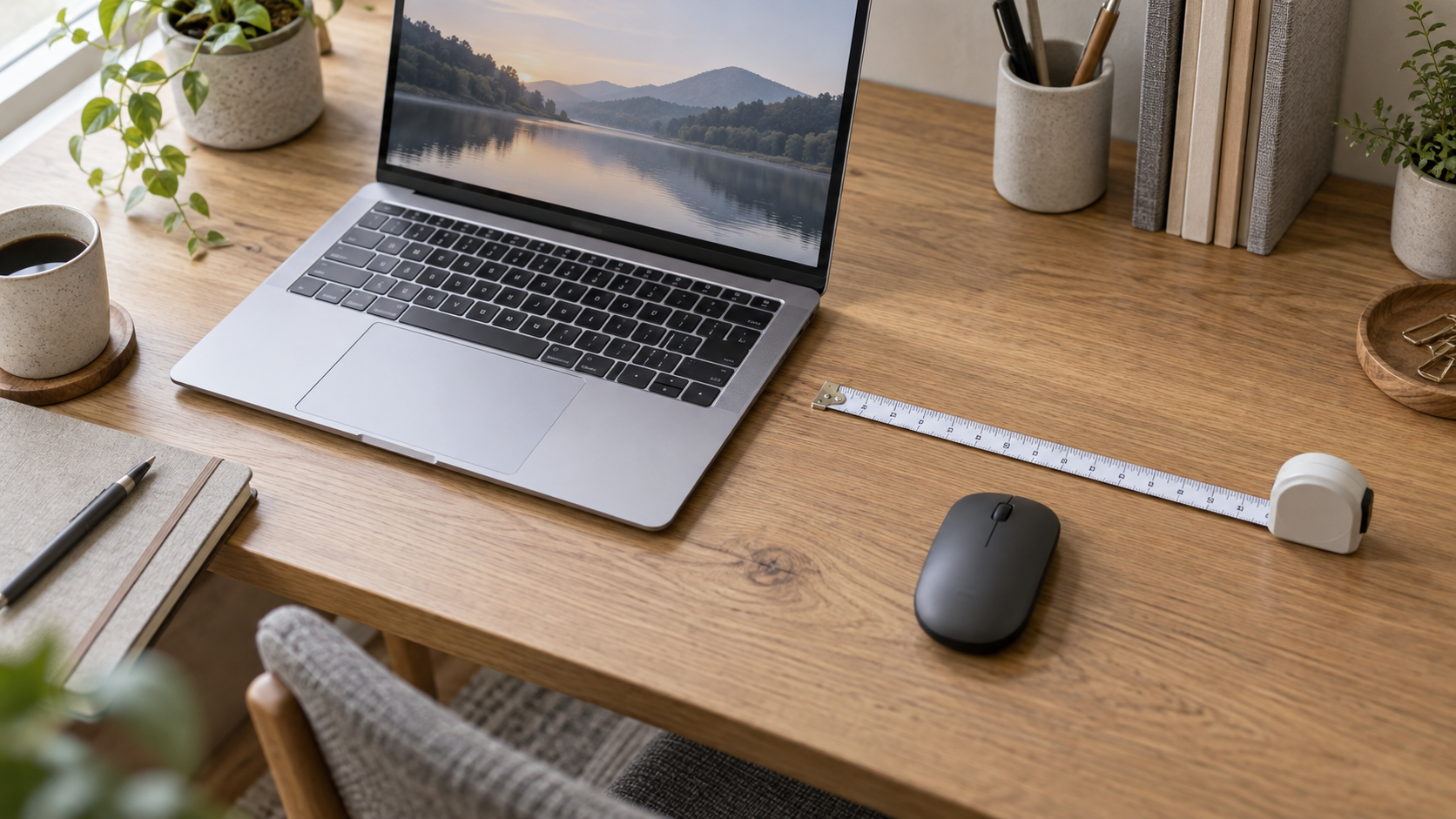
- ノートPCをいつもの位置で開く。 机の空き幅ではなく、作業中に残る利き手側を見ます。
- 本体と動かす範囲を紙で仮置きする。 マウスの外寸だけでなく、右・左へ動かす範囲を含めます。
- USB端子と接続方法を確認する。 USB-CのみのPCなら、レシーバーを使う場合にハブが必要かも確認します。
- 持ち運ぶなら厚みと収納場所を決める。 PCケースのポケットに入るか、充電や電池の管理を負担に感じないかを見ます。
狭い机での選択肢をさらに比べたい場合は、トラックボールをやめたくなる人は?狭い机で後悔しない確認点も参考になります。操作を変えるより先に配線が気になるなら、マウスのケーブルが邪魔なとき、無線化する前に見直す順番も確認してください。
候補ごとの向き・不向き
ロジクール M350s
向いている人: 外出先でも使いやすい薄型・コンパクトな候補を探す人
候補にする理由
- 持ち運び前提で比較しやすい薄型タイプ
- BluetoothまたはLogi Boltの接続を選べる
- 机に常設しない人でも候補にしやすい
気になる点
- 手の大きさによっては小さく感じる
- 長時間の細かな操作では標準型も比べたい
- Logi Boltレシーバーは別売りの構成を確認する
購入前の確認: バッグへ入れるなら厚みと充電方式、机で使うなら小さすぎないかを確認してください。
楽天で詳細を見るAmazonで候補を見るロジクール M650
向いている人: タッチパッドより、表計算やドラッグ操作を続ける時間が長い人
候補にする理由
- 外付けマウスの標準的な形から試しやすい
- BluetoothとLogi Boltを用途で選べる
- 持ち運びと机上作業の中間候補になる
気になる点
- 本体サイズを確認せず選ぶと手に合わない
- レシーバーを使う場合はUSB端子を使う
- トラックパッド中心の軽作業だけなら出番が少ない
購入前の確認: S・M・Lなどのサイズ展開や販売ページの型番を確認し、手の大きさとUSB端子の空きを見てください。
楽天で詳細を見るAmazonで候補を見るエレコム EX-G マウス
向いている人: 手首の角度を見直しながら、長時間のポインタ操作用を比較したい人
候補にする理由
- 標準的な薄型マウスとは違う角度を比較できる
- 長時間作業向けに形を見直す候補になる
- 国内メーカー品を優先したい人も比較しやすい
気になる点
- 本体サイズが大きくなりやすい
- 小さい机や持ち運びには向きにくい
- 手首の不調を解決すると断定できる商品ではない
購入前の確認: 本体の幅・高さと、キーボード横の余白を測ってください。痛みやしびれが続く場合は機器だけで判断せず、医療機関に相談してください。
楽天で詳細を見るAmazonで候補を見る上の候補は楽天市場の掲載情報を2026-10-08に確認したものです。レビュー件数や評価は判断材料の一部であり、手の大きさや机との相性は代わりません。購入前には、各販売ページの仕様・在庫・価格・対応条件を再確認してください。
よくある疑問

ノートパソコンならマウスはいりませんか?
メール、閲覧、短い文書作成が中心で、タッチパッドのクリックやスクロールに不便がなければ、急いで買い足す必要はありません。表計算、範囲選択、細かなドラッグを長く続けるかで判断してください。
BluetoothとUSBレシーバーはどちらがよいですか?
USB端子を空けたいならBluetooth、PCとの組み合わせやレシーバー利用を優先するなら対応する方式を選びます。PC、OS、マウス本体の対応条件は販売ページとメーカー情報で確認してください。
小さい机でもマウスは置けますか?
置けるかは机の幅だけでは決まりません。ノートPCを開いた状態で、利き手側にマウス本体と動かす余白を確保できるかを実測してください。余白がなければ薄型・小型を比較するか、タッチパッドを継続する方が合理的です。
手首が気になるときは縦型マウスを選べば解決しますか?
機器だけで不調の解決を断定することはできません。机と椅子の高さ、腕の置き方、作業時間も見直し、痛みやしびれが続く場合は医療機関へ相談してください。
まとめ:マウスは「困る作業」と「置く余白」で決める
ノートパソコンにマウスは全員必要ではありません。 閲覧やメールが中心で、タッチパッドに大きな不便がなく、机の利き手側も狭いなら、買い足さない選択が合理的です。
一方、表計算・ドラッグ・複数画面の移動が日常的で、マウスを動かす余白があるなら、作業場所に合わせて候補を比較してください。持ち運びなら薄型、机での操作量が多いなら標準型、角度も比べたいならエルゴノミクス系を、サイズと接続条件から絞ると後悔を減らせます。
候補をもう一度確認する
外出先へ持ち出すならロジクール M350s、標準型を比較したいならロジクール M650、机上の余白を測ったうえで角度も比べるならエレコム EX-G マウスが候補です。
ポチップ
ポチップ
ポチップ
関連記事
- エルゴノミクスマウスの選び方。形と接続方法を比較する
- トラックボールをやめたくなる人は?狭い机で後悔しない確認点
- マウスのケーブルが邪魔なとき、無線化する前に見直す順番
- 外付けキーボードは必要?ノートPC作業で後悔しない選び方
情報確認日: 2026-10-08。メーカー公開情報と楽天市場の掲載情報をもとに整理しています。価格、在庫、レビュー、仕様、対応OS、接続条件は購入前に販売ページで確認してください。