本記事には広告・アフィリエイトリンクが含まれます。
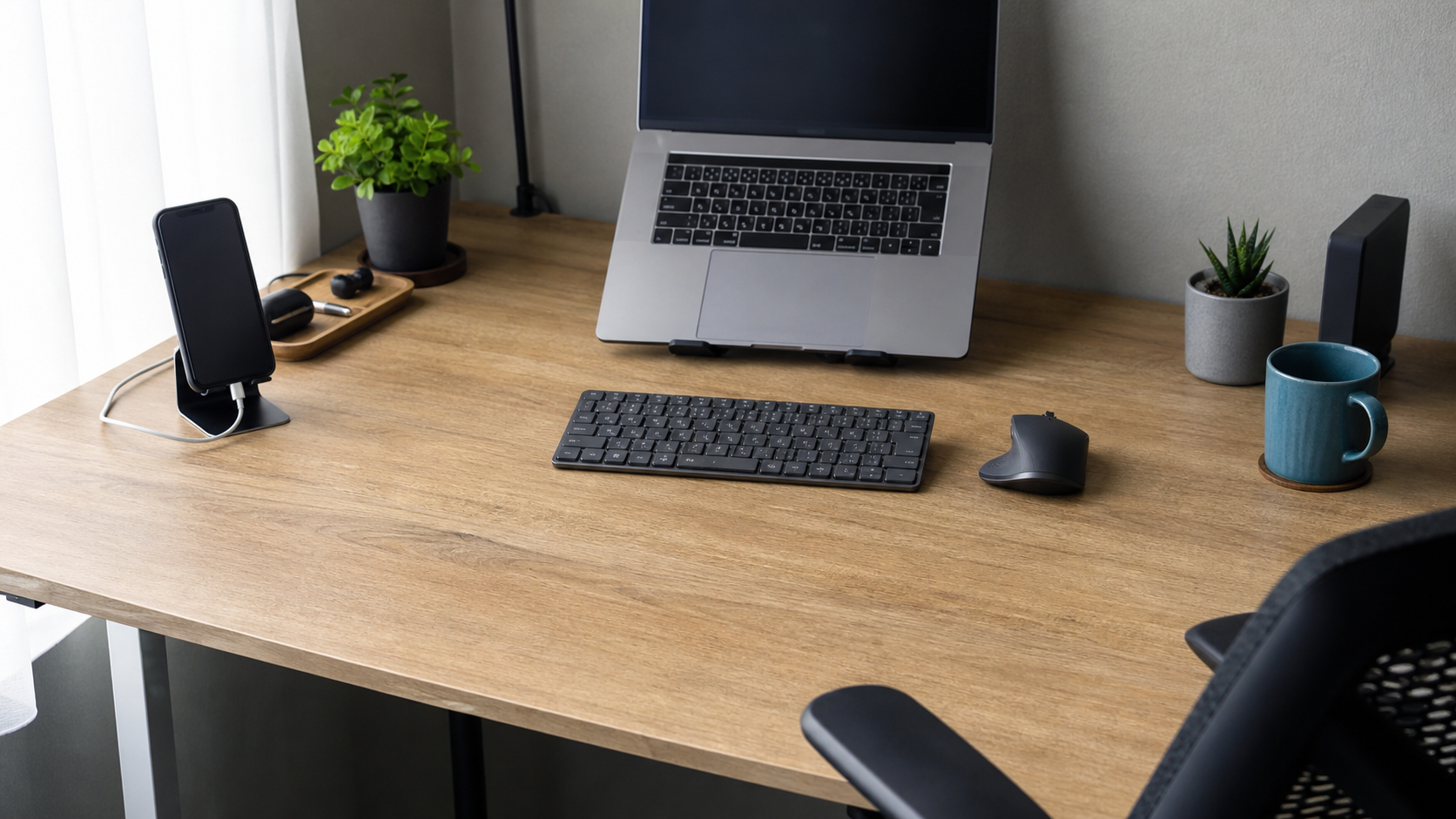
デスクでスマホの置き場所が決まらず、通知を見るたびに集中が切れることはありませんか。
スマホ 置き場所 デスクの悩みは、スタンド選びより先に「視界」「充電」「戻す場所」を分けると整理しやすいです。
机の中央を避けて、必要なときだけスマホを確認できる置き場所を探してみてください。
買い足す前に試せる調整も多いので、狭い机や在宅ワークの小さなストレスを減らしたい人向けです。
- スマホの置き場所が決まらない主な原因は、通知、充電ケーブル、一時置きの混在です。
- 選び方の目安: 中央の作業面を空け、左右どちらかにスマホ専用の定位置を作ります。
- 買い足すなら、まず普通のスタンドか小さなトレーで試し、必要なら充電スタンドを検討します。
- スマホがキーボードの手前やマウス横に毎回移動している
- 通知が視界に入り、つい画面を見てしまう
- 充電ケーブルが机の中央を横切っている
- Web会議中にスマホの置き場所で迷う
- 机が狭く、スマホスタンドを置く余白が少ない
- 充電器、ケーブル、イヤホンの置き場も一緒に散らかる
スマホ置き場所の早見表
| 困りごと | 原因の目安 | まず試すこと | 必要なら検討 |
|---|---|---|---|
| 通知を見てしまう | 画面が正面にある | 左右の端に置き、画面を少し外へ向ける | 角度調整スタンド |
| 机の中央が狭い | スマホが作業面へ出ている | キーボード手前から奥側へ移す | 小型トレー、縦置きスタンド |
| ケーブルが邪魔 | 充電線が手前を横切る | 背面か壁側から充電する | L字ケーブル、短めのUSB-Cケーブル |
| 充電を忘れる | 置き場と充電場所が別 | 戻す場所を充電場所にする | Qi2/MagSafe充電スタンド |
スマホの定位置がないと集中が切れやすい理由
スマホは小さいですが、机の上ではかなり存在感があります。
画面が正面にあるだけで、通知が来ていなくても視線が動きやすくなります。
さらに、充電ケーブルが作業面を横切ると、キーボードやマウスの動きも乱れます。
つまり問題は、スマホそのものではありません。
視線、手の動き、充電の線が同じ場所に集まっていることが、集中を切る原因になります。
画面が正面にあると、通知や時刻へ目が行きやすくなります。
手前に置くと、キーボード、メモ、マウスの動線をふさぎます。
充電ケーブルが机を横切ると、見た目も作業面も乱れます。
見直す順番は「中央を空ける・向きを決める・配線を逃がす」です
最初から高い充電スタンドを買う必要はありません。
まずはスマホをどこに戻すかを決め、1週間ほど同じ場所で試します。
定位置が続くなら、その場所に合うスタンドや充電方法を選ぶ方が失敗しにくいです。
1. 中央の作業面からスマホを外す
最初に空けたいのは、キーボードの手前とマウスの周辺です。
ここにスマホがあると、手を置く場所が狭くなり、紙のメモも広げにくくなります。
スマホは「よく見る場所」ではなく、「戻しやすい場所」に置くと続きやすいです。
- 右利きなら左奥、左利きなら右奥から試す
- 飲み物の近くには置かない
- キーボード手前は一時置きにしない
机そのものが狭い場合は、スマホだけでなくPCや充電器の置き方も関係します。
在宅ワークで机が狭い原因と対策も合わせて見ると、作業面を空ける順番が整理しやすいです。
2. 通知が見えすぎない向きを決める
スマホを立てると見やすくなりますが、見えすぎると集中が切れます。
仕事中は、画面を自分の正面へ向けすぎない配置が無難です。
通知を確認したい人は、横目で見える程度の角度にします。
通知を減らしたい人は、画面を伏せるか、少し外向きに置く方が向いています。
3. 充電ケーブルを背面か壁側へ逃がす
置き場所が決まっても、充電ケーブルが手前を通ると机は散らかって見えます。
ケーブルはできるだけ奥へ逃がし、余った長さを机の上に残さないことが大切です。
短めのケーブルやL字コネクタが合う場合もあります。
ただし、必要な長さは机の奥行きや充電器の位置で変わります。
選ぶ前に、今の机でどの経路なら無理なく届くかを確認してください。
ケーブル自体を買い替える場合は、USB-Cケーブルおすすめで出力や長さの見方を確認できます。
置き方別の比較表
| 置き方 | 向いている人 | 良い点 | 注意点 |
|---|---|---|---|
| 平置き | 通知をあまり見たくない人 | 道具を増やさず始められる | 机の中央に戻りやすい |
| 小型トレー | イヤホンや鍵も一緒に置く人 | 戻す場所を作りやすい | 物を入れすぎると散らかる |
| 縦置きスタンド | 通知や予定を時々確認する人 | 省スペースで見やすい | 画面が正面だと気が散りやすい |
| 充電スタンド | 充電忘れを減らしたい人 | 置く動作と充電をまとめられる | 対応規格とケース干渉を確認する |
| 引き出し・棚 | 作業中はスマホを見たくない人 | 視界から外しやすい | 緊急連絡の確認ルールが必要 |
スマホスタンドを買う前に見るポイント
定位置が決まってから、必要ならスタンドを検討します。
最初に見るのは、デザインよりも幅、角度、ケーブルの逃げ方です。
充電しながら置く場合は、コネクタやケースが干渉しないかも確認します。
- 机の端に収まる幅か
- 通知を見すぎない角度にできるか
- 充電ケーブルを奥へ逃がせるか
- ケースを付けたまま置けるか
ワイヤレス充電を兼ねたい場合は、Qi2やMagSafe対応の確認も必要です。
候補を比較するなら、Qi2/MagSafe対応スマホ充電スタンドおすすめが参考になります。
デスクで使うなら充電スタンドは便利ですか?
充電スタンドは、置き場所と充電場所を一つにできる点が便利です。
ただし、すべての人に必要な道具ではありません。
通知を見ないことを優先するなら、あえて画面を立てない置き方も合います。
一方で、仕事中に予定、認証アプリ、着信を確認する人は、角度付きのスタンドが使いやすいです。
Apple Watchやワイヤレスイヤホンもまとめたい場合は、3-in-1型も候補になります。
持ち運びも考えるなら、Anker MagGo 3-in-1 折りたたみPadレビューも比較材料になります。
候補を確認する
スマホの定位置を決めたあと、必要ならスタンド、充電スタンド、短いケーブルの順に候補を確認します。
Amazonボタンは同じ商品名の候補確認、楽天ボタンは楽天市場で確認した商品ページまたは候補確認へのリンクです。価格、在庫、レビュー傾向は購入前に販売ページで確認してください。



近いジャンルの候補を確認する
ここまでの整理で、必要な道具は人によって変わります。
まずは置き場所を決め、それでも足りない部分だけ商品候補を見てください。
- 充電忘れを減らしたい人:Qi2/MagSafe対応スマホ充電スタンドおすすめ
- スマホ、イヤホン、Apple Watchをまとめたい人:Anker MagGo 3-in-1レビュー
- ケーブルを短く整理したい人:USB-Cケーブルおすすめ
よくある質問
スマホはデスク上に置かない方がいいですか?
通知で集中が切れるなら、視界の中央から外す方が扱いやすいです。
すぐ確認したい人は、左右どちらかの端に定位置を作ると戻しやすくなります。
スマホスタンドと充電スタンドはどちらが向いていますか?
通知確認やWeb会議のサブ画面なら、角度調整できるスタンドが向いています。
充電忘れを減らしたい場合は、対応機種を確認して充電スタンドを検討します。
机が狭い場合、スマホの置き場所はどこが使いやすいですか?
キーボードの手前ではなく、左右どちらかの奥寄りが無難です。
ケーブルが手前を横切る場合は、充電器やケーブルの出し方も一緒に見直します。
仕事中にスマホ通知を完全に切れない場合はどうしますか?
完全に隠すより、確認する時間と置く向きを決める方が続けやすいです。
画面を正面に向けず、必要な時だけ手に取る配置から試すと負担が少ないです。
次に読むと選びやすい記事
この記事の内容に近い悩みは、次の記事で続けて確認できます。
まとめ
スマホの置き場所がデスクで決まらないと、通知、手元、充電ケーブルが重なりやすくなります。
最初にやることは、机の中央を空け、左右どちらかにスマホ専用の定位置を作ることです。
そのうえで、通知を見すぎない向きと、充電ケーブルを奥へ逃がす経路を決めます。
定位置が続いてからスタンドや充電器を選ぶと、置いたのに使わない失敗を減らせます。