本記事には広告・アフィリエイトリンクが含まれます。
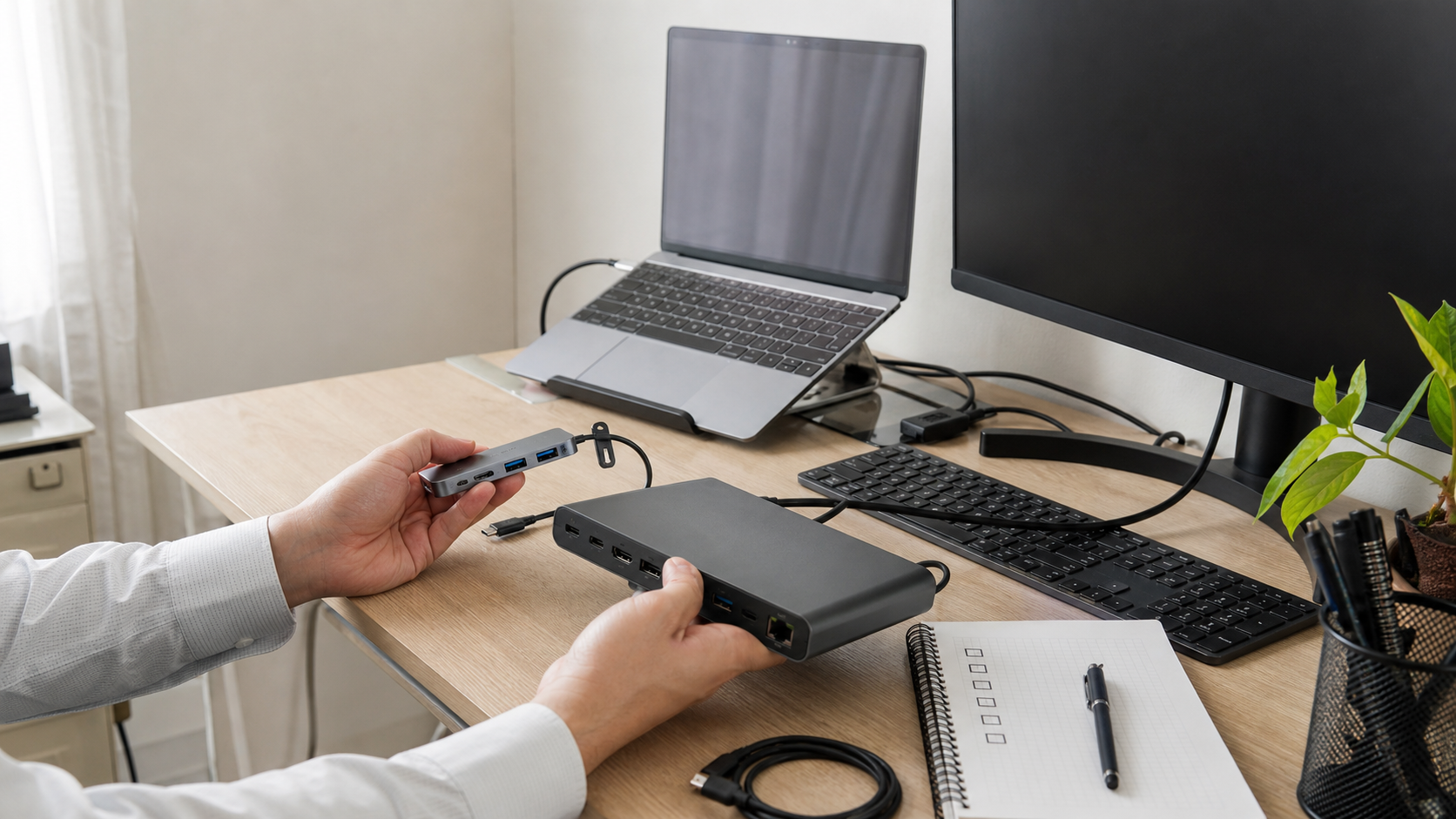
「ドッキングステーション いらない」と迷うのは自然です。
見た目は便利そうでも、ノートPC、外部モニター、USB機器の数によっては小型USB-Cハブで足ります。
逆に、有線LAN、SDカード、複数モニター、給電、据え置き配線を毎日まとめたいなら、ドッキングステーションを選ぶ理由があります。
買う前に、接続したい機器と端子を数えて、USB-Cハブで足りるか確かめてみてください。
- 外部モニター1台とUSB機器少数なら、まず小型USB-Cハブで足りる場合があります。
- 有線LAN、SDカード、4K 60Hz、複数ポート常設が必要なら多ポートUSB-Cハブを見ます。
- Thunderbolt、複数モニター、机裏配線、ACアダプタ常設まで整えるなら本格ドックが候補です。
- 選び方の目安: 端子数より、PC側の映像出力、給電、置き場所を先に確認します。
まず候補を確認する
必要か迷うなら、小型USB-Cハブと多ポートハブを先に比べます。楽天では型番、販売元、在庫、レビュー傾向を確認してください。
 ポチップ
ポチップ
 ポチップ
ポチップ
ドッキングステーションがいらないと言われる理由
いらないと言われる一番の理由は、できることが手持ちのUSB-Cハブと重なるからです。
外部モニター1台、キーボード、マウス、USBメモリ程度なら、小型ハブで十分なことがあります。
ドックは便利ですが、ACアダプタ、太いケーブル、机上の置き場所が増えます。
ノートPCを毎日持ち出す人は、据え置き前提の配線が合わない場合もあります。
つまり、ドッキングステーションは万能というより、常設する周辺機器が多い人向けの道具です。
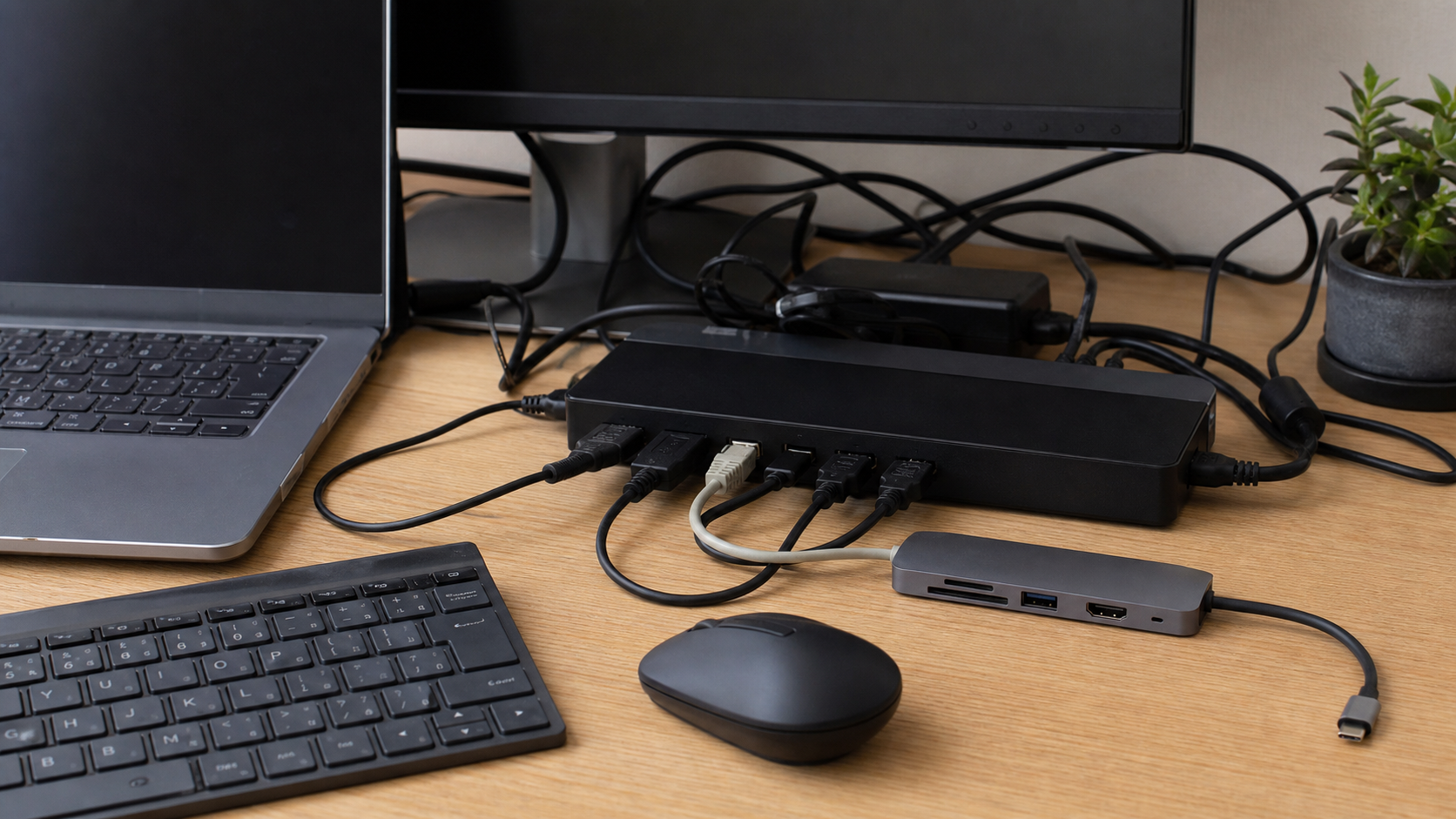
買って後悔しやすい条件
1. USB-C端子があれば何でも使えると思っている
USB-C端子は形が同じでも、中身の対応は機種で違います。
映像出力、USB Power Delivery、Thunderbolt、DisplayPort Alt Modeに対応しているかを見ます。
ここを確認せずに買うと、画面が映らない、充電できない、速度が出ない原因になります。
2. 4K 60Hzと4K 30Hzの違いを見ていない
資料作成やWeb閲覧中心なら4K 30Hzでも困りにくい人はいます。
ただし、マウスカーソルの滑らかさや動画編集を重視するなら4K 60Hz対応を見たいです。
ハブ側だけでなく、PC、ケーブル、モニター側の対応も必要です。
3. Macの複数画面制限を見落とす
Macでは、機種やチップによって外部ディスプレイの扱いが変わります。
Anker 565の公式情報でも、macOS搭載機器は複数ディスプレイにそれぞれ異なる画面を表示できない注意が示されています。
2画面や3画面を目的にするなら、Mac側の仕様とDisplayLinkの要否を先に確認します。
4. デスクの置き場所を決めずに買う
本格ドックは、ハブより大きく、ACアダプタも必要になりやすいです。
机の上に置くのか、裏に固定するのか、ケーブルが手元を横切らないかを先に決めます。
置き場所が決まっていないと、便利なはずのドックが邪魔に感じやすくなります。
それでもドッキングステーションが便利な場面
周辺機器を毎日つなぎ直しているなら、ドックは候補になります。
外部モニター、有線LAN、Webカメラ、マイク、キーボード、マウス、SSD、充電をまとめたい場合です。
ノートPC側の抜き差しを1本に近づけられると、作業開始の手間が減ります。
特に、在宅ワークで同じ机を毎日使う人は、常設する価値を感じやすいです。
選び方の目安: 机に常設する機器が3つ以下なら小型USB-Cハブから見ます。
LAN、SDカード、4K 60Hz、有線機器が増えるなら多ポートハブです。
Thunderboltや複数モニターを安定させたいなら本格ドックを見ます。
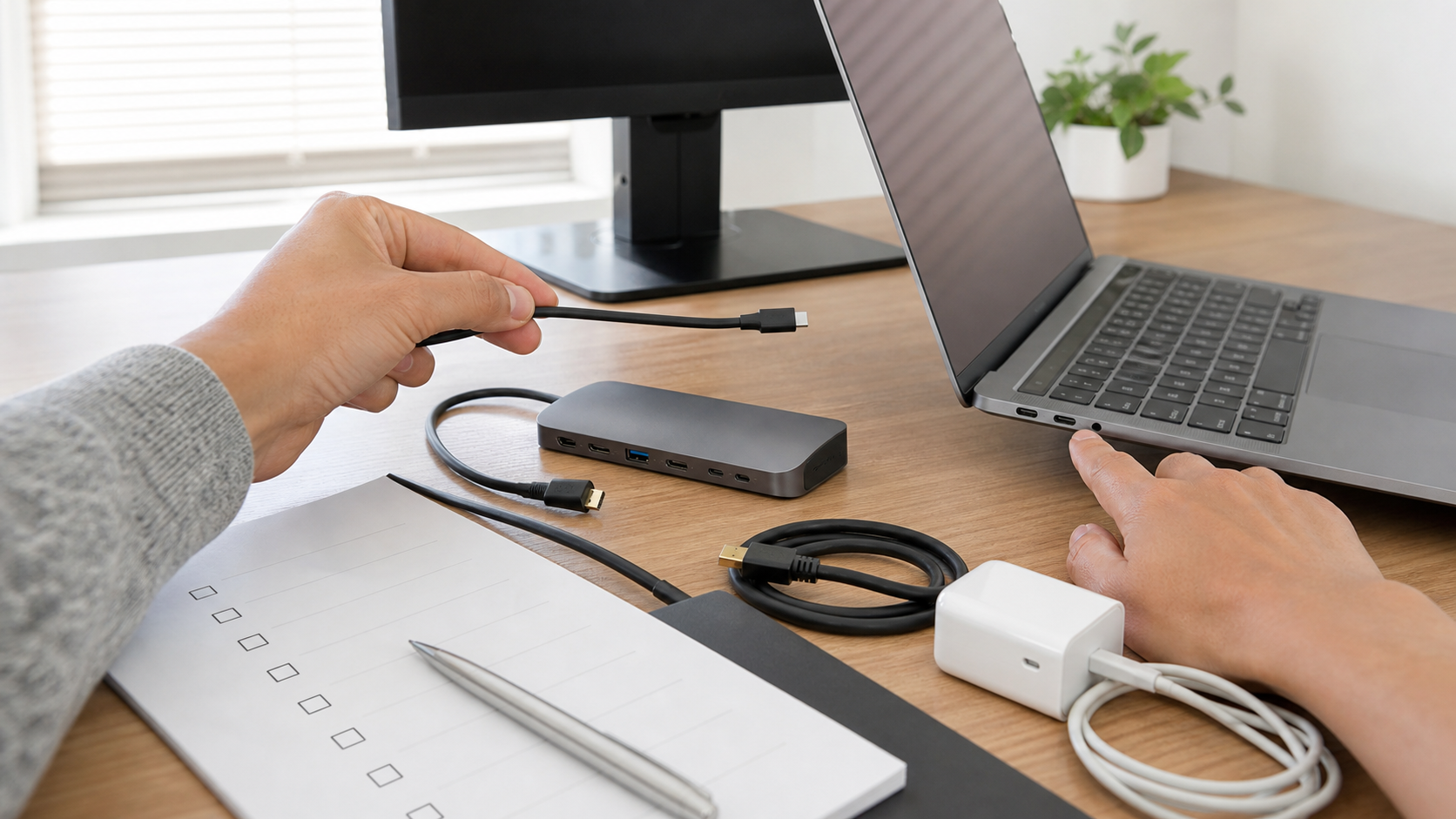
USB-Cハブとドッキングステーションの選び方
1. 接続したいものを先に書き出す
モニター、キーボード、マウス、LAN、SDカード、SSD、充電器を分けて書きます。
必要な端子が分かると、5-in-1で足りるのか、11-in-1が必要か、本格ドックが必要かが見えます。
2. PC側の対応を確認する
映像出力には、PC側のUSB-CがDisplayPort Alt ModeやThunderboltに対応している必要があります。
給電したい場合は、PCがUSB Power Delivery入力に対応しているかを確認します。
3. 給電は「入力」と「実際のPC出力」を分けて見る
小型ハブには、100W入力でもPCへは最大85Wという表記があります。
ハブ本体が電力を使うためです。
大型ノートPCや高負荷作業では、手持ちの充電器とケーブルも見直してください。
4. 置き場所とケーブル向きを決める
毎日抜き差しするなら、ハブが机の手前に来る方が楽です。
常設するなら、ドックを机裏やモニター裏に寄せると作業面を広く使えます。
ケーブルがマウスの動線を横切る配置は避けます。
用途別おすすめ早見表
| 状況 | 合いやすい候補 | 先に確認すること | 確認 |
|---|---|---|---|
| 外部モニター1台とUSB機器少数 | Anker 332 |
4K 30Hzで足りるか、PC充電が最大85Wで足りるか | |
| LAN、SDカード、4K 60Hzも欲しい | Anker 565 |
Macの複数画面制限、DisplayPort Alt Mode対応 | |
| 据え置きでThunderbolt環境を作る | 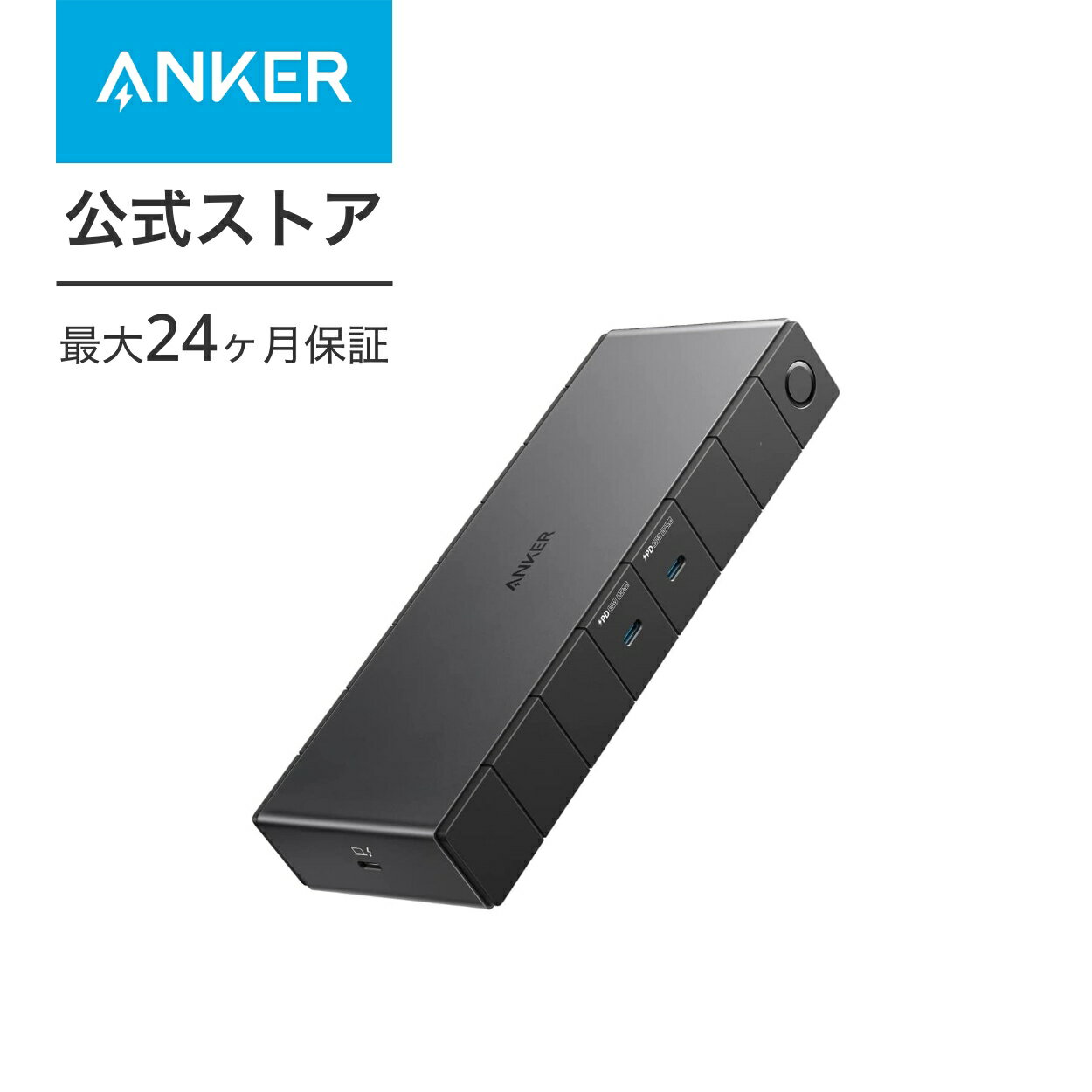 Anker 778 |
Thunderbolt対応、ACアダプタ置き場、複数画面条件 |
比較表:USB-Cハブから本格ドックまで
| 候補 | 画像 | 向いている人 | 主な仕様 | 注意点 |
|---|---|---|---|---|
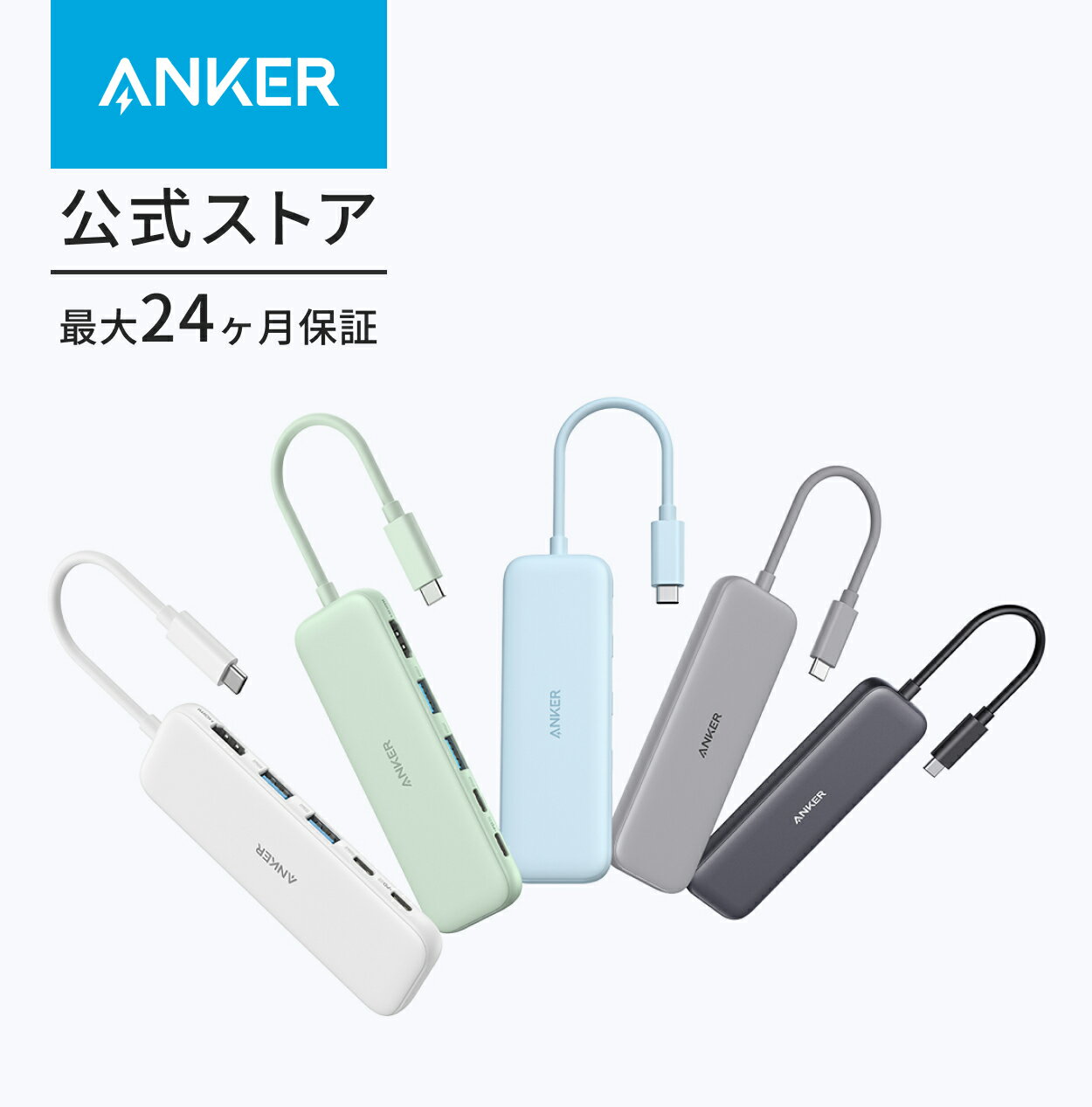
| Anker 332 まず試しやすい小型USB-Cハブ |
|
外部モニター1台、USB機器数個、PC充電をまとめたい人 | 5ポート / HDMI 4K 30Hz / USB-C PD最大入力100W・実出力最大85W / USB 3.2 Gen1 5Gbps / 約122×41×12mm・約50g | HDMIは最大4K 30Hzです。USB-Cデータポートは映像出力や充電に非対応なので、端子の役割を混同しないようにします。 |
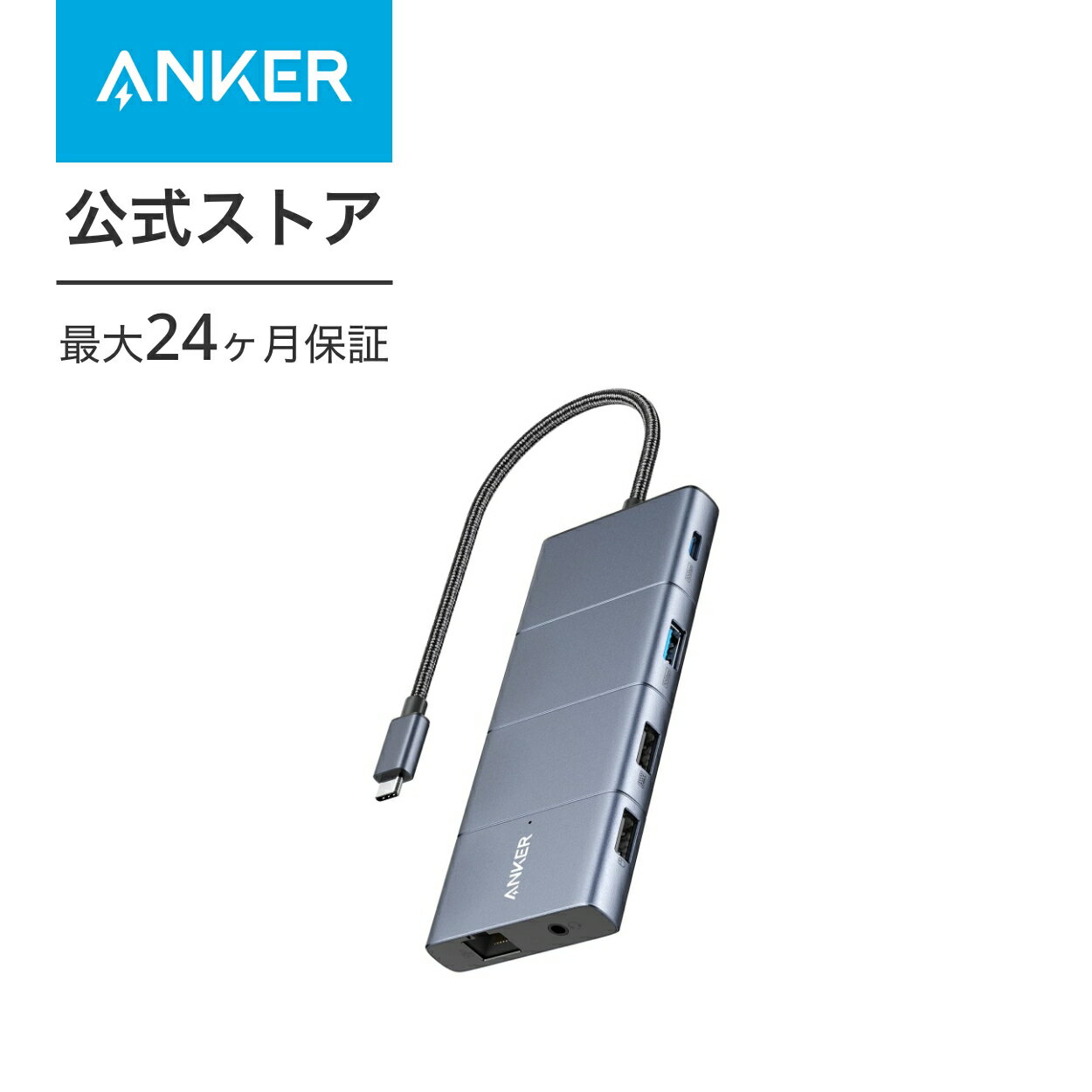
| Anker 565 ドック手前の多ポートUSB-Cハブ |
|
LAN、SDカード、有線周辺機器、外部モニターをまとめたい人 | 11ポート / HDMI・DisplayPort 4K 60Hz / 1Gbps LAN / SD・microSD / PD実出力最大85W / 約139g | macOS搭載機器では複数ディスプレイ制限があります。購入前にPC側のDisplayPort Alt Mode対応も確認します。 |
| Anker 778 本格据え置きThunderboltドック |
|
Thunderbolt対応PCを据え置き化し、モニター、LAN、USB機器、給電を1本化したい人 | 12ポート / Thunderbolt 4 / 最大100W / 40Gbps / HDMI・DisplayPort最大8K 30Hz / 1Gbps LAN / 約583g | M1/M2 MacBookの外部ディスプレイ制限、macOSのMST非対応、Thunderbolt対応を確認します。USB-C端子だけでは性能を使い切れません。 |
買うべき人・買わない方がいい人
ドッキングステーションを買うべき人
- 在宅ワーク用の机を固定し、毎日同じ周辺機器を使う人
- 有線LAN、Webカメラ、マイク、外部SSD、充電をまとめたい人
- PCを置くだけで、すぐ作業環境に戻したい人
- 机裏配線やケーブルトレーまで含めて整える予定がある人
買わない方がいい人
- 外部モニター1台とUSB機器少数だけで足りる人
- ノートPCを頻繁に持ち出し、ハブも一緒に持ち歩きたい人
- PC側のUSB-C仕様を確認できていない人
- 机の上にACアダプタや太いケーブルを増やしたくない人
商品候補の見方
Anker 332 USB-C ハブ (5-in-1)
向いている人: 外部モニター1台、USB機器数個、PC充電をまとめたい人
公式情報で、HDMI、USB-A、USB-Cデータ、USB-C PD充電を1台にまとめられることを確認できます。まず小さく試したい人向けです。
見るポイント: 5ポート / HDMI 4K 30Hz / USB-C PD最大入力100W・実出力最大85W / USB 3.2 Gen1 5Gbps / 約122×41×12mm・約50g
注意点: HDMIは最大4K 30Hzです。USB-Cデータポートは映像出力や充電に非対応なので、端子の役割を混同しないようにします。
良い点
- 小型で机の上に置いても圧迫感が出にくい
- 外部モニター1台とUSB機器少数なら十分なことが多い
- 価格を抑えて、まずUSB-Cハブで足りるか見やすい
気になる点
- LANやSDカード、2画面出力はカバーできない
- 4K 60Hzを期待する人には向かない
- 接続する機器が多いとすぐポート不足になりやすい
Anker 565 USB-C ハブ (11-in-1)
向いている人: LAN、SDカード、有線周辺機器、外部モニターをまとめたい人
USB-Cハブの形のまま、LAN、SDカード、HDMI、DisplayPortまで増やせる中間候補です。
見るポイント: 11ポート / HDMI・DisplayPort 4K 60Hz / 1Gbps LAN / SD・microSD / PD実出力最大85W / 約139g
注意点: macOS搭載機器では複数ディスプレイ制限があります。購入前にPC側のDisplayPort Alt Mode対応も確認します。
良い点
- LAN、SDカード、HDMI、DisplayPortまでまとめやすい
- 据え置きドックほど大きくせず、作業机の端に置きやすい
- 4K 60Hz出力や10Gbpsポートなど、在宅ワーク用途で不足しにくい
気になる点
- Macの複数画面制限に合わない人がいる
- 充電器とケーブルは別途条件を満たす必要がある
- 毎日抜き差しするなら、ケーブルの向きと置き場所を先に決めたい
Anker 778 Thunderbolt ドッキングステーション (12-in-1, Thunderbolt 4)
向いている人: Thunderbolt対応PCを据え置き化し、モニター、LAN、USB機器、給電を1本化したい人
ACアダプタ付きの本格ドックで、机に常設する前提ならケーブルの抜き差しを大きく減らせます。
見るポイント: 12ポート / Thunderbolt 4 / 最大100W / 40Gbps / HDMI・DisplayPort最大8K 30Hz / 1Gbps LAN / 約583g
注意点: M1/M2 MacBookの外部ディスプレイ制限、macOSのMST非対応、Thunderbolt対応を確認します。USB-C端子だけでは性能を使い切れません。
良い点
- 周辺機器をほぼ固定し、PC側は1本接続に近づけやすい
- Thunderbolt 4や8K出力など、高負荷な据え置き環境に向く
- 大型デスクで配線を裏に回せるなら作業面を広く使いやすい
気になる点
- 価格もサイズも小型USB-Cハブより重くなりやすい
- PC側がThunderboltや複数画面出力に対応しないと過剰になりやすい
- ACアダプタや電源ケーブルを含めた置き場所が必要
よくある質問
USB-Cハブとドッキングステーションの違いは何ですか?
USB-Cハブは、小型で持ち運びや一時接続に向きます。
ドッキングステーションは、据え置きで多くの周辺機器をまとめる用途に向きます。
ドッキングステーションはノートPCに悪影響がありますか?
対応規格と給電条件が合っていれば、それ自体が悪いわけではありません。
ただし、電力不足、非対応の映像出力、発熱、ケーブル品質の問題は起きやすいので、公式仕様を確認します。
MacBookで2画面にしたい場合は何を見ればよいですか?
まずMacBook側が外部ディスプレイを何台まで扱えるかを確認します。
通常のUSB-Cハブやドックだけでは、MST非対応やチップ側の制限を超えられない場合があります。
Thunderboltドックは誰に向いていますか?
Thunderbolt対応PCを持ち、複数の周辺機器、高速転送、据え置き配線をまとめたい人に向きます。
外部モニター1台だけなら、まず多ポートUSB-Cハブで足りるか確認してください。
まとめ:いらないかどうかは「常設する周辺機器の数」で決まる
ドッキングステーションはいらない人もいます。
外部モニター1台とUSB機器少数なら、小型USB-Cハブから見る方が後悔しにくいです。
一方で、LAN、SDカード、複数ポート、給電、机裏配線を毎日まとめたいなら、多ポートハブや本格ドックを検討する価値があります。
候補を確認する
接続条件が見えたら、型番、対応解像度、給電条件、販売元を確認します。楽天を主な確認先にし、Amazon側も同じ商品名で見られるようにしています。
ポチップ
ポチップ
ポチップ
関連記事
- Anker PowerExpand 8-in-1 USB-Cハブの選び方
- UGREENはどこの国?USB-Cハブで後悔しない選び方
- Thunderbolt 4ドッキングステーションおすすめ
- USB-Cケーブルおすすめ6選
更新日・情報確認日: 2026-06-23。
商品画像、価格、レビュー数は楽天の販売ページ情報をもとにしています。仕様は各メーカー公式情報も確認しています。