本記事には広告・アフィリエイトリンクが含まれます。
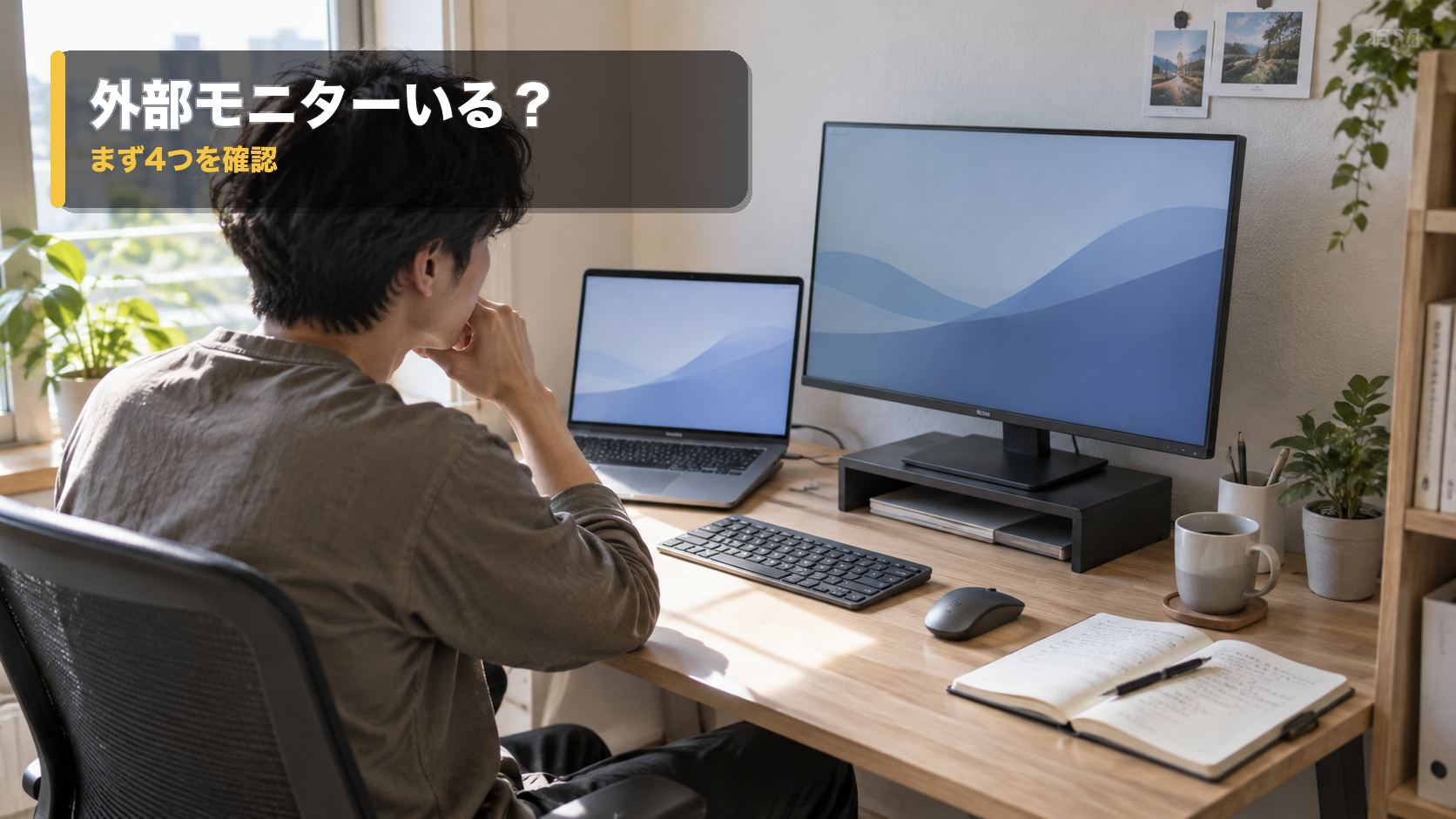
「外部モニター いらない」と迷うときは、画面を増やす前に、今のノートPC画面で何に困っているかを分けるのが先です。
資料を見ながら入力する、会議中にチャットを確認する、表計算を横に広く使う。こうした作業が重なるなら、外部モニター1台で手元の切り替えを減らせることがあります。
反対に、1つの作業を大きく表示する時間が長く、机の奥行きも少ないなら、モニターを増やさない方が作業面と視距離を保ちやすい場合があります。
まずは、同時に開く画面、机の奥行き、映像出力、目線の高さを確認してください。
買う前に分けたい4つの条件
- 買わなくてよい目安: 1つの作業を大きく開く時間が長く、ウィンドウ切替で困っていない。
- 買う価値が出る目安: 資料、会議、表計算、チャットを同時に開く日が多い。
- 先に測ること: モニターのスタンド・キーボード・ケーブルを置いても、画面までおおむね40cm以上を取りやすいか。
- 選び方の目安: 23.8型は置き場所を抑えたい人、27型4Kは1枚で表示領域を広げたい人が比較しやすい。
読者のチェックリスト
- 資料を見ながら文書や表へ入力することが、週に何度もある。
- 会議中もチャット、議事録、共有資料を同時に開く。
- ノートPCの画面を分割すると、文字が小さくなりすぎる。
- 机の奥行きと、モニターを置いた後の手前スペースを測れる。
- PCのHDMI、DisplayPort、またはUSB-Cの映像出力対応を確認できる。
用途別おすすめ早見表
| 選び方 | 向く人 | 先に確認すること | 候補 |
|---|---|---|---|
| 買い足さない | 1つの作業を集中して進める | 表示倍率とウィンドウ整理で足りるか | ノートPCの位置を見直す |
| 23.8型を1台足す | 資料・会議・作業を分けたい | 机の奥行き、映像端子、スタンドの高さ |  JAPANNEXT 23.8型 USB-C |
| 高さ調整を優先する | ノートPCと上下に並べたい | スタンド奥行きと目線の高さ |  I-O DATA 23.8型 高さ調整 |
| 27型4Kを1台置く | 1枚で表・資料を広く扱いたい | 机幅、視聴距離、文字倍率 |  I-O DATA 27型 4K USB-C |
先に候補だけ見たい人向けに、置き場所を抑えやすい23.8型を2台だけ置きます。PCの映像出力と、机の実寸を確認してから販売ページを見てください。
まず候補を確認する
 ポチップ
ポチップ
外部モニターがいらない人
- 作業が1画面で完結する人。 文書作成やメール中心で、資料を横に置く時間が短いなら、画面数より表示倍率とウィンドウ整理を見直す方が先です。
- 机の奥行きが足りない人。 画面を置くとキーボードが手前に寄り、目と画面の距離を取りにくいなら、買い足しが窮屈さにつながります。
- ノートPCを持ち運ぶ頻度が高い人。 自宅でしか使わない周辺機器を増やすより、必要な日は会議室や共有モニターを使う方が合うことがあります。
- 首のつらさの原因が高さだけの人。 画面数を増やす前に、ノートPCスタンドや既存モニターの高さを見直した方が解決する場合があります。
外部モニターは、置けば必ず作業が速くなる道具ではありません。どのアプリを同時に開くかを一週間ほど書き出すと、必要な広さを判断しやすくなります。
机の奥行きと視距離を先に確認する
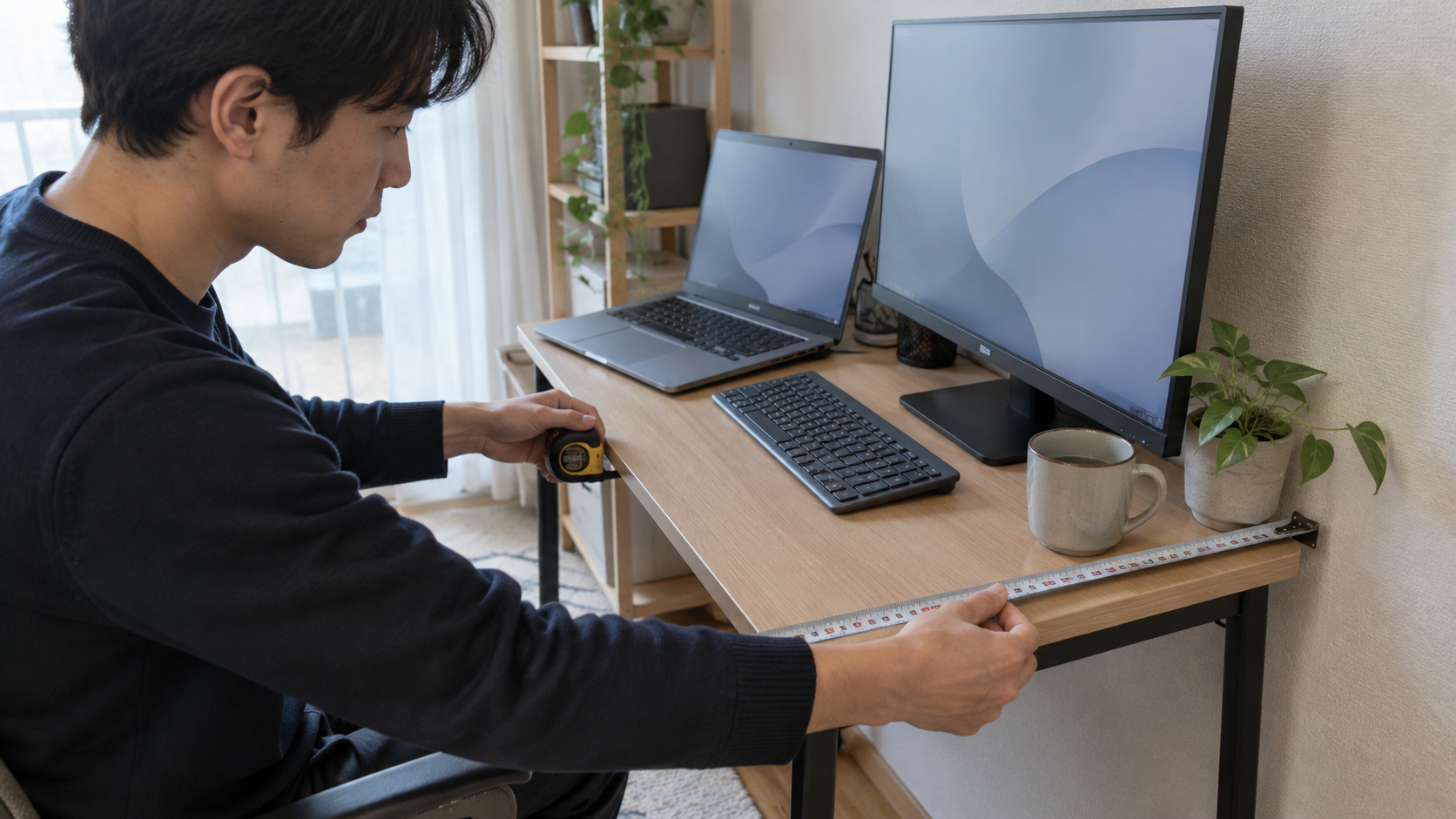
モニターを選ぶときに見落としやすいのが、画面サイズではなく設置後の奥行きです。モニター本体は薄くても、純正スタンドの脚、背面ケーブル、キーボード、手首を置く余白を合計すると、机の手前まで使います。
厚生労働省の情報機器作業のガイドラインでは、ディスプレイとの視距離をおおむね40cm以上確保し、画面上端を眼の高さとほぼ同じか、やや下にする考え方が示されています。これは全員に同じ寸法を求めるものではありませんが、狭い机で画面を近づけすぎないための目安になります。
段ボールや雑誌を候補のスタンド奥行きに見立て、キーボードを置いた状態で画面までの距離を測ると、購入後の圧迫感を想像しやすくなります。
外部モニターが必要になりやすい作業
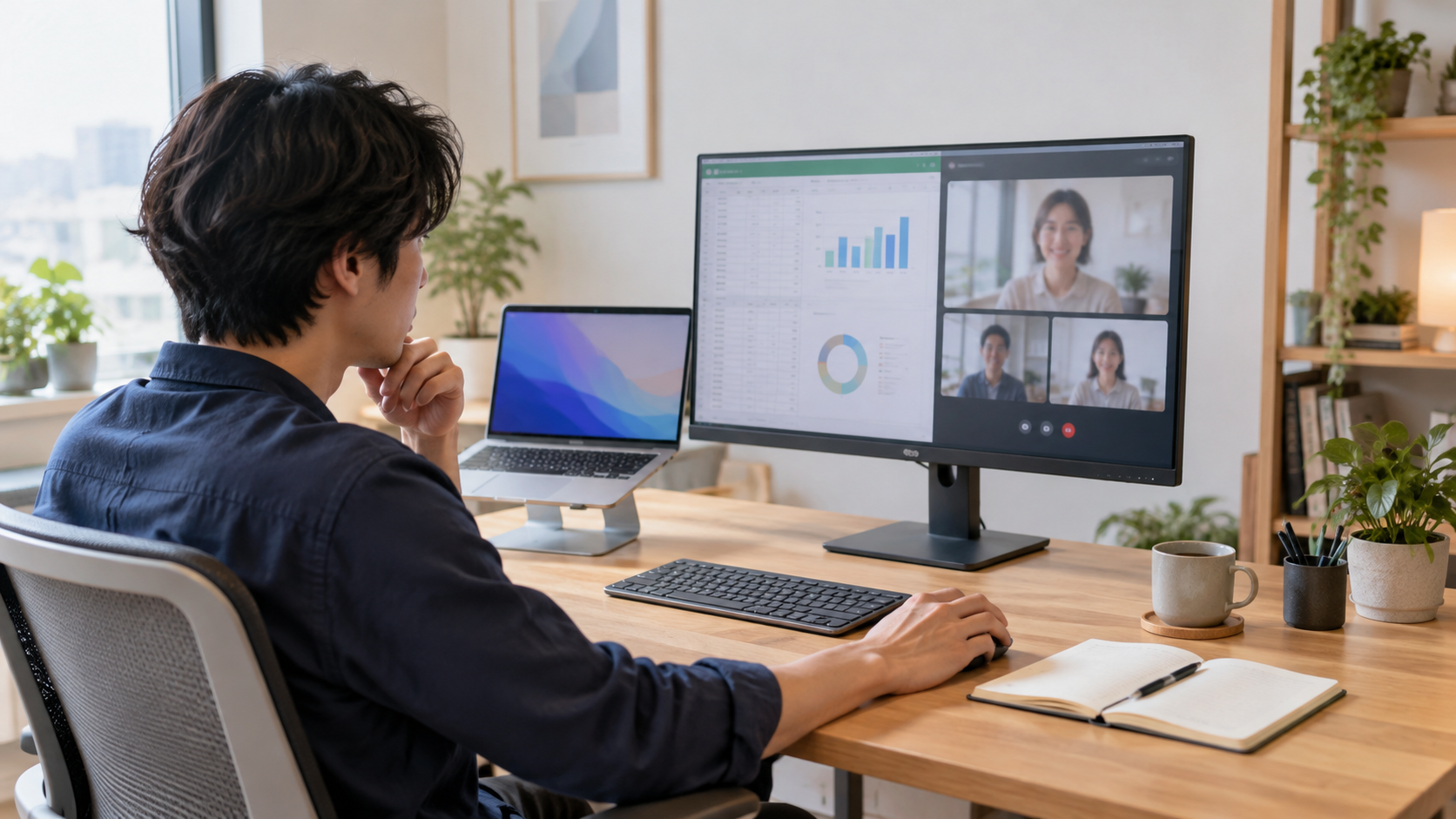
資料を見ながら入力する
見積書、仕様書、表計算、原稿などを参照しながら別の画面へ入力する作業は、表示を切り替える回数が増えます。参照用と入力用を分けられると、どこまで見たかを探し直す手間を減らせます。
会議と作業を同時に進める
会議の顔や共有画面を出しながら、チャット、議事録、カレンダーを確認するなら、ノートPC画面だけでは窮屈になりがちです。外部モニターを主画面にし、ノートPCを補助画面にする構成なら、2台目のモニターを買わずに試せます。
表計算や横長の資料を扱う
列の多い表や、ブラウザ・資料・メモを横に並べる作業では、1枚でも画面解像度とサイズによる差が出ます。27型4Kは、2枚に増やす前に1枚で表示領域を広げたい人の比較対象になります。
接続で失敗しないための4確認
- PC側の映像端子を確認する。 HDMI、DisplayPort、USB-Cのどれで出力するかを、PCの仕様書で確認します。
- USB-Cの役割を確認する。 充電用USB-Cと、映像出力に対応するUSB-Cは同じではありません。一本化したい場合は給電W数も見ます。
- モニター側の入力を確認する。 HDMIだけで足りるか、DisplayPortやUSB-Cが必要かを作業場所ごとに考えます。
- ケーブルの長さと逃げ道を確認する。 背面から壁までの余白、スタンド可動時のケーブルの余裕まで含めて測ります。
USB-Cで映ると思ってケーブルだけを買い足す前に、USB-C映像出力で確認したい場所を見ておくと、端子の見た目だけで判断しにくい点を整理できます。
23.8型と27型4Kはどちらがよいか
| 比較軸 | 23.8型フルHD | 27型4K |
|---|---|---|
| 向く作業 | 会議・資料・入力を分ける | 表計算・資料・複数ウィンドウを1枚に並べる |
| 置き場所 | 横幅を抑えやすい | 机幅と視聴距離を多めに見たい |
| 文字の見え方 | 標準倍率で扱いやすいことが多い | OSの表示倍率調整を前提に考える |
| 接続の考え方 | HDMI・DP・USB-Cの必要性を選ぶ | USB-C給電やLANをまとめたい場合に候補 |
画面の高さを少し足すだけで済むなら、モニター台が必要かの判断も比較してください。新しいモニターを増やさず、今の画面を見やすい位置にする方が合う場合があります。
この改善が向く人・向かない人
向く人: 参照・入力・会議・チャットを同時に開く人、ノートPC画面の分割で文字が小さくなる人、外部モニターを主画面にしてノートPCを補助画面に使いたい人です。
向かない人: 1つの作業を全画面で進める時間が長い人、机が浅く視距離を取りにくい人、接続端子やケーブルの条件を満たせない人です。画面の高さだけが問題なら、モニターで首がつらいときの見直し順を先に確認してください。
参考にした公式情報
よくある疑問

外部モニターはいらない人はどんな人ですか?
1つのアプリを大きく開く時間が長く、資料の参照や会議が同時に重ならない人です。ウィンドウの切り替えや仮想デスクトップで困らず、今のノートPC画面を見やすい位置に置けているなら、まずは買い足さない選択が合理的です。
外部モニターを置くなら机の奥行きはどれくらい見ればいいですか?
モニター本体の厚みだけでなく、純正スタンド、ケーブルの逃げ、キーボード前の手首スペースを含めます。厚生労働省のガイドラインでは、画面との視距離をおおむね40cm以上確保する考え方が示されています。
USB-C端子があればモニターにつなげますか?
USB-C端子の形だけでは判断できません。PC側が映像出力に対応するか、給電もまとめたい場合は必要な電力を送れるかを、PCとモニターの仕様で確認してください。
23.8型と27型はどちらが向いていますか?
机が狭く、資料や会議画面の置き場所を増やしたいなら23.8型から比べやすいです。1枚で表計算や複数ウィンドウを広く扱いたいなら27型4Kが候補ですが、横幅と視聴距離を先に測ってください。
まとめ:画面数ではなく、同時に見る作業で決める
外部モニターは、ノートPCだけで困らない人には不要です。 1つの作業に集中でき、机の奥行きが浅いなら、買い足さずに今の画面の位置や表示倍率を整える方が作業面を保てます。
一方で、資料・会議・表計算・チャットを同時に見る日が多いなら、外部モニター1台で切替の負担を減らせます。先に机の奥行き、視距離、映像出力、目線の高さを測ってください。
- 置き場所を抑え、ケーブルも減らしたいなら23.8型USB-C給電対応。
- 高さを細かく合わせたいなら、フリースタイルスタンド対応。
- 1枚で多くの資料を並べたいなら、27型4Kを比較。
候補を確認する
画面を増やす意味と設置条件が決まった人向けに、3タイプをまとめます。最新価格・在庫・接続条件は、購入前に販売ページで確認してください。
1. JAPANNEXT JN-IPS238FHDR-C65W-HSP
向いている人: ノートPCへ給電しながら、資料・会議・作業画面を1台にまとめたい人
USB-C映像出力と給電に対応するノートPCなら、ケーブル本数を増やしにくい候補です。
候補にする理由
- USB-C最大65W給電に対応
- 高さを最大115mm調整できる
- HDMI・DisplayPortも使える
気になる点
- USB-C端子があっても映像出力に対応しないPCがある
- フルHDなので細かな表を広く出したい人には狭く感じることがある
購入前の確認: PCのUSB-Cが映像出力と給電に対応するか、必要な給電W数を先に確認してください。
楽天で詳細を見るAmazonで候補を見る2. I-O DATA DI-D242SA-F
向いている人: USB-C一本化より、HDMIまたはDisplayPortでつなぎ、高さと机上の余白を優先したい人
150mmの高さ調整と100×100mm VESA対応を公式仕様で確認でき、ノートPCとの上下配置を考えやすい候補です。
候補にする理由
- 高さを150mm調整できる
- HDMIとDisplayPortの両方を搭載
- 100×100mmのVESAに対応
気になる点
- ノートPCへのUSB-C給電はできない
- スタンド奥行き約227mmを机の奥行きに含めて考える必要がある
購入前の確認: スタンド込みの奥行き約227mmと、キーボード手前の余白を並べて測ってください。
楽天で詳細を見るAmazonで候補を見る3. I-O DATA LCD-CU272D-FX
向いている人: 1枚の外部モニターで資料・表計算を広く表示し、ケーブルとLAN周りもまとめたい人
画面を2枚に増やす前に、27型4Kの1枚で表示領域が足りるかを比べたい人向けです。
候補にする理由
- 27型4Kで細かな資料を並べやすい
- USB-C最大65W給電とLANを搭載
- 5年保証を案内する販売掲載がある
気になる点
- 23.8型より横幅・視聴距離を要する
- 文字が細かすぎる場合はOS側の表示倍率調整が必要になる
購入前の確認: 机の横幅・奥行き、PCのUSB-C映像出力、4K表示時の文字サイズを購入前に確認してください。
楽天で詳細を見るAmazonで候補を見る商品候補をPochippで確認する
ポチップ
ポチップ
ポチップ
関連記事
- モニター台はいらない?机が狭い人が買う前に分けたい3つの条件
- モニターで首が痛い時の対策。台を買う前に見る順番
- USB-Cで映像出力できない?ケーブルを買う前に確認する4か所
- モバイルモニターはいらない?後悔しやすい人と買う前の3つの確認
情報確認日: 2026-10-15。メーカー公式情報と楽天市場の掲載情報をもとに整理しています。価格、在庫、端子、給電、設置寸法、PCとの接続可否は購入前に販売ページとPCの仕様で確認してください。