この記事には広告・アフィリエイトリンクが含まれます。
USB-Cで映像出力できないときは、「PCの端子」「ケーブル」「モニターの入力」「給電と表示設定」の4か所を確認します。 充電ができることだけでは、映像も通るとは判断できません。
特に、PC側のUSB-C端子が映像出力に非対応なら、映像対応ケーブルへ替えても通常のUSB-C接続では映りません。まずPCの型番と端子の仕様を調べ、ケーブルだけの問題かを切り分けましょう。
買い替えが必要なのは、ケーブルが原因と分かったとき
- 手持ちケーブルが充電・USB 2.0用:映像対応を明記した製品を検討します。
- PCやモニターのUSB-Cが映像非対応:ケーブル購入は待ち、HDMIなど別の接続方法を確認します。
- 以前は映っていた:入力切替、接続の緩み、電源、設定を先に確認します。故障とは限りません。
映像対応ケーブルの候補を先に確認する
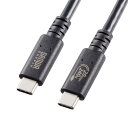
1mで届く机上ならKU-20GCCPE10、3mの配線が必要ならKU-5GCCP10030TKが候補です。どちらもPCとモニターが対応していることが前提になります。
 ポチップ
ポチップ
 ポチップ
ポチップ
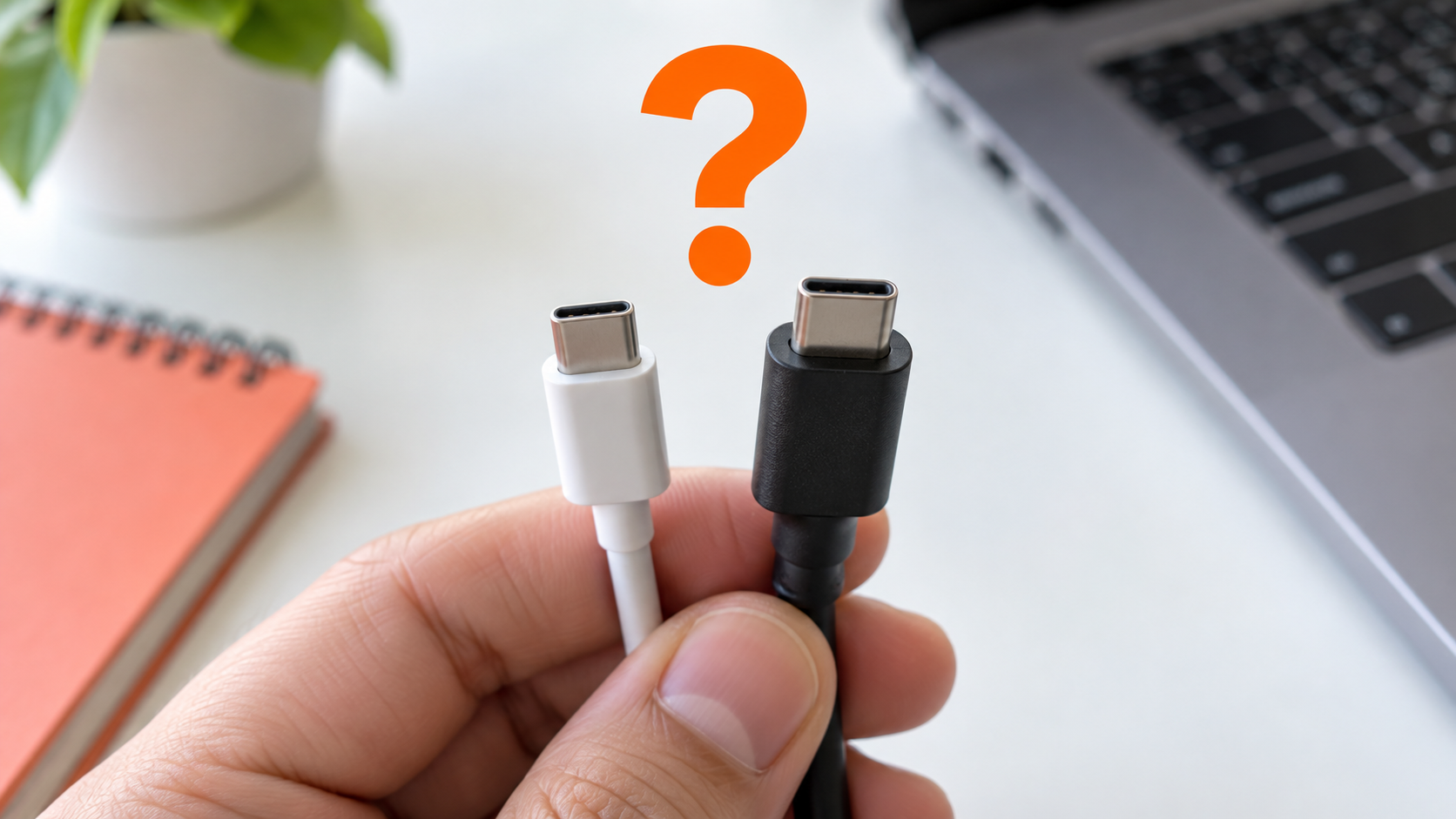
端子の形や「100W」だけでは映像対応を見分けられない
USB-Cは端子の形の名前です。同じ形でも、充電・データ通信・映像の対応範囲は製品によって違います。充電器付属のケーブルをそのままモニターへ流用すると、充電はできても表示されないことがあります。
「100W」「240W」は給電の上限に関する表記です。映像出力の対応とは別に確認してください。また、ケーブルの太さや色から映像対応を判断することもできません。
サンワサプライの選び方ガイドでも、接続するPC・ケーブル・モニターの対応を確認する必要があると案内されています。
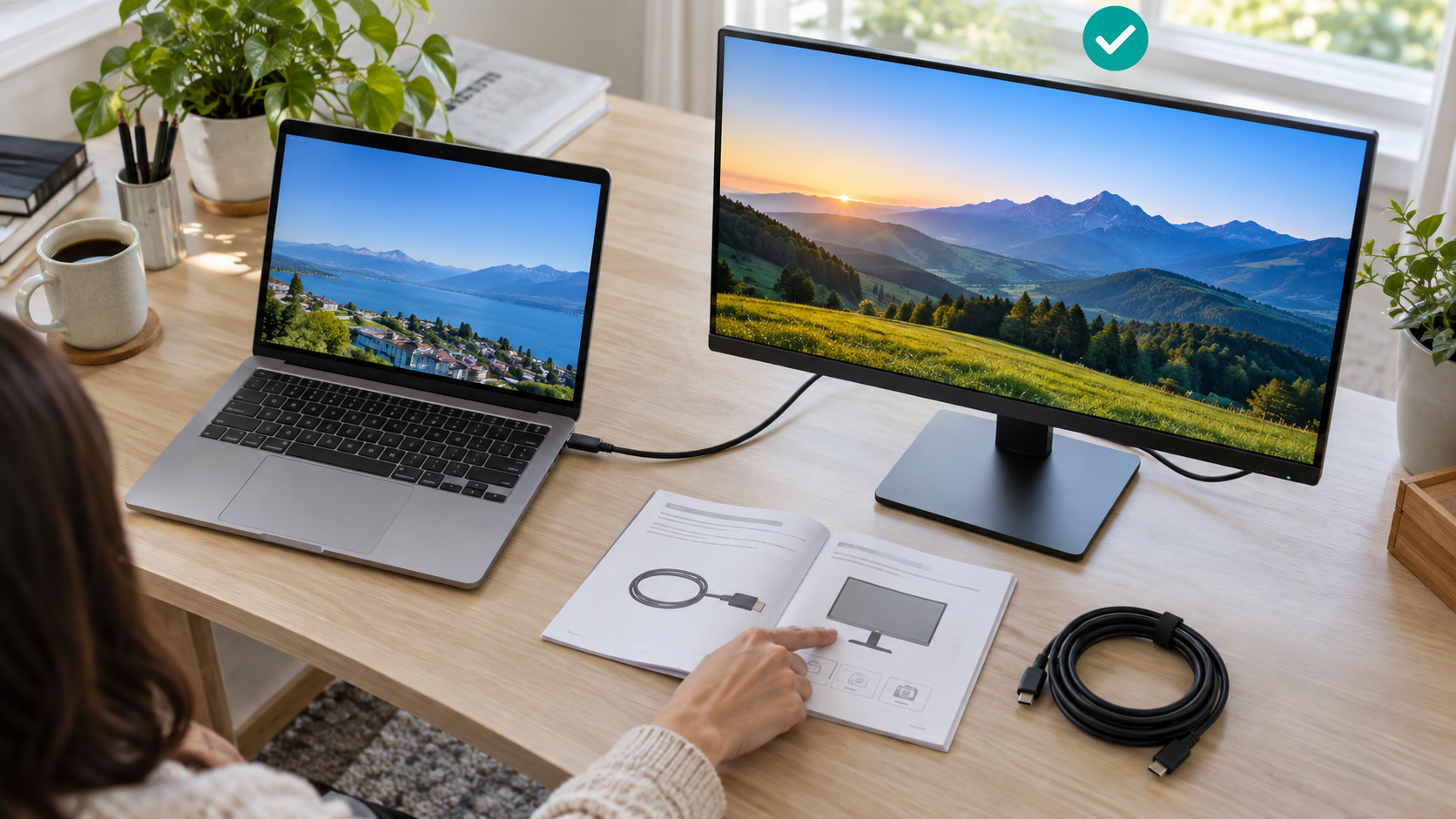
映らないときは、この4か所を順番に見る
1. PCの「そのUSB-C端子」が映像出力に対応するか
PCの型番からメーカーの仕様表・説明書を開きます。USB-C端子の欄で「DisplayPort Alt Mode」「映像出力対応」などの記載を探してください。同じPCに複数のUSB-C端子があっても、対応機能が同じとは限りません。
USB 3.2やPDとだけ書かれている場合、それだけで映像出力まで対応すると決めつけないでください。記載が見つからなければ、メーカーへ型番と使いたいモニターを伝えて確認します。
2. ケーブルの商品型番に映像対応の説明があるか
パッケージ、購入履歴、ケーブルの製品番号から「映像出力」「DisplayPort Alt Mode」「4K/60Hz」などの仕様を確認します。型番が分からないケーブルは、映像対応と確認できている別のケーブルで試すと原因を絞れます。
向きを指定するアクティブケーブルや変換ケーブルは、PC側とモニター側の表示も確認します。ここで紹介するC-Cケーブルと、USB-CからHDMIへの変換製品は別のものです。
3. モニターのUSB-Cが「映像入力用」か
モニターにも、映像入力用と給電専用のUSB-C端子が分かれている製品があります。説明書の接続図で使う端子を確認し、モニターの入力切替をUSB-Cへ合わせてください。電源ランプが点灯していても、入力がHDMIのままなら映らない場合があります。
4. 電源を確保し、ハブを外して直接つなぐ
モバイルモニターはPCからの給電だけで足りない場合があります。説明書で指定された方法で電源をつなぎ、まずPCとモニターを直接接続してください。途中のハブや延長ケーブルを外すと、どこで映像が止まるかを調べやすくなります。
そのうえでPCのディスプレイ設定を開き、外部画面の検出や拡張・複製の設定を確認します。対応解像度とリフレッシュレートも、PC・モニター・ケーブルの共通範囲に合わせます。ここまで確認しても映らなければ、別の対応PCやモニターで試すか、メーカーに相談してください。
症状から、先に確認する場所を絞る
| 症状 | 先に見る場所 | 購入前に試すこと |
|---|---|---|
| 充電できるが、画面は真っ黒 | PC端子・ケーブルの映像対応 | 型番で仕様を確認。給電できるだけで対応済みにしない |
| 電源ランプも点灯しない | モニターの電源と給電用端子 | 指定の電源で動作するか確認 |
| ハブ経由だけ映らない | ハブの対応端子と解像度 | PCとモニターを直接接続 |
| 表示するが途切れる | 接続状態・給電・共通の表示設定 | 延長を外し、対応が確認できる短いケーブルで試す |
買い替える場合の3候補
| 商品 | 使い方・仕様 | 選ぶ前に |
|---|---|---|
| KU-20GCCPE10 | 机上の近いモニターへ1mでつなぐ 1m、20Gbps、PD最大240W、4K/60Hz対応 | 両端機器の映像出力・入力対応が必要。240W表記は映像対応とは別の仕様。 |
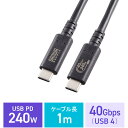 KU-40GCCPE10 KU-40GCCPE10 | 40Gbps対応機器との兼用や高解像度表示を考える 1m、40Gbps、PD最大240W、8K/60Hz対応 | 8K/60Hzは対応機器・接続条件がそろった場合。通常の事務作業だけなら上位仕様が不要なこともある。 |
| KU-5GCCP10030TK | 机や会議卓で実際に3mの長さが必要 3m、5Gbps、PD最大100W、4K/60Hz対応 | 1m製品より長く、余った線の置き場所が必要。高速度SSD兼用なら5Gbpsが上限になる。 |
4K/60Hzの表示だけが目的なら、40Gbpsや8K対応を必ず選ぶ必要はありません。USB4対応の高速機器にも使い回したいならKU-40GCCPE10、距離が必要なら3mのKU-5GCCP10030TKと、別の理由で選びます。上位のケーブルを買っても、PCの端子の機能は増えません。
ケーブル交換が向く人・向かない人
交換が向くのは、PCとモニターは映像対応なのに、ケーブルが充電専用・仕様不明・破損している人です。 別の対応ケーブルでは映るなら、交換の根拠になります。
PC側が映像非対応、モニターの端子が給電専用、入力切替を間違えていた場合は、ケーブルだけの買い替えでは解決しません。HDMIなど共通の映像端子を調べる方が先です。

よくある質問
PD100Wのケーブルなら映りますか?
100Wは給電の表記なので、それだけでは分かりません。ケーブルの映像対応と、PC・モニター双方の対応を別に確認します。
USB-CからHDMIへ変換すれば必ず映りますか?
一般的なUSB-C映像変換アダプターにも、PC側のDisplayPort Alt Modeなどの対応条件があります。USB-Cの形が合うだけでは使えません。PCにHDMI出力があるなら、モニターのHDMI入力との接続を確認してください。
映像用ケーブルは長い方が便利ですか?
机の上だけなら必要な長さで十分です。長さが増えると余った線の置き場所も必要になります。離れた会議卓など、実際に距離がある場合に3mを選んでください。
一瞬映ってから消えるのもケーブルの問題ですか?
ケーブルだけとは限りません。給電、途中のハブ、端子の接触、解像度やリフレッシュレートなども確認します。焦げ臭い、異常な発熱、端子の破損がある場合は使用を中止してください。
まとめ|先に対応を確認すれば、買い直しを減らせる
「充電できる」と「映像が出る」は別です。PCの端子、ケーブル、モニターの入力、給電と設定を順番に確認しましょう。
ケーブルが原因なら、1mの通常用途はKU-20GCCPE10、高速機器兼用はKU-40GCCPE10、長さが必要ならKU-5GCCP10030TKが候補です。PCが映像非対応なら、購入を止めて別の接続方法を確認することが先になります。
商品候補を確認する
価格は2026年9月22日に取得した楽天の掲載情報です。送料・クーポン・在庫・発送時期は購入先で確認してください。Amazonボタンは型番での検索結果を開きます。
ポチップ
ポチップ
ポチップ
接続できたあとに確認したいこと
メーカーの公開仕様と販売情報をもとに比較しています。実機での使用感や性能の測定結果ではありません。