本記事には広告・アフィリエイトリンクが含まれます。
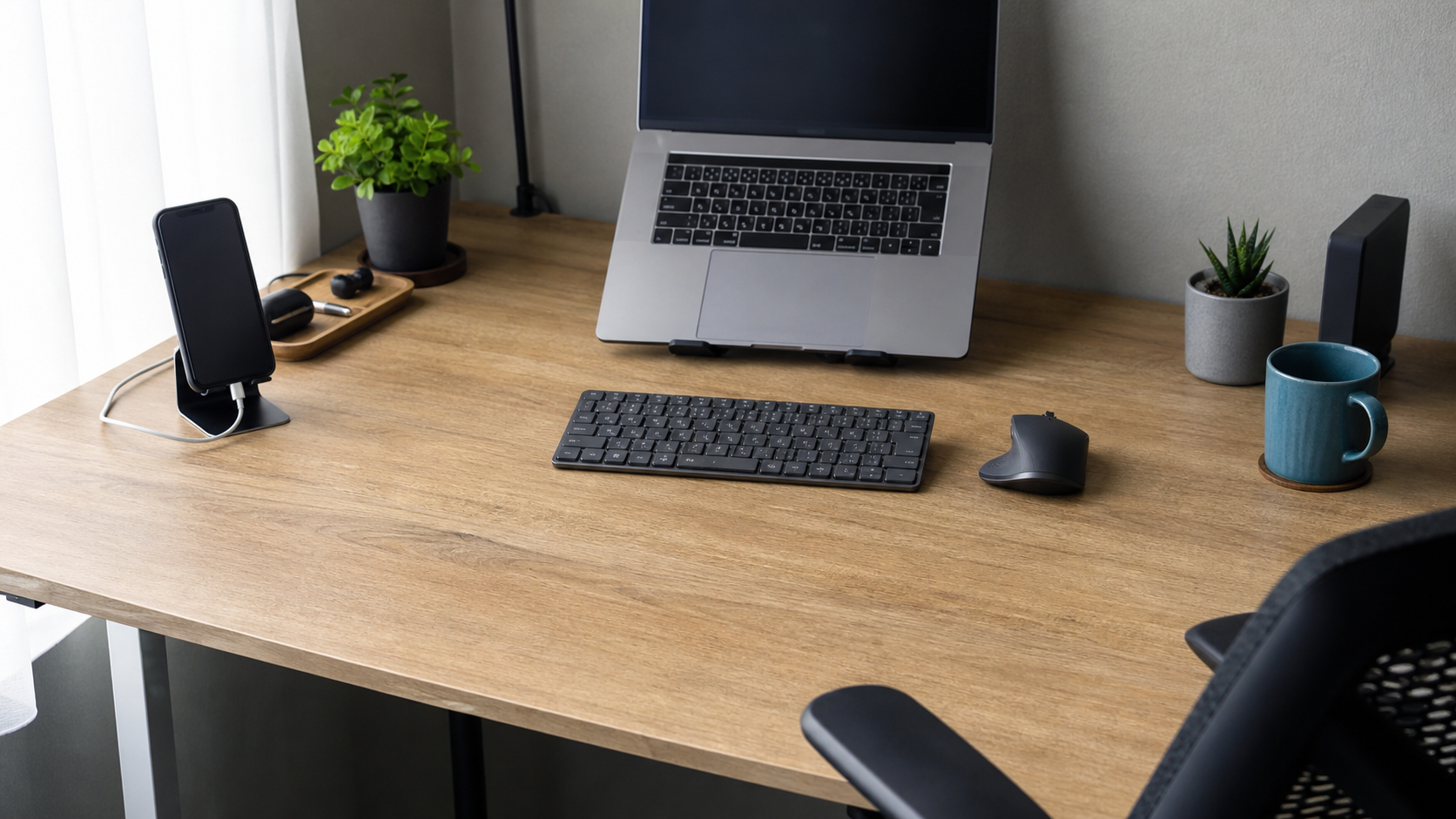
デスクでスマホの置き場所が決まらず、通知を見るたびに集中が切れることはありませんか。
スマホ 置き場所 デスクの悩みは、スタンド選びより先に「視界」「充電」「戻す場所」を分けると整理しやすいです。
まずは、$1見ていきましょう。
買い足す前に試せる調整も多いので、狭い机や在宅ワークの小さなストレスを減らしたい人向けです。
- スマホの置き場所が決まらない主な原因は、通知、充電ケーブル、一時置きの混在です。
- 選び方の目安: 中央の作業面を空け、左右どちらかにスマホ専用の定位置を作ります。
- 買い足すなら、まず普通のスタンドか小さなトレーで試し、必要なら充電スタンドを検討します。
- スマホがキーボードの手前やマウス横に毎回移動している
- 通知が視界に入り、つい画面を見てしまう
- 充電ケーブルが机の中央を横切っている
- Web会議中にスマホの置き場所で迷う
- 机が狭く、スマホスタンドを置く余白が少ない
- 充電器、ケーブル、イヤホンの置き場も一緒に散らかる
スマホ置き場所の早見表
| 困りごと | 原因の目安 | まず試すこと | 必要なら検討 |
|---|---|---|---|
| 通知を見てしまう | 画面が正面にある | 左右の端に置き、画面を少し外へ向ける | 角度調整スタンド |
| 机の中央が狭い | スマホが作業面へ出ている | キーボード手前から奥側へ移す | 小型トレー、縦置きスタンド |
| ケーブルが邪魔 | 充電線が手前を横切る | 背面か壁側から充電する | L字ケーブル、短めのUSB-Cケーブル |
| 充電を忘れる | 置き場と充電場所が別 | 戻す場所を充電場所にする | Qi2/MagSafe充電スタンド |
スマホの定位置がないと集中が切れやすい理由
スマホは小さいですが、机の上ではかなり存在感があります。
画面が正面にあるだけで、通知が来ていなくても視線が動きやすくなります。
さらに、充電ケーブルが作業面を横切ると、キーボードやマウスの動きも乱れます。
つまり問題は、スマホそのものではありません。
視線、手の動き、充電の線が同じ場所に集まっていることが、集中を切る原因になります。
画面が正面にあると、通知や時刻へ目が行きやすくなります。
手前に置くと、キーボード、メモ、マウスの動線をふさぎます。
充電ケーブルが机を横切ると、見た目も作業面も乱れます。
見直す順番は「中央を空ける・向きを決める・配線を逃がす」です
最初から高い充電スタンドを買う必要はありません。
まずはスマホをどこに戻すかを決め、1週間ほど同じ場所で試します。
定位置が続くなら、その場所に合うスタンドや充電方法を選ぶ方が失敗しにくいです。
1. 中央の作業面からスマホを外す
最初に空けたいのは、キーボードの手前とマウスの周辺です。
ここにスマホがあると、手を置く場所が狭くなり、紙のメモも広げにくくなります。
スマホは「よく見る場所」ではなく、「戻しやすい場所」に置くと続きやすいです。
- 右利きなら左奥、左利きなら右奥から試す
- 飲み物の近くには置かない
- キーボード手前は一時置きにしない
机そのものが狭い場合は、スマホだけでなくPCや充電器の置き方も関係します。
在宅ワークで机が狭い原因と対策も合わせて見ると、作業面を空ける順番が整理しやすいです。
2. 通知が見えすぎない向きを決める
スマホを立てると見やすくなりますが、見えすぎると集中が切れます。
仕事中は、画面を自分の正面へ向けすぎない配置が無難です。
通知を確認したい人は、横目で見える程度の角度にします。
通知を減らしたい人は、画面を伏せるか、少し外向きに置く方が向いています。
3. 充電ケーブルを背面か壁側へ逃がす
置き場所が決まっても、充電ケーブルが手前を通ると机は散らかって見えます。
ケーブルはできるだけ奥へ逃がし、余った長さを机の上に残さないことが大切です。
短めのケーブルやL字コネクタが合う場合もあります。
ただし、必要な長さは机の奥行きや充電器の位置で変わります。
選ぶ前に、今の机でどの経路なら無理なく届くかを確認してください。
ケーブル自体を買い替える場合は、USB-Cケーブルおすすめで出力や長さの見方を確認できます。
置き方別の比較表
| 置き方 | 向いている人 | 良い点 | 注意点 |
|---|---|---|---|
| 平置き | 通知をあまり見たくない人 | 道具を増やさず始められる | 机の中央に戻りやすい |
| 小型トレー | イヤホンや鍵も一緒に置く人 | 戻す場所を作りやすい | 物を入れすぎると散らかる |
| 縦置きスタンド | 通知や予定を時々確認する人 | 省スペースで見やすい | 画面が正面だと気が散りやすい |
| 充電スタンド | 充電忘れを減らしたい人 | 置く動作と充電をまとめられる | 対応規格とケース干渉を確認する |
| 引き出し・棚 | 作業中はスマホを見たくない人 | 視界から外しやすい | 緊急連絡の確認ルールが必要 |
スマホスタンドを買う前に見るポイント
定位置が決まってから、必要ならスタンドを検討します。
最初に見るのは、デザインよりも幅、角度、ケーブルの逃げ方です。
充電しながら置く場合は、コネクタやケースが干渉しないかも確認します。
- 机の端に収まる幅か
- 通知を見すぎない角度にできるか
- 充電ケーブルを奥へ逃がせるか
- ケースを付けたまま置けるか
ワイヤレス充電を兼ねたい場合は、Qi2やMagSafe対応の確認も必要です。
候補を比較するなら、Qi2/MagSafe対応スマホ充電スタンドおすすめが参考になります。
デスクで使うなら充電スタンドは便利ですか?
充電スタンドは、置き場所と充電場所を一つにできる点が便利です。
ただし、すべての人に必要な道具ではありません。
通知を見ないことを優先するなら、あえて画面を立てない置き方も合います。
一方で、仕事中に予定、認証アプリ、着信を確認する人は、角度付きのスタンドが使いやすいです。
Apple Watchやワイヤレスイヤホンもまとめたい場合は、3-in-1型も候補になります。
持ち運びも考えるなら、Anker MagGo 3-in-1 折りたたみPadレビューも比較材料になります。
候補を確認する
スマホの定位置を決めたあと、必要ならスタンド、充電スタンド、短いケーブルの順に候補を確認します。
Amazonボタンは同じ商品名の候補確認、楽天ボタンは楽天市場で確認した商品ページまたは候補確認へのリンクです。価格、在庫、レビュー傾向は購入前に販売ページで確認してください。

 ポチップ
ポチップ
 ポチップ
ポチップ
 ポチップ
ポチップ
近いジャンルの候補を確認する
ここまでの整理で、必要な道具は人によって変わります。
まずは置き場所を決め、それでも足りない部分だけ商品候補を見てください。
- 充電忘れを減らしたい人:Qi2/MagSafe対応スマホ充電スタンドおすすめ
- スマホ、イヤホン、Apple Watchをまとめたい人:Anker MagGo 3-in-1レビュー
- ケーブルを短く整理したい人:USB-Cケーブルおすすめ
よくある質問
スマホはデスク上に置かない方がいいですか?
通知で集中が切れるなら、視界の中央から外す方が扱いやすいです。
すぐ確認したい人は、左右どちらかの端に定位置を作ると戻しやすくなります。
スマホスタンドと充電スタンドはどちらが向いていますか?
通知確認やWeb会議のサブ画面なら、角度調整できるスタンドが向いています。
充電忘れを減らしたい場合は、対応機種を確認して充電スタンドを検討します。
机が狭い場合、スマホの置き場所はどこが使いやすいですか?
キーボードの手前ではなく、左右どちらかの奥寄りが無難です。
ケーブルが手前を横切る場合は、充電器やケーブルの出し方も一緒に見直します。
仕事中にスマホ通知を完全に切れない場合はどうしますか?
完全に隠すより、確認する時間と置く向きを決める方が続けやすいです。
画面を正面に向けず、必要な時だけ手に取る配置から試すと負担が少ないです。
次に読むと選びやすい記事
この記事の内容に近い悩みは、次の記事で続けて確認できます。
まとめ
スマホの置き場所がデスクで決まらないと、通知、手元、充電ケーブルが重なりやすくなります。
最初にやることは、机の中央を空け、左右どちらかにスマホ専用の定位置を作ることです。
そのうえで、通知を見すぎない向きと、充電ケーブルを奥へ逃がす経路を決めます。
定位置が続いてからスタンドや充電器を選ぶと、置いたのに使わない失敗を減らせます。