本記事には広告・アフィリエイトリンクが含まれます。
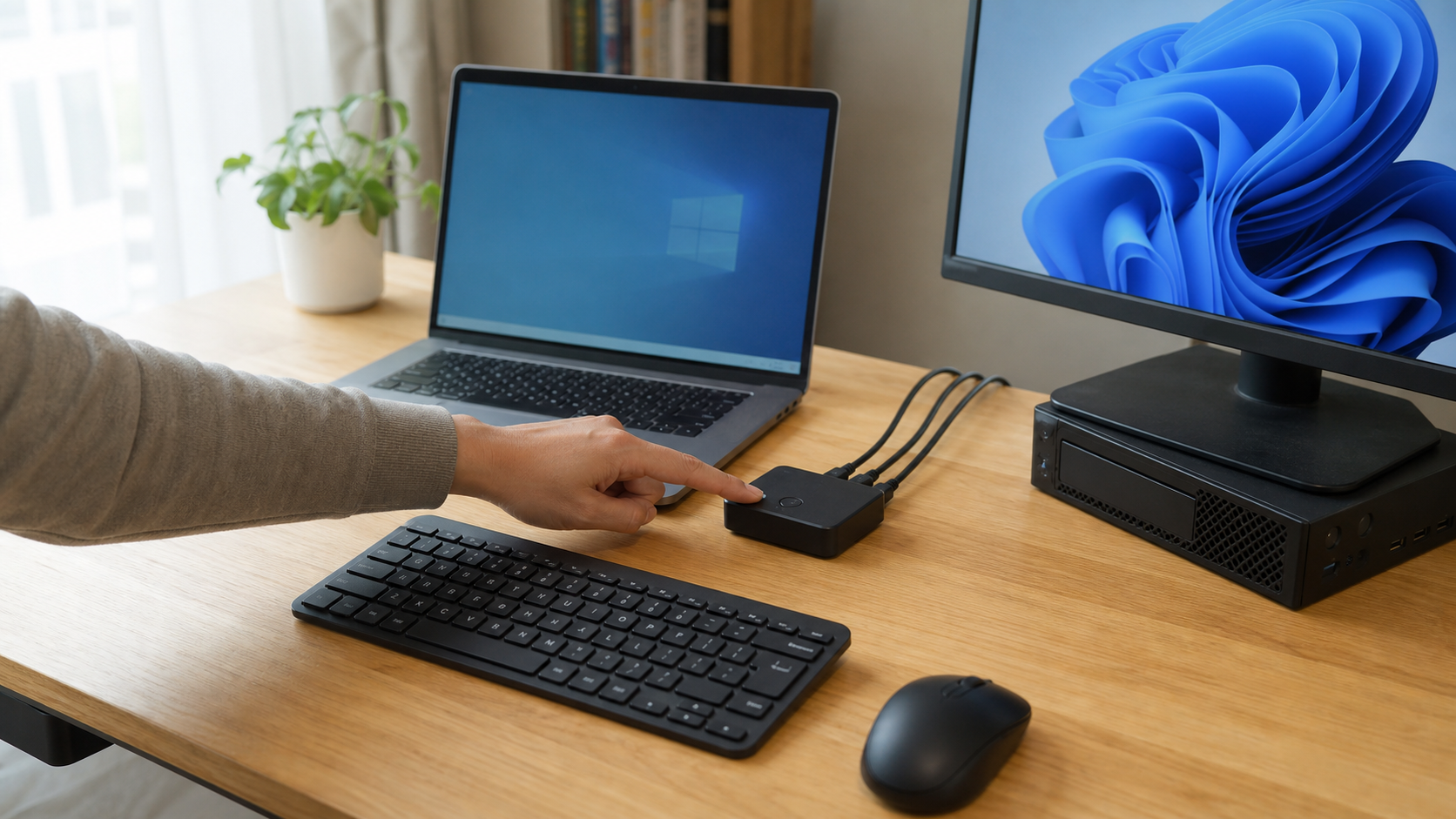
「USB切替器 おすすめ」で探している方は、仕事用PCと私用PC、会社貸与ノートと自宅PCなどを同じ机で切り替えたいはずです。
毎回キーボードやマウスのUSBを差し替えるのは、地味ですが面倒です。ケーブルも傷みやすく、机の奥に手を伸ばす回数も増えます。
この記事では、公式情報と販売ページの仕様をもとに、USBだけを切り替える製品と、モニターまで切り替えるKVM候補を分けて比較します。
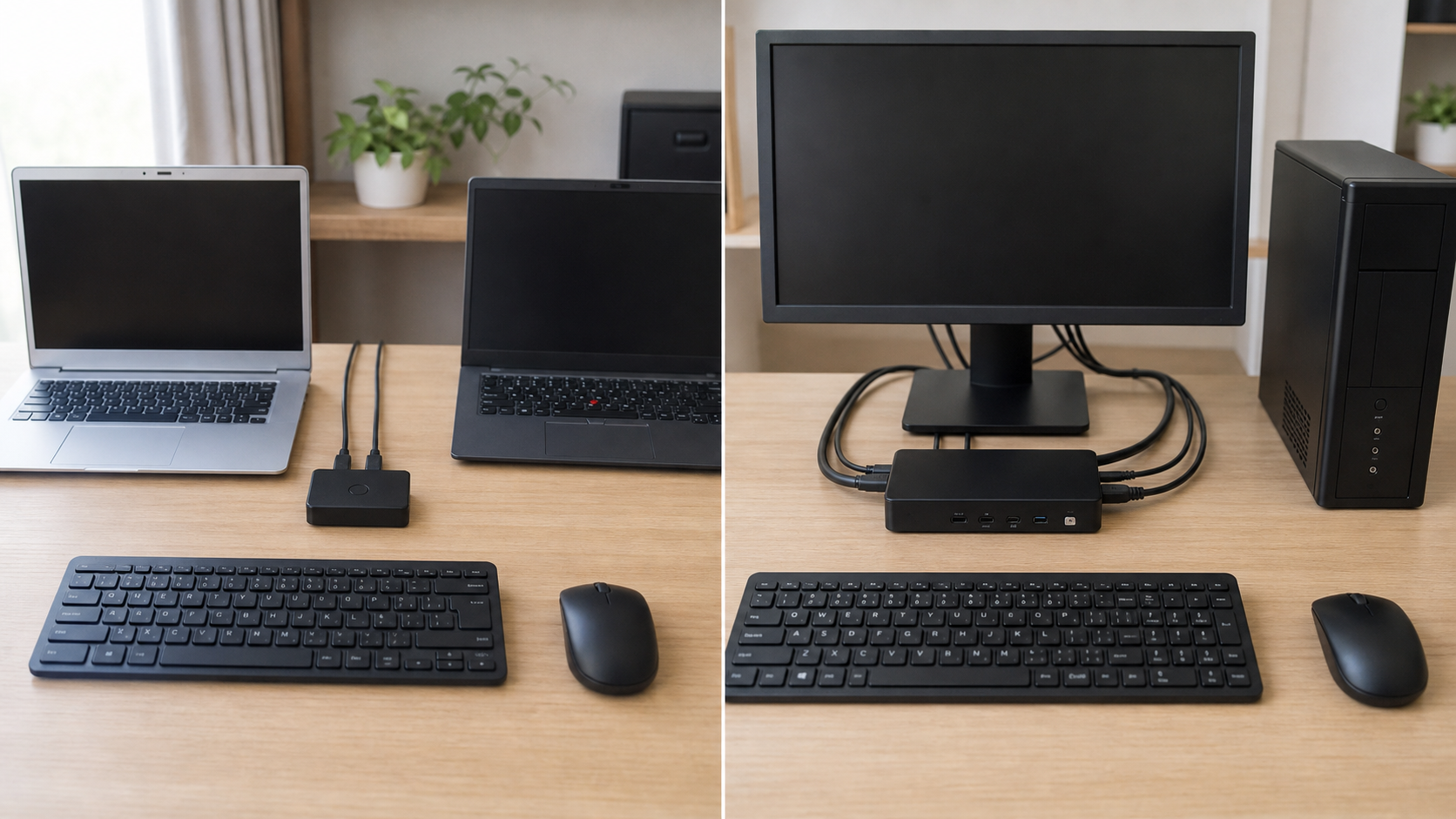
USB切替器は、2台PCでキーボードとマウスだけ共有したい人には合いやすいです。映像まで切り替えるならKVMが必要かを先に分けます。
- キーボードとマウスだけなら、まずUSB切替器で十分です。
- モニターも1台にまとめたいなら、USB切替器ではなくKVM切替器を選びます。
- 選び方の目安: 端子、USB機器の数、補助電源、ケーブル長、映像出力の有無を先に確認します。
失敗しやすいのは、USB切替器でモニターまで切り替えられると思って買うケースです。
USB切替器は主にキーボード、マウス、Webカメラ、USBメモリなどを共有する道具です。画面まで1台にまとめたい人は、KVMやドッキングスイッチを見てください。
まず候補を確認する
先に候補を見たい人向けに、2台PCでキーボード・マウスを共有しやすいUSB切替器を確認できるようにしました。
Amazon・楽天の販売ページでは、価格、在庫、サイズ、レビュー傾向を購入前に確認してください。

 ポチップ
ポチップ
 ポチップ
ポチップ
用途別おすすめ早見表
| 状況 | 見るタイプ | 候補 | 確認ポイント |
|---|---|---|---|
| USB-A/Cが混在する仕事机 | USBだけ切り替え | サンワ 400-SW041 |
USB機器4台、PC側端子、ケーブル長 |
| 小さく安く始めたい | USB 3.0切替器 | UGREEN 30768 |
変換アダプタ、補助電源、机上の置き場所 |
| 画面も1台にまとめたい | HDMI KVM | 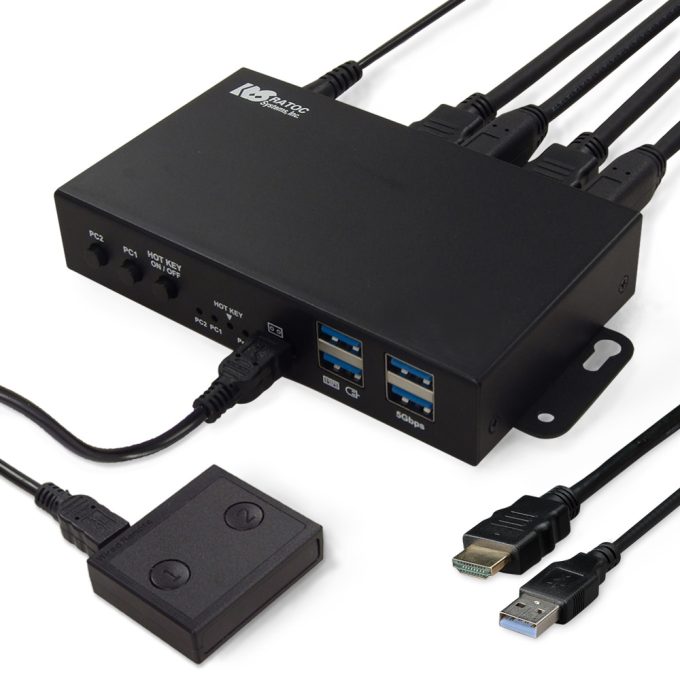 ラトック RS-260UH-4K ラトック RS-260UH-4K |
モニター端子、解像度、HDMIケーブル |
| USB-Cノート中心 | USB-Cドック型 |  ATEN US3310 ATEN US3310 |
DP Altモード、PD電源、4K 30Hz条件 |
比較表
| 順位 | 画像 | 商品 | 向いている人 | 仕様の目安 | 注意点 | 確認 |
|---|---|---|---|---|---|---|
| 1 | |
サンワ 400-SW041 USB-A/USB-C両対応・5Gbps |
仕事用PCと私用PCで、キーボード・マウス・Webカメラなどをまとめて切り替えたい人 | PC 2台 / USB機器 最大4台 / USB A・Type-C対応ケーブル付属 / 5Gbps | モニター映像は切り替えません。画面も1台にまとめたい場合はKVM候補を見ます。 | |
| 2 | |
UGREEN 30768 USB 3.0・2入力4出力 |
できるだけ小さく、キーボード・マウス中心でPC2台を切り替えたい人 | PC 2台 / USB 3.0機器 4台 / 5Gbps / Micro USB補助電源ポート | USB-C直結ではなく、PC側の端子や変換アダプタ条件を販売ページで確認します。 | |
| 3 | |
ラトック RS-260UH-4K HDMI KVM・4K60Hz対応 |
モニター、キーボード、マウス、USB機器まで1組にまとめたい人 | PC 2台 / HDMI 1画面 / 4K60Hz / USB-A機器4ポート / 手元スイッチ・ホットキー | HDMIとUSBの両方を配線するため、USBだけ切り替える製品より机裏の確認が必要です。 | |
| 4 | |
ATEN US3310 USB-Cドック型・HDMI付き |
USB-CノートPCとタブレット/スマホ系デバイスも含め、HDMI表示とUSB機器をまとめたい人 | USB-Cホスト2系統 / USB-A 2ポート / HDMI 1.4 / 3840×2160@30Hz / USB-C電源パススルー | DP AltモードやPD電源条件が絡むため、対応機器を確認できる人向けです。 |
USB切替器が合う人・いらない人
合う人
- 仕事用PCと私用PCで、同じキーボードとマウスを使いたい人
- WebカメラやUSBマイクも、ときどきPC間で切り替えたい人
- 机の奥でUSBを抜き差しする回数を減らしたい人
いらない場合もある人
- ノートPCを1台だけ使っていて、切り替える相手がない人
- Bluetoothマルチペアリングのキーボードとマウスで満足している人
- モニター、LAN、充電まで1本でまとめたい人
不要な人には不要です。USB切替器は、機器を増やす道具ではなく、差し替え作業を減らす道具として見ると判断しやすいです。
USB切替器とKVM切替器の違い
USB切替器は、主にUSB機器を2台以上のPCで共有するための機器です。
キーボード、マウス、USBメモリ、Webカメラ、USBマイクなどを1つのボタンで切り替える用途に向きます。
一方で、KVM切替器はキーボード、映像、マウスをまとめて切り替える機器です。
1台のモニターを仕事用PCと私用PCで共有したいなら、USB切替器ではなくKVM候補を見ます。
すでに外部モニターを2枚置いている人や、ノートPCの画面をそれぞれ使う人は、USBだけ切り替えられれば足りることもあります。
買う前に確認する5つのポイント
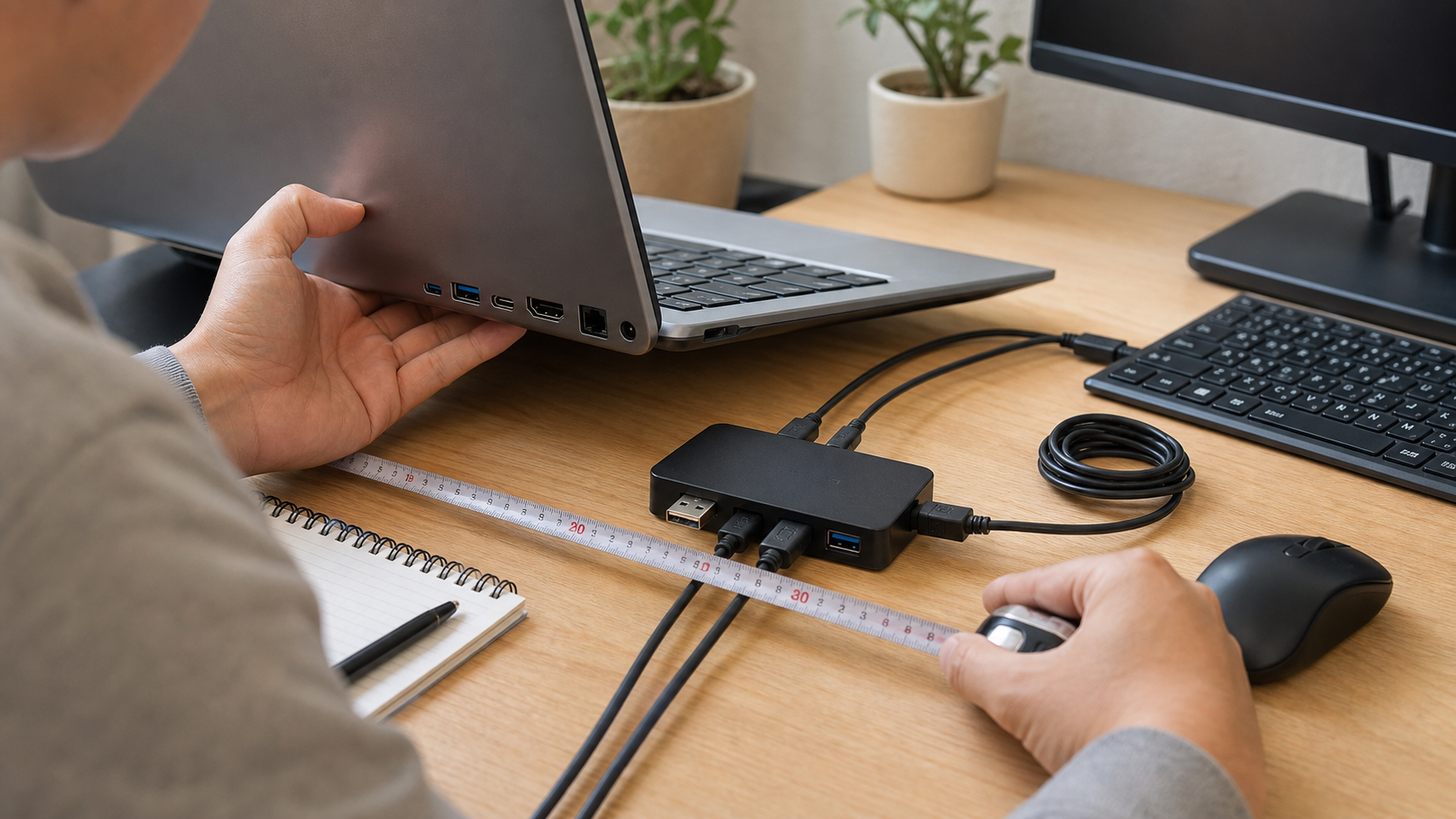
1. PC側の端子がUSB-AかUSB-Cか
会社貸与PCはUSB-C中心、自宅のデスクトップPCはUSB-A中心という組み合わせもあります。
USB-A/USB-Cの両方に対応するケーブル付きか、変換アダプタで対応するのかを先に見ます。
2. 共有したいUSB機器の数
キーボードとマウスだけなら2ポートでも足ります。
Webカメラ、USBマイク、カードリーダー、USBメモリもまとめたいなら4ポート以上が安心です。
3. Webカメラや外付けSSDをつなぐか
高消費電力の機器や転送量の多い機器をつなぐ場合は、補助電源やUSB規格を確認します。
外付けSSDでデータ転送中に切り替えると、転送中断やデータ破損につながることがあります。保存を終えてから切り替える前提で使います。
4. モニターも切り替えたいか
モニターも1台にまとめたい場合、USB切替器だけでは足りません。
HDMIやUSB-C映像出力まで扱えるKVM、またはドッキングスイッチを選びます。
5. 本体ボタンを押しやすい場所に置けるか
USB切替器は、机の奥に置くと押しにくくなります。
本体ボタン式なら手前に置けるか、KVMなら手元スイッチやホットキーがあるかを見てください。
商品候補を詳しく見る
1. サンワダイレクト 400-SW041 USB切替器 2系統4ポート
向いている人: 仕事用PCと私用PCで、キーボード・マウス・Webカメラなどをまとめて切り替えたい人
サンワダイレクトの発表では、2台のPCで最大4台のUSB機器を共有でき、USB A/Type-C両対応ケーブルと5Gbps転送が案内されています。
注意点: モニター映像は切り替えません。画面も1台にまとめたい場合はKVM候補を見ます。
良い点
- USB-AとUSB-Cの混在環境を想定しやすい
- キーボード、マウス、USBメモリ、Webカメラまでまとめやすい
- 国内メーカー直販系で情報確認がしやすい
合いにくい条件
- HDMIやDisplayPortは切り替えられない
- 高消費電力のSSDやWebカメラは給電条件を確認したい
- PC側のケーブル長が足りるか事前に測りたい
2. UGREEN 30768 USB 3.0 4ポート切替器
向いている人: できるだけ小さく、キーボード・マウス中心でPC2台を切り替えたい人
UGREEN公式ページでは、4台のUSB 3.0機器を2台のPCで共有し、最大5Gbpsのデータ転送と補助電源ポートを備えると説明されています。
注意点: USB-C直結ではなく、PC側の端子や変換アダプタ条件を販売ページで確認します。
良い点
- キーボード・マウス中心なら構成が分かりやすい
- USB機器4台をまとめやすい
- 楽天公式店の掲載が確認できる
合いにくい条件
- USB-CだけのノートPCでは変換条件を確認する必要がある
- ディスプレイは切り替えられない
- Webカメラや外付けSSDを同時に使う場合は給電を見たい
3. ラトック RS-260UH-4K HDMIパソコン切替器
向いている人: モニター、キーボード、マウス、USB機器まで1組にまとめたい人
ラトック公式では、ディスプレイ、USBキーボード・マウス、USB3.0機器を2台のPCで切り替えて共有でき、4K60Hzや手元スイッチに対応すると案内されています。
注意点: HDMIとUSBの両方を配線するため、USBだけ切り替える製品より机裏の確認が必要です。
良い点
- 画面も入力機器もまとめて切り替えられる
- 4K60HzのHDMI環境まで視野に入れやすい
- 手元スイッチやホットキーで切り替えやすい
合いにくい条件
- USBだけの切替器より大きく、配線も増える
- HDMI以外のモニター環境では変換や別モデル確認が必要
- WindowsとMacのキー配列差は別途考える必要がある
4. ATEN US3310 USB-C Gen 1 ドッキングスイッチ
向いている人: USB-CノートPCとタブレット/スマホ系デバイスも含め、HDMI表示とUSB機器をまとめたい人
ATEN公式仕様では、USB-Cホスト2系統、USB-A機器2ポート、HDMI出力、USB-C電源パススルー対応が案内されています。
注意点: DP AltモードやPD電源条件が絡むため、対応機器を確認できる人向けです。
良い点
- USB-C中心の机に合わせやすい
- HDMI出力とUSB機器をまとめて扱える
- 楽天のATENダイレクト掲載が確認できる
合いにくい条件
- 4Kは30Hz条件なので高リフレッシュ用途には向きにくい
- DP AltモードやPD電源の確認が必要
- 単純なキーボード・マウス共有だけなら過剰になりやすい
買う前のチェックリスト
- 共有したい機器は、キーボード、マウス、Webカメラ、マイクのどれか
- PC側の端子はUSB-AかUSB-Cか
- USB機器は2台で足りるか、4台必要か
- 外付けSSDやWebカメラを使うなら補助電源が必要か
- モニターも切り替えるならKVM候補を見たか
- 本体ボタンや手元スイッチを押しやすい位置に置けるか
- ケーブル長が、机の左右や足元のPCまで届くか
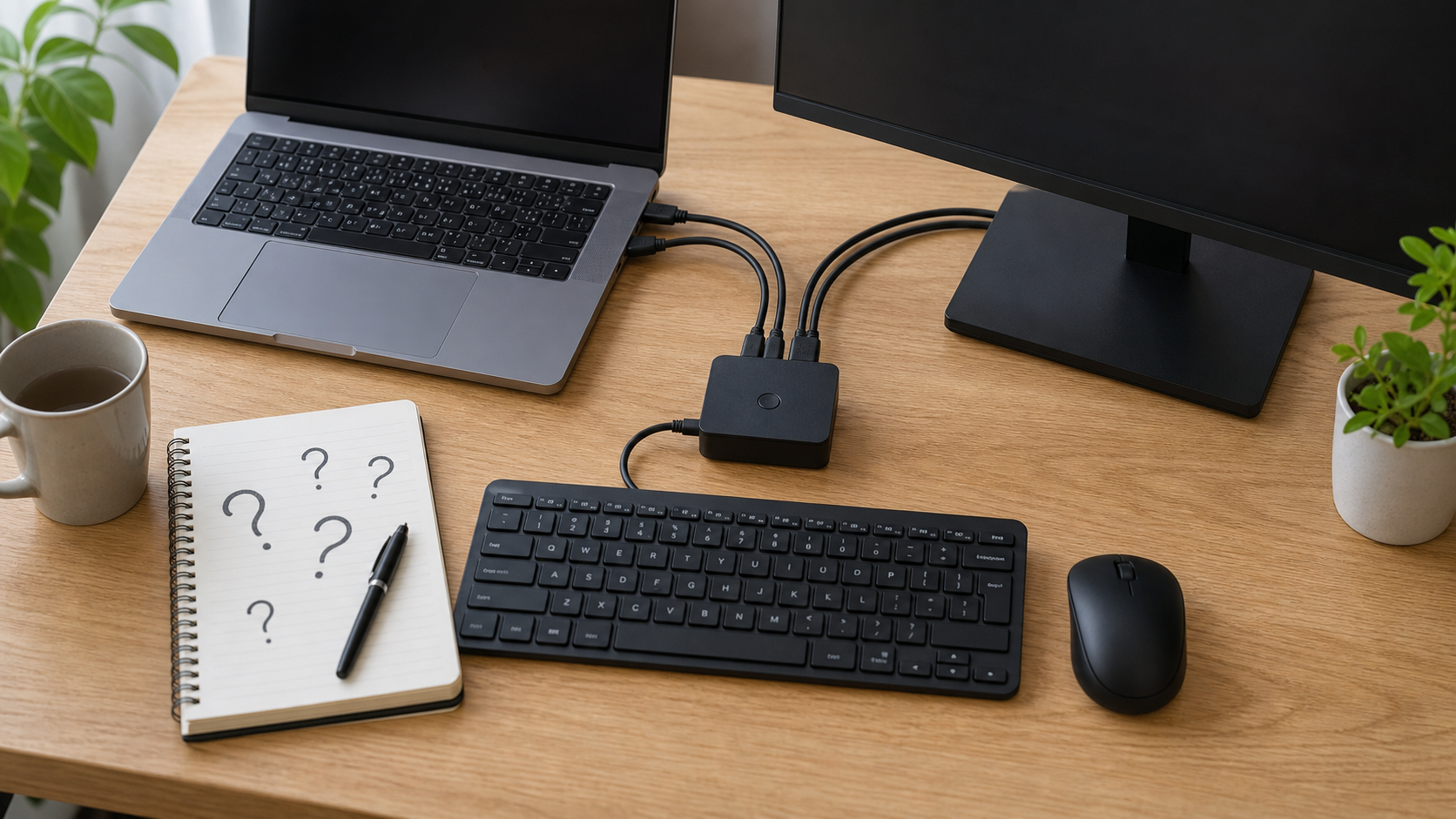
よくある質問
USB切替器でモニターも切り替えられますか?
通常のUSB切替器では、モニター映像は切り替えられません。
モニターも共有したい場合は、HDMIやDisplayPort、USB-C映像出力に対応するKVM切替器を選びます。
BluetoothキーボードならUSB切替器はいりませんか?
複数台ペアリングに対応したBluetoothキーボードとマウスで満足しているなら、USB切替器は不要な場合があります。
ただし、Webカメラ、USBマイク、USBメモリまでまとめたいなら、USB切替器の方が整理しやすいことがあります。
WebカメラやUSBマイクも切り替えられますか?
USB機器として認識されるものは候補になります。
ただし、消費電力や相性が出ることがあります。補助電源、対応OS、販売ページの注意書きを確認してください。
外付けSSDをつないでも大丈夫ですか?
つなげる製品はありますが、データ転送中の切り替えは避けます。
安全な取り外しや保存完了を確認してから切り替える使い方が無難です。
会社PCに接続してもよいですか?
会社のセキュリティ規程によります。
USB機器の接続制限がある職場では、購入前に利用可否を確認してください。
まとめ:USBだけか、画面も含めるかを先に決める
USB切替器選びは、キーボードとマウスだけを切り替えるのか、モニターまでまとめるのかで候補が変わります。
差し替えを減らしたいだけなら、USB 3.0/5Gbpsクラスの4ポート切替器で十分なことが多いです。
画面も1台にまとめたいなら、USB切替器ではなくKVMやドッキングスイッチを見てください。
候補を確認する
USBだけで足りるのか、モニターまでまとめるのかを決めたら、販売ページで端子、ケーブル、在庫を確認します。
楽天ボタンを主導線にしています。Amazonボタンは同じ商品名の候補確認用です。
ポチップ
ポチップ
ポチップ
ポチップ
関連記事
更新日・データ確認日: 2026-06-06
次に読むと選びやすい記事
この記事の内容に近い悩みは、次の記事で続けて確認できます。