本記事には広告・アフィリエイトリンクが含まれます。
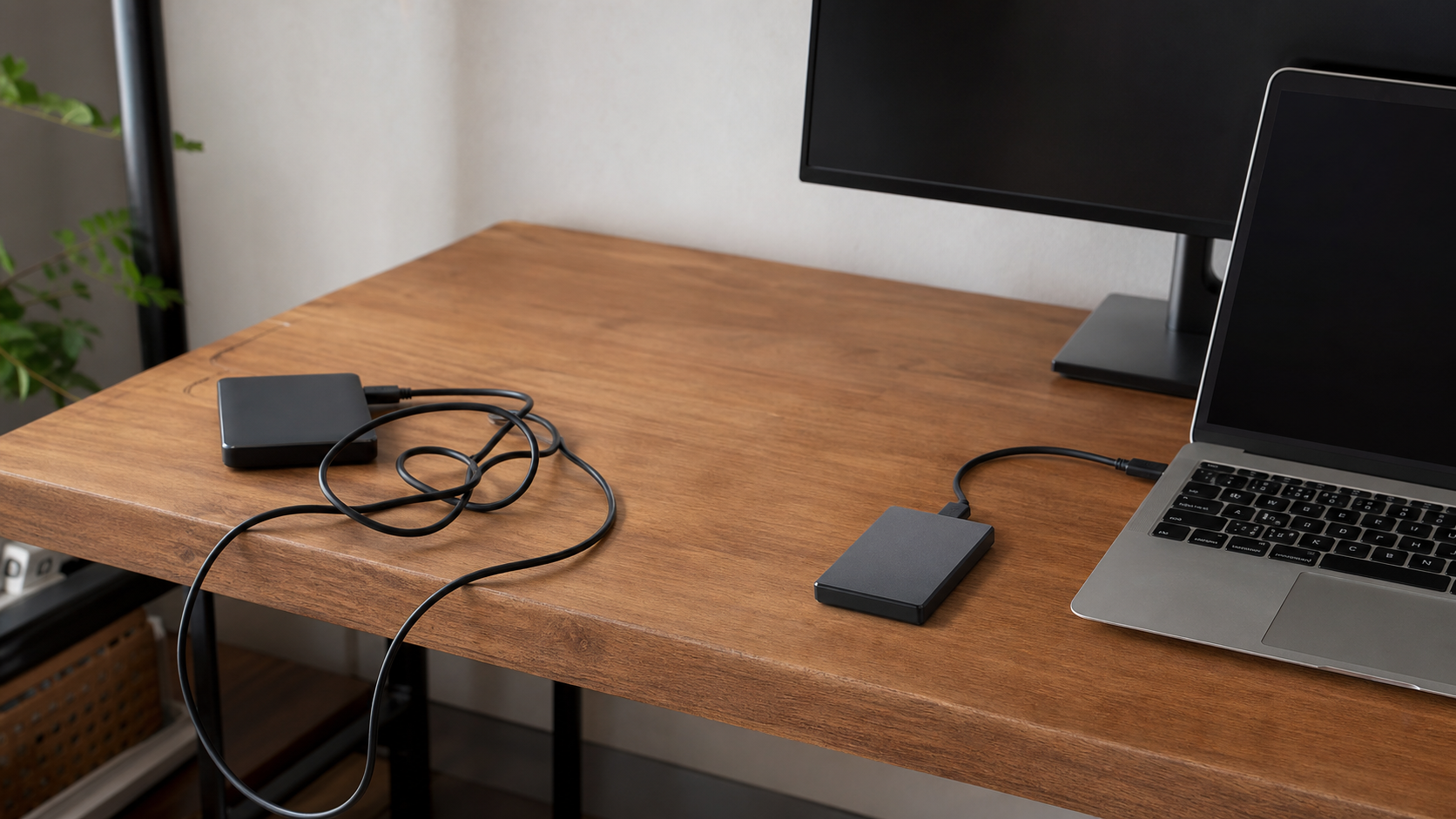
外付けSSDをつないだまま作業すると、USB-Cケーブルがマウスの下を横切ったり、机の端で手に引っかかったりすることがあります。
外付けSSD ケーブルの悩みは、ケーブルそのものだけでなく、本体の置き場所と余った長さが決まっていないことでも起こります。
買い足す前に、ドライブの置き場所とケーブルが手に引っかかる位置を見直してみてください。
この記事の要点
- ケーブルが邪魔なときは、まずSSD本体の置き場所を固定します。
- 短いケーブルを買う前に、必要な速度と端子を確認します。
- 細いケーブルは先端ホルダー、太いケーブルは太め対応ホルダーで役割を分けます。
- HDDは落下や振動に弱いため、机の端へ置くのは避けます。
- 選び方の目安: 置き場所、長さ、速度、固定方法の順に見ると失敗しにくいです。
まず確認:当てはまるものはありますか?
- 外付けSSDのケーブルがマウス操作の範囲を横切る
- SSD本体を机の端に置き、手や椅子で引っかけそうになる
- 短いケーブルを買ったのに、速度が遅くなった経験がある
- 外付けHDDの太いケーブルが机上で浮いている
- 使うたびにSSDやケーブルの置き場所が変わる
早見表:外付けSSDケーブルを邪魔にしない順番
外付けSSD ケーブルは、先に商品を買い足すより「どこを通すか」「どの長さが余るか」を分けると判断しやすいです。
置き場所、長さ、固定、買い替えの順に見ます。
| 困りごと | 最初にやること | 候補 | 確認 |
|---|---|---|---|
| SSDが机の端に出ていて引っかかる | 奥か横に置き場所を固定する | KINTO スクエアトレイ 外付けSSDの一時置きトレー |
トレーの大きさと手が当たらない位置 |
| ケーブルが長くて輪になる | 短めの高速対応ケーブルを検討する |  Belkin USB4 ケーブル(40Gbps・100W対応) 外付けSSD向けUSB4ケーブル |
USB規格、長さ、SSD側端子 |
| 細いUSB-Cケーブルの先端が落ちる | 机奥に先端ホルダーを置く |  Anker Magnetic Cable Holder 細いUSB-Cケーブル先端ホルダー |
対応径と貼る面の素材 |
| HDDや太めケーブルもまとめたい | 太め対応ホルダーを裏側へ回す |  エレコム 太いケーブルでもまとめるケーブルホルダー EKC-CCH01BK 太めケーブル対応ホルダー |
対応径、粘着位置、曲げのきつさ |
| 古いHDDが大きくて机上を圧迫する | 小型SSDへの置き換えも比較する |  Samsung T7 小型ポータブルSSD |
容量、速度、バックアップ目的 |
ケーブルを短くする前に、本体をどこへ置くかを決めるのが先です。
置き場所が決まると、必要な長さと固定する位置が見えます。
そのうえで、速度が必要ならUSB4/高速データ対応、先端だけ戻したいならホルダー、机の端が不安ならトレーを見ます。
まず候補を確認する
早く候補だけ見たい人は、高速ケーブル、先端ホルダー、置き場所用トレーの3つから確認すると整理しやすいです。
 ポチップ
ポチップ
ポチップ
ポチップ
ポチップ
ポチップ
外付けSSDのケーブルが邪魔になる原因
1. SSD本体の置き場所が毎回変わる
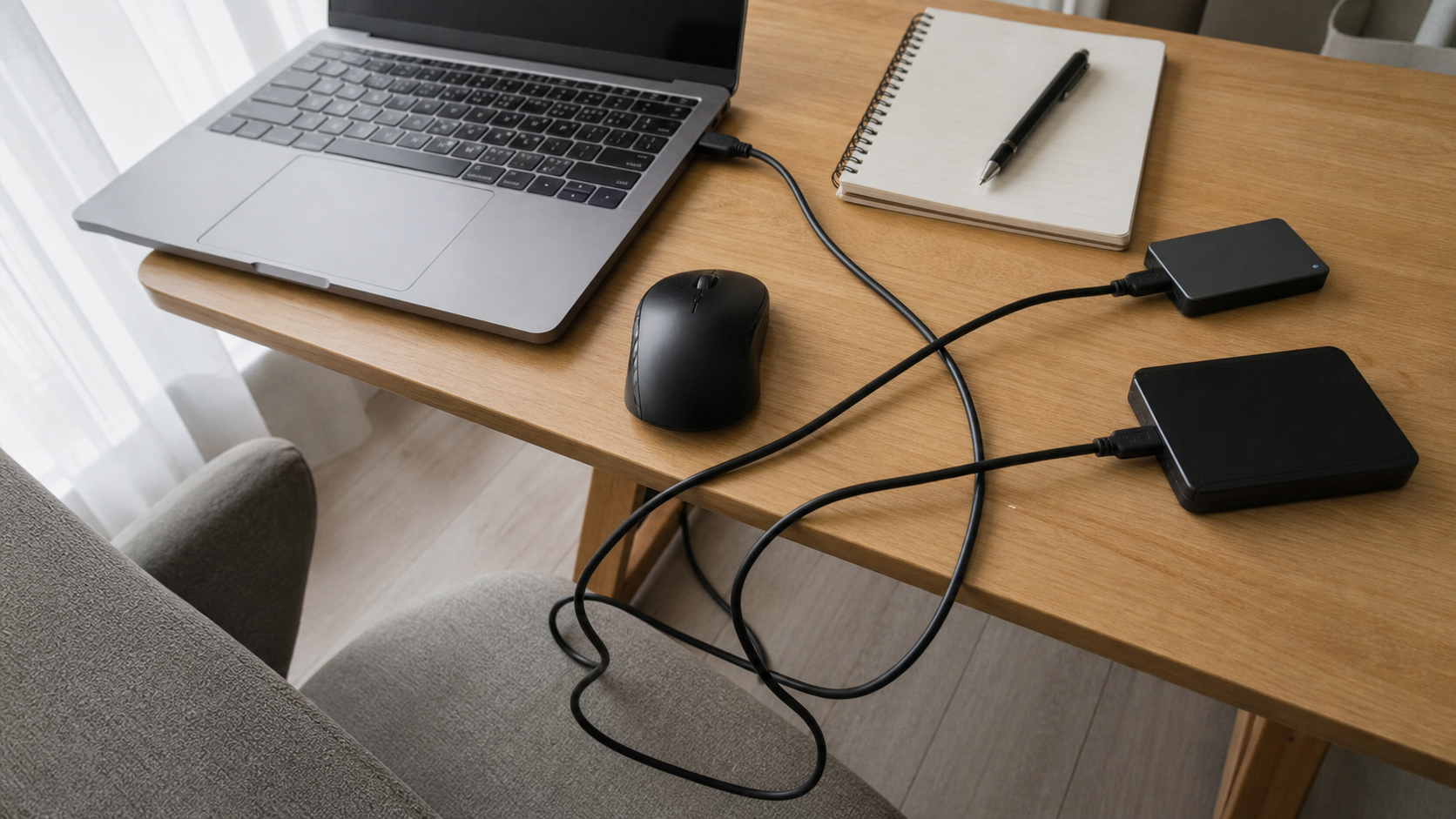
外付けSSDを空いている場所へその場で置くと、ケーブルの通り道も毎回変わります。
マウス横、ノートの上、机の端に置くほど、手や椅子で引っかける可能性が上がります。
2. ケーブルが必要以上に長い
長いケーブルは自由度がありますが、机上では輪になって残りやすいです。
余った部分が手元に来ると、マウス、ノート、飲み物の動線とぶつかります。
3. 充電用ケーブルとデータ用ケーブルを混ぜている
USB-Cケーブルは見た目が似ています。
ただし、充電中心のケーブル、USB4/Thunderbolt系のケーブル、低速データ用では役割が違います。
外付けSSDで速度を重視するなら、短さだけで選ばず、規格と接続先を見ます。
4. 外付けHDDの太いケーブルを机上で処理している
外付けHDDは本体もケーブルも大きくなりがちです。
SSDと同じ感覚で机の端に置くと、振動や落下の不安も出ます。
比較表:ケーブル対策で見る5タイプ
同じ「ケーブルが邪魔」でも、必要な対策は違います。
長さを変える、先端を留める、本体の置き場所を作る、古いHDDを見直す、のどれかを選びます。
| タイプ | 良い点 | 注意点 | 候補 |
|---|---|---|---|
| 短いUSB4/高速ケーブル | 外付けSSDの速度を落としにくく、余る長さを減らしやすい | 端子、速度、ケーブル長を確認する | |
| マグネット式ホルダー | 細い充電・USB-Cケーブルの先端を戻しやすい | 太いケーブルや垂直面は不向きな場合がある | |
| 太め対応ケーブルホルダー | HDDや太めのUSB/HDMIケーブルを裏側へ回しやすい | 貼る位置を決めてから設置する | |
| 薄型トレー | SSD本体の戻し場所を作りやすい | 分類収納や大きいHDDには足りないことがある | |
| 小型外付けSSD | 古いHDDより机上で扱いやすい | 容量単価と用途を比較する | |
見直す順番は「置き場所・長さ・速度・固定」です
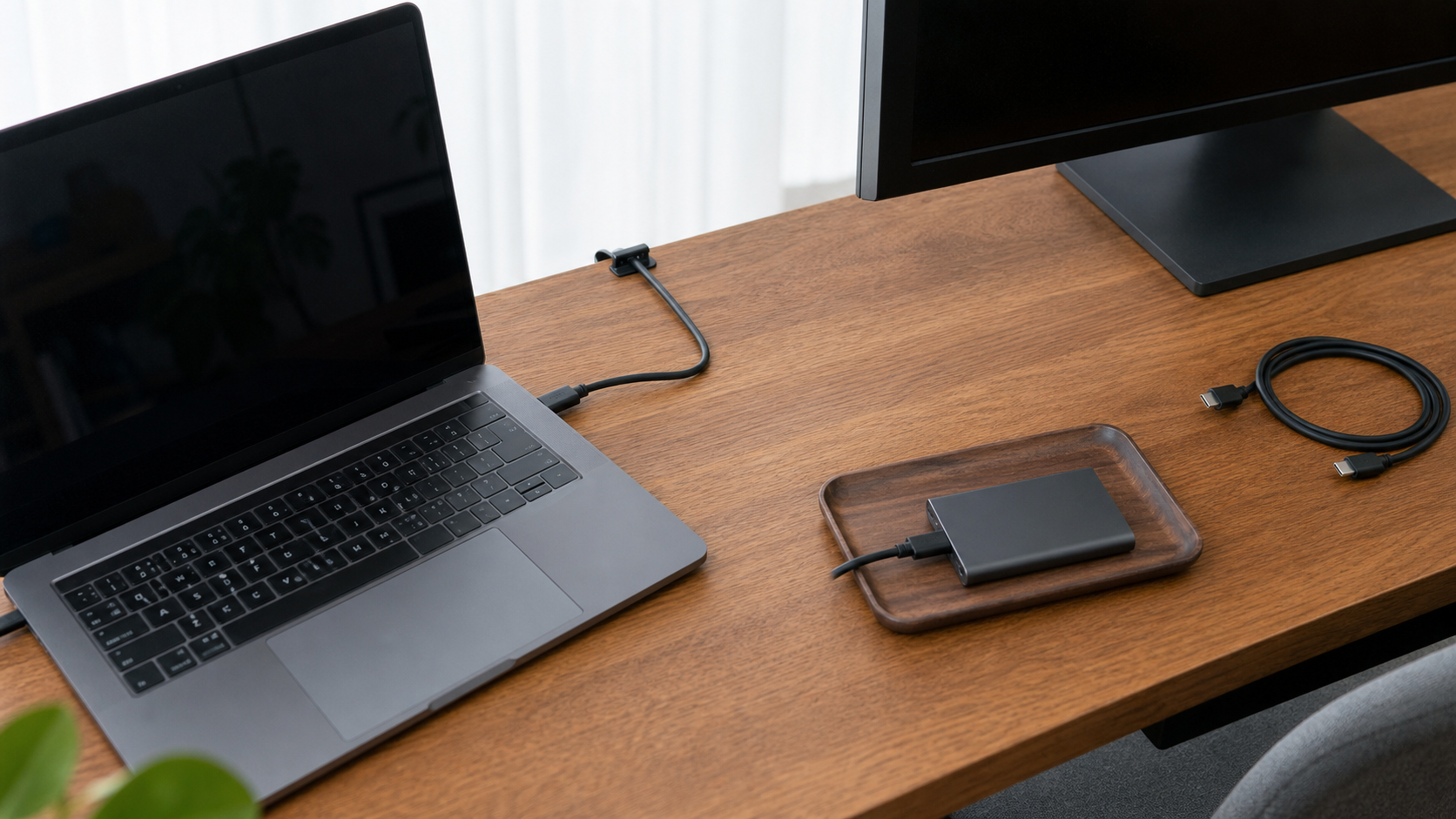
1. SSD本体を机の奥か横へ寄せる
最初に決めるのは、ケーブルではなくSSD本体の戻し場所です。
おすすめは、ノートPCの奥、モニター下、利き手と反対側の奥、または薄いトレーの上です。
手前や机の端は、作業中に手が当たりやすいため避けます。
2. ケーブルの長さを机の動線に合わせる
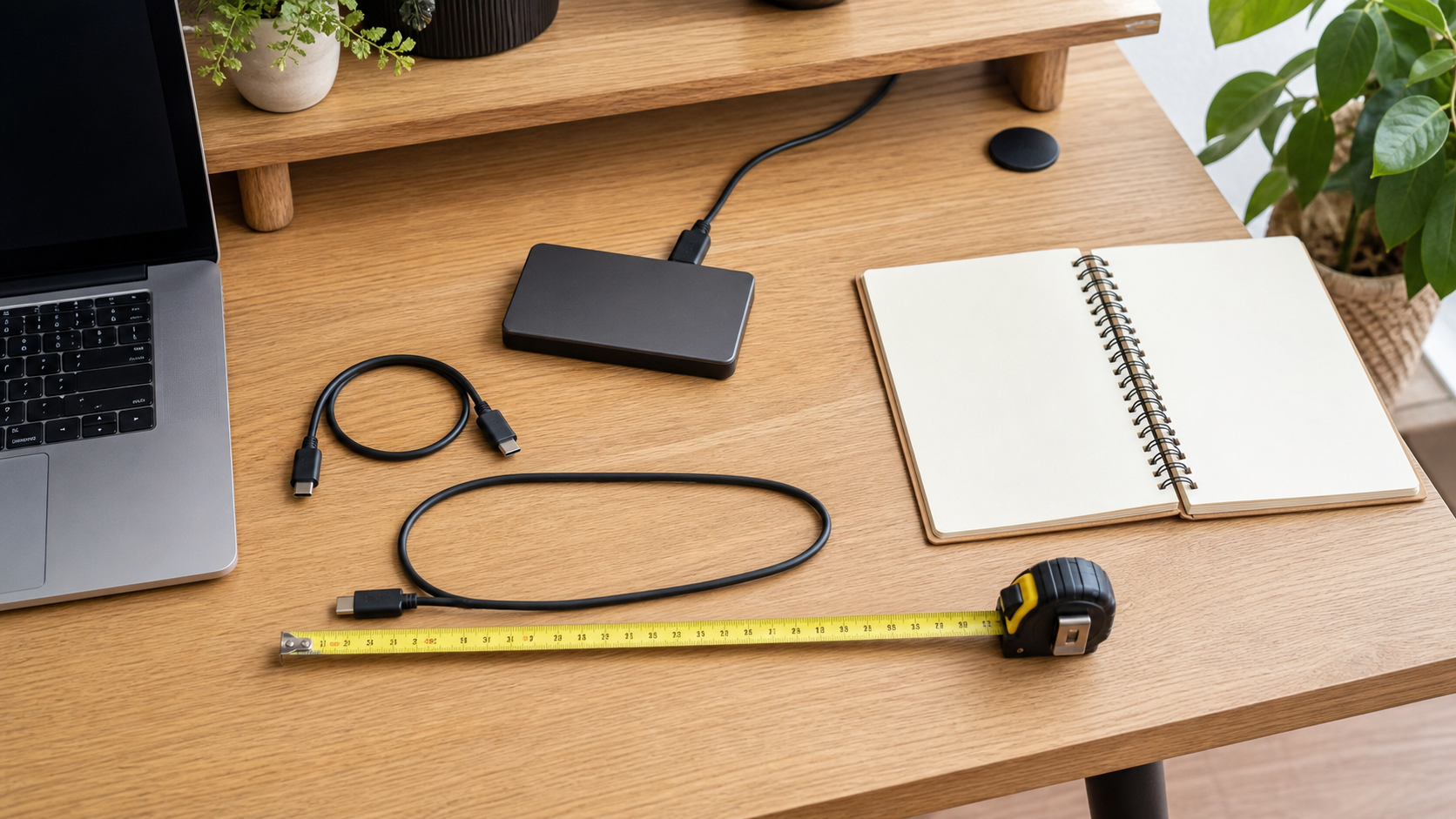
置き場所が決まったら、必要な長さを測ります。
ノートPCの横からSSDまでなら短めで足りることがあります。
モニター裏やデスク裏を通すなら、短すぎると端子に負担がかかります。
3. 速度が必要なら規格を確認する
写真や動画、作業ファイルを外付けSSD上で扱うなら、ケーブルの規格を確認します。
USB4や高速データ対応の表示、PC側ポート、SSD側の対応がそろってはじめて速度を出しやすくなります。
バックアップだけなら、最高速より安定して接続できる長さを優先してもかまいません。
4. 先端だけ留めるか、経路まで固定するか分ける
毎日抜き差しするSSDなら、ケーブル先端を机奥に戻すだけでも十分な場合があります。
外付けHDDや太いケーブルを常設するなら、机の裏やPC横で経路を固定した方が整いやすいです。
買い足す前のチェックリスト
- SSD本体を置く場所は、手やマウスが当たらない位置か
- ケーブルが机の端から垂れない長さか
- 必要なデータ転送速度とUSB規格を確認したか
- PC側とSSD側の端子形状が合っているか
- HDDを使う場合、落下しにくく振動が少ない場所か
- ホルダーを貼る面が平らで、貼り跡が気にならない場所か
この改善が向く人・向かない人
向く人
- 外付けSSDを作業中によく抜き差しする人
- 机が狭く、ケーブルの輪がマウス操作に当たる人
- 写真や動画を扱い、ケーブル速度も確認したい人
- 外付けHDDを机上に置いていて、落下が不安な人
向かない人
- 外付けストレージをほとんど使わない人
- すでにドックやモニター裏に安全な置き場所がある人
- ケーブルを固定すると、抜き差しの自由度が下がって困る人
- 貼り付け式のホルダーを机に使いたくない人
候補別の選び方
ここからは、外付けSSD ケーブルの邪魔を減らす候補を用途別に整理します。
価格、在庫、色、販売元、対応機器は変わるため、購入前に販売ページで確認してください。
1. Belkin USB4 ケーブル(40Gbps・100W対応)
向いている人: 外付けSSDの速度を落としにくく、机上で余るケーブルを減らしたい人
外付けSSDはケーブル規格で速度が変わるため、充電用とは別に高速データ対応を確認したい候補です。
見るポイント: USB4または必要な転送速度、長さ、端子形状、ノートPC側の対応を確認します。
注意点: 外付けSSD本体とPC側が高速規格に対応していない場合、ケーブルだけ変えても速度は上がりません。
価格は商品リンクで確認。価格、在庫、色、販売元、対応機器は購入前に販売ページで確認してください。
良い点
- USB4(40Gbps)対応をうたうケーブルとして分かりやすい(製品情報ベース)
- 100W給電対応のため、ノートPC用途でも使いやすい(製品情報ベース)
- 充電用ケーブルと分けて持つと、用途ミスが減りやすい
気になる点
- 240Wが必要な人には向きにくい(用途が充電より“映像/データ寄り”)
- ケーブル長が短めのモデルが多いので、設置距離は要確認
2. Anker Magnetic Cable Holder
向いている人: 外付けSSDや充電ケーブルの先端が机の裏へ落ちやすい人
机上の奥に先端の戻し場所を作れるため、SSDを外したあともケーブルを探しにくくなります。
見るポイント: 対応ケーブル径、貼る面の平滑さ、机の奥に手が届くかを確認します。
注意点: 太いHDDケーブルや硬いUSB4ケーブルには合いにくい場合があります。
価格は商品リンクで確認。価格、在庫、色、販売元、対応機器は購入前に販売ページで確認してください。
良い点
- 充電ケーブルの先端を戻しやすい
- 接着面を水洗いして再利用できる案内がある
- 机の素材を選びにくい
気になる点
- 太いケーブルには合いにくい
- 凹凸面や垂直面は注意が必要
- ケーブル本体は付属しない
3. エレコム 太いケーブルでもまとめるケーブルホルダー EKC-CCH01BK
向いている人: 外付けHDDや太めのUSBケーブルを、PC横やデスク裏で留めたい人
細い先端ホルダーでは収まりにくいケーブルを、曲げすぎずに固定しやすい候補です。
見るポイント: 最大対応径、貼り付け面、ケーブルを曲げる角度、椅子や手に当たらない位置を確認します。
注意点: 机の手前に置くとホルダー自体が邪魔になるため、PC横や奥側で使う前提にします。
価格は商品リンクで確認。価格、在庫、色、販売元、対応機器は購入前に販売ページで確認してください。
良い点
- 太いケーブルを留めやすい
- ケーブルの向きを変えやすい
- 予備粘着シート付き
気になる点
- 細い充電ケーブルだけなら大きめ
- 貼る場所を慎重に決めたい
- 机の手前では邪魔になる場合がある
4. KINTO ノンスリップ スクエアトレイ 16cm
向いている人: 外付けSSD本体を机の端やマウス横に置きっぱなしにしたくない人
SSD本体の戻し場所を薄いトレーで決めると、ケーブルの向きも固定しやすくなります。
見るポイント: SSD本体が16cm角に収まるか、マウスやノートの動線を邪魔しない位置に置けるかを確認します。
注意点: 仕切りや固定機能はありません。HDDのように大きい機器や落下が不安な場所では慎重に見ます。
価格は販売ページで確認。価格、在庫、色、販売元、対応機器は購入前に販売ページで確認してください。
良い点
- マグカップや小物の一時置きに使いやすい
- 薄型で机上の圧迫感が出にくい
- 木目調の机にもなじませやすい
気になる点
- スマホ縦置きや分類収納には向かない
- 浅いので小物を載せすぎると散らかりやすい
- 飲み物を置く場合は水滴と素材の注意を確認したい
5. Samsung Portable SSD T7 1TB
向いている人: 古い外付けHDDが大きく、机上でケーブルと本体が邪魔になっている人
外付けSSD本体が小さくなると、置き場所を奥やトレーに寄せやすくなります。
見るポイント: 容量、USB規格、PC側ポート、バックアップ用か作業用かを確認します。
注意点: 長期保管だけが目的ならHDDの方が容量単価を抑えやすい場合があります。
価格は商品リンクで確認。価格、在庫、色、販売元、対応機器は購入前に販売ページで確認してください。
良い点
- 読込・書込ともに1,000MB/s級で、作業ファイル用に見やすい
- 小型で机上やバッグに置いても邪魔になりにくい
- 公式情報でUSB 3.2、耐衝撃、熱制御の説明を確認できる
気になる点
- 大量の写真・動画を何年分も保管する用途では容量単価が高くなりやすい
- 古いUSBポートでは速度を十分に出せない場合があります
- 暗号化やアプリ機能は利用環境との相性を確認したい
よくある質問
外付けSSDのケーブルが邪魔なときは何から見直すとよいですか?
まずSSD本体の置き場所を決めます。
置き場所が決まると、必要なケーブル長と固定位置が見えます。
外付けSSD用のUSB-Cケーブルは短ければ何でもよいですか?
短さだけでは決めない方が安全です。
USB規格、データ転送速度、給電、端子形状を確認します。充電専用や低速ケーブルでは、SSDの速度が出にくい場合があります。
外付けHDDも同じ置き方でよいですか?
HDDはSSDより振動や落下に注意が必要です。
机の端や動く場所を避け、安定した場所に置く方が安心です。
ケーブルホルダーはデスク裏と机上のどちらに置くべきですか?
毎日抜き差しする先端は机上の奥、常設する太いケーブルはデスク裏が向きます。
手前に置くと、ホルダー自体が作業の邪魔になることがあります。
外付けSSDはトレーに置いても問題ありませんか?
通気や端子への負担を妨げない置き方なら、戻し場所として役立つ場合があります。
ただし、落ちやすい浅い場所や飲み物の近くは避けてください。
まとめ:外付けSSDのケーブルは「短くする前に置き場所」を決める
外付けSSDのケーブルが邪魔なときは、まずSSD本体の戻し場所を決めます。
机の奥か横に置き場所を作り、必要な長さだけを残すと、マウス範囲や机の端にケーブルが出にくくなります。
速度が必要なら高速データ対応ケーブル、先端を戻したいならホルダー、置き場所を固定したいなら薄型トレーを順に確認してください。
候補を確認する
置き場所と必要な長さが決まったら、販売ページでサイズ、対応規格、在庫、販売元を確認します。
ポチップ
ポチップ
ポチップ
ポチップ
ポチップ
関連記事
更新日・情報確認日: 2026-06-20。商品画像と販売ページ情報は、2026-06-19時点の取得済み販売データと既存の確認済み記事データをもとにしています。