本記事には広告・アフィリエイトリンクが含まれます。
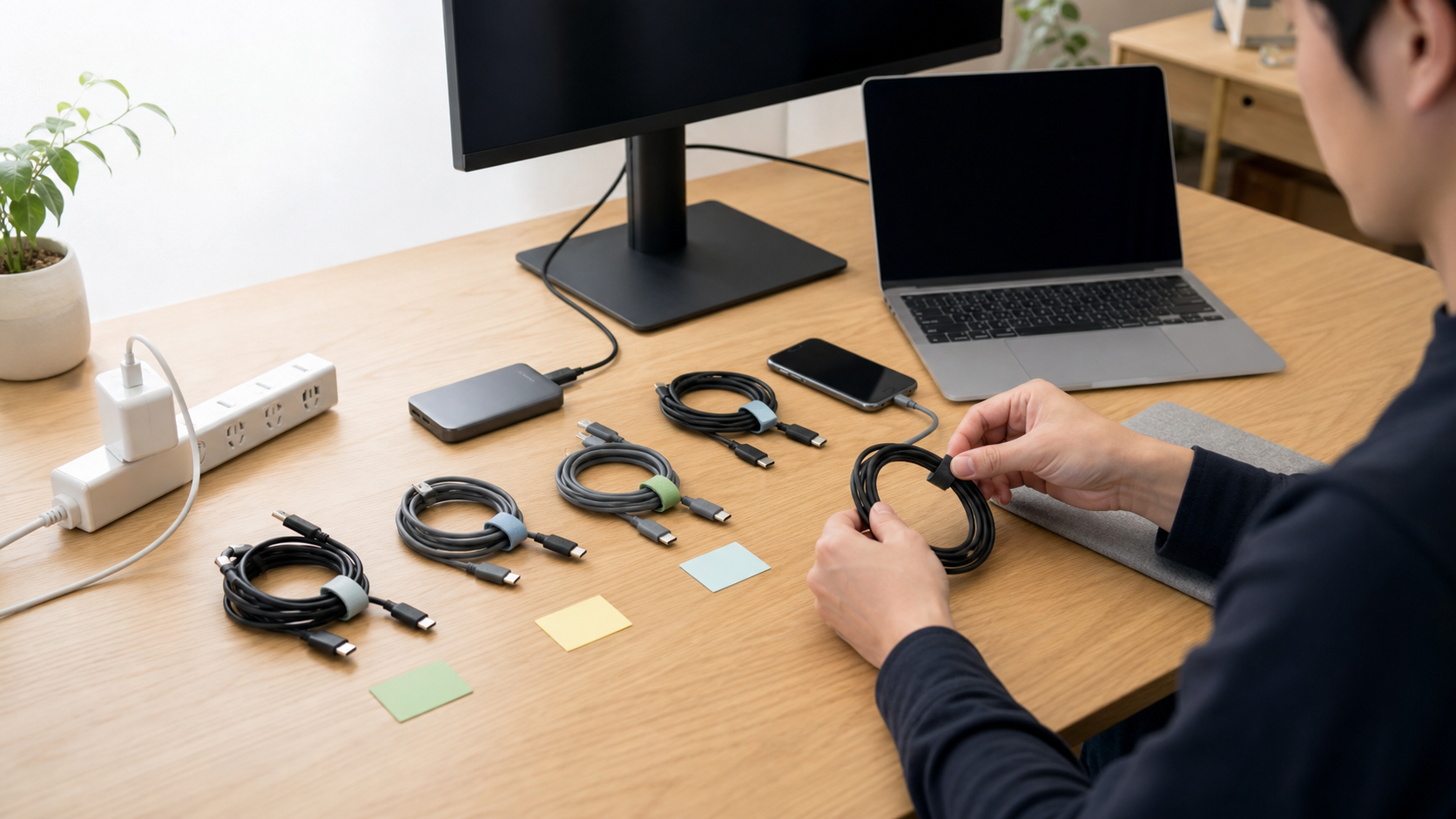
引き出しやポーチにUSB-Cケーブルが増えて、どれが急速充電用で、どれがデータ転送用か分からなくなることはありませんか。
充電ケーブル 見分け方で大事なのは、端子の形だけで判断しないことです。同じUSB-Cでも、充電、データ転送、映像出力で必要な仕様が変わります。
この記事では、まず混ざる原因を整理し、次に確認する順番、最後にラベルや買い替え候補の見方をまとめます。
- USB-Cケーブルは見た目が同じでも、充電だけ、データ転送、映像出力で役割が違います。
- 選び方の目安: 先に用途を分け、仕様が分かったケーブルだけにラベルを付けます。
- 分からないケーブルは、ノートPC充電やSSD用に使わず、予備や軽い充電用に回すと失敗を減らせます。
- スマホは充電できるのに、ノートPCでは充電が遅い
- 外付けSSDをつないでも転送が遅い、または認識が不安定
- USB-Cモニターやドックに使えるケーブルが分からない
- 同じ色のケーブルが増えて、戻す場所が決まっていない
- 家族共用のケーブルを誰かが持っていき、用途が混ざる
まず候補を確認する
最初に見るなら、高速データ用を分けるケーブル、ノートPC充電用のケーブル、用途を書けるラベルの3方向です。販売ページでは仕様、型番、在庫、販売元を確認してください。

 ポチップ
ポチップ
 ポチップ
ポチップ
 ポチップ
ポチップ
見分け方の早見表
| 困りごと | 最初に見ること | 候補 | 確認 |
|---|---|---|---|
| 急速充電か分からない | 充電器とPC側のW数を確認し、5A/100W/240W表記を見る | Anker 240W ノートPC充電用を決める240W対応ケーブル |
|
| SSDやモニターで使えるか不安 | USB4、Thunderbolt、40Gbps、映像対応の表記を分ける | Belkin USB4 高速データ・映像も分けたいUSB4ケーブル |
|
| どの機器の線か忘れる | 確認済みの線だけにラベルを付ける | サンワ マーカータイ ケーブルを束ねながら用途を書けるタグ |
|
| 机下の本数が多すぎる | 固定配線に機器名や行き先を書いておく |  手書きケーブルラベル 手書きケーブルラベル本数が多い場所向けの手書きケーブルラベル |
充電ケーブルが分からなくなる原因
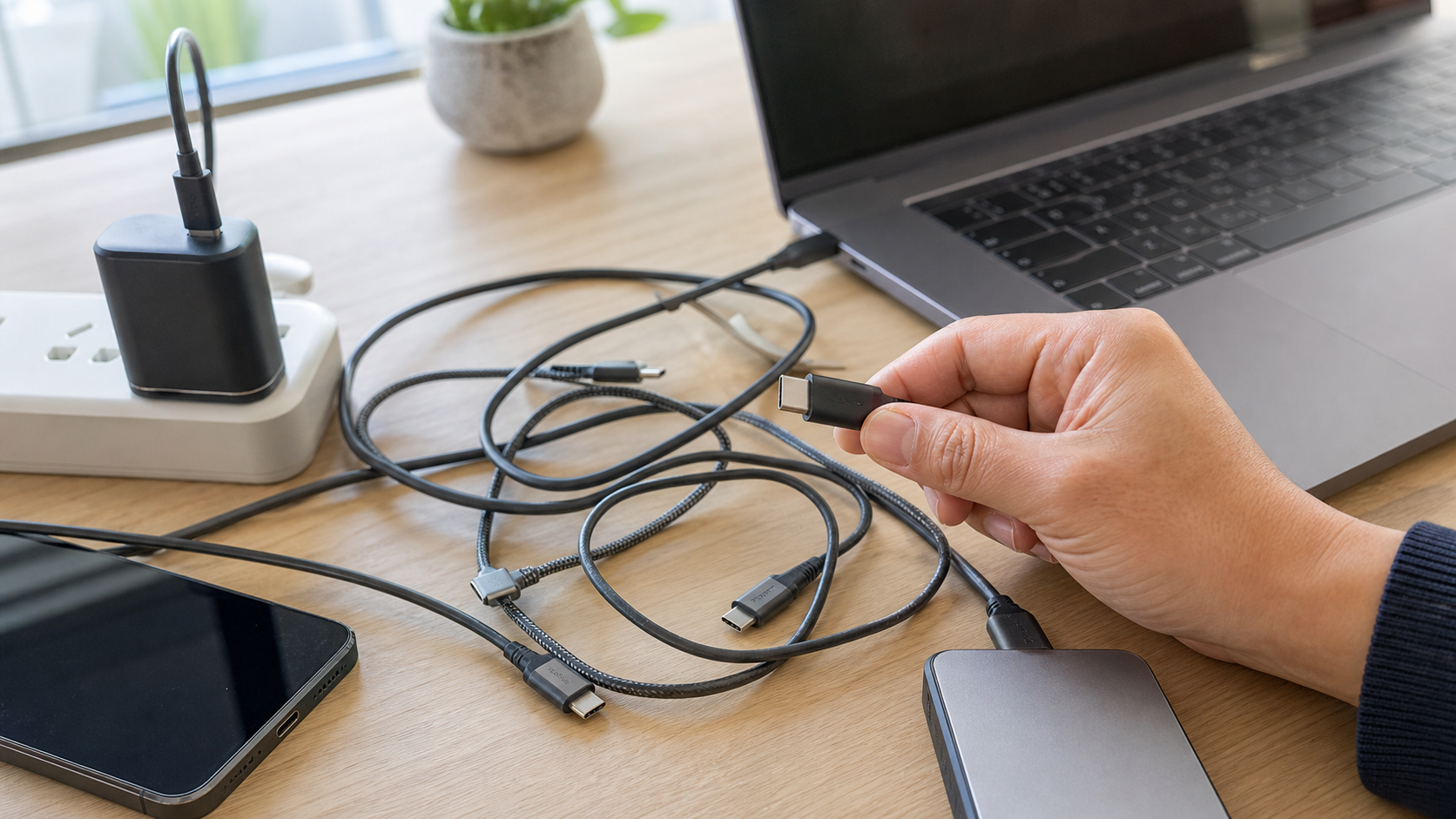
一番の原因は、USB-C端子の見た目が同じことです。
同じ形でも、充電だけできる線、データ転送ができる線、映像出力まで想定した線があります。
さらに、家族のスマホ用、会社PC用、外付けSSD用、モバイルバッテリー用が混ざると、使うたびに迷いやすくなります。
この状態でケーブルだけを増やすと、机の上も引き出しもさらに分かりにくくなります。
見直す順番は「用途、仕様、ラベル」です
最初にすることは、ケーブルをきれいに束ねることではありません。
まず、用途を4つに分けます。
- スマホやイヤホンの普段充電用
- ノートPCやタブレットの高出力充電用
- 外付けSSDやデータ転送用
- モニター、ドック、映像出力用
次に、仕様が分かるものだけを残します。
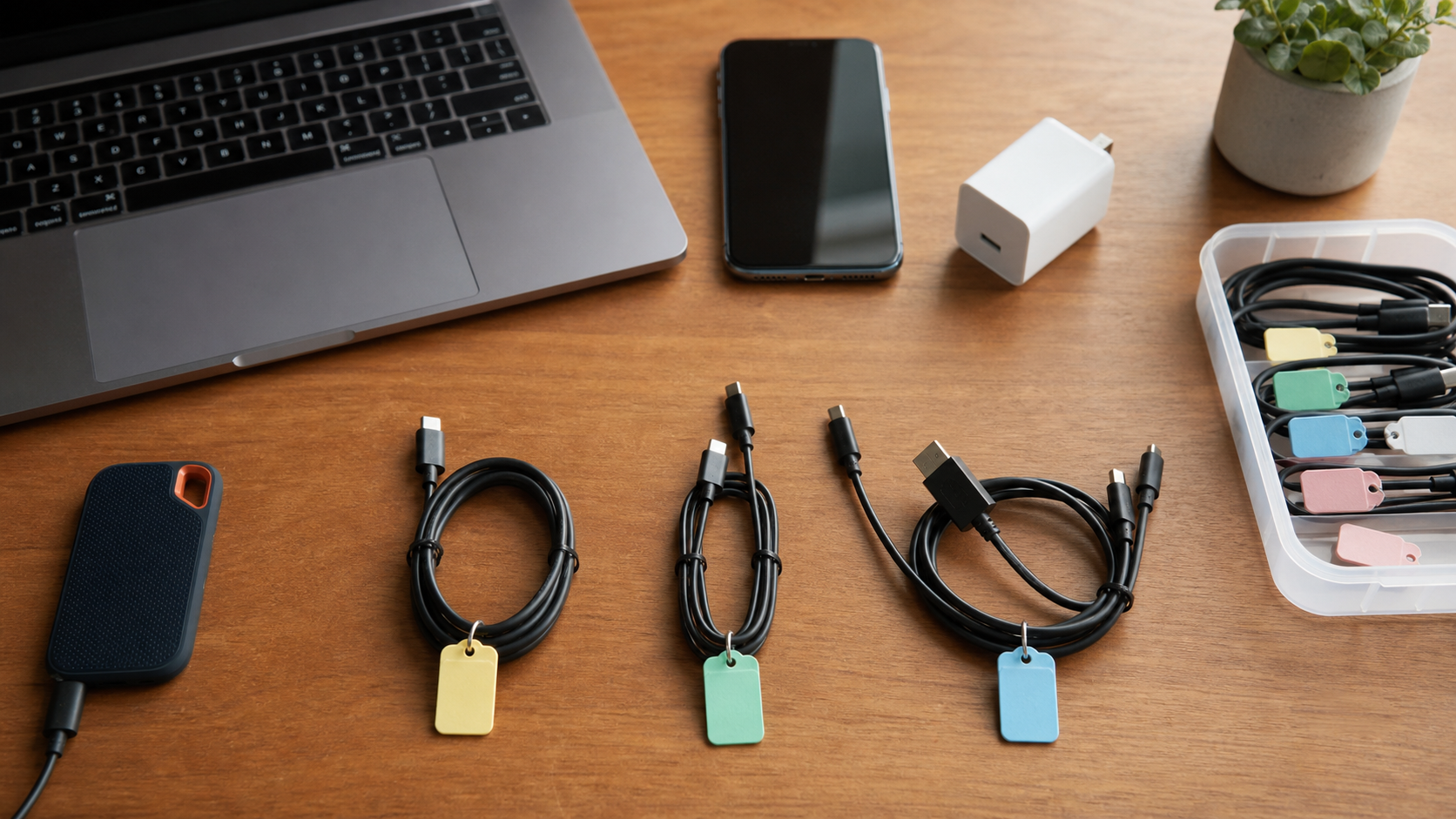
最後に、用途が決まったケーブルへラベルを付けると、間違った役割を固定しにくいです。
ケーブルの役割ごとの見分け方
1. スマホ充電用は、無理に高性能化しすぎない
スマホやイヤホンの充電だけなら、必ずしもUSB4や40Gbpsは必要ありません。
ただし、急速充電をしたい場合は、充電器とケーブルの両方で対応W数を確認します。
2. ノートPC充電用は、W数を固定する
ノートPC用は、用途を決めて1本固定すると迷いにくいです。
60W、100W、240Wなどの表記を確認し、PC側が必要とする電力に合うかを見ます。
3. 外付けSSD用は、データ転送速度を見る
外付けSSDで遅い、認識しない、安定しない場合は、ケーブルが原因になることがあります。
USB4、Thunderbolt、40Gbps、10Gbpsなど、データ転送の表記があるものを分けておくと切り分けやすいです。
4. モニターやドック用は、映像対応を別枠にする
USB-Cモニターやドックは、充電できるだけのケーブルでは足りないことがあります。
映像出力やUSB4/Thunderboltの条件を確認し、机の上で他の線と混ぜないようにします。
対策ごとの比較表
| 方法 | 候補 | 良い点 | 注意点 | 確認 |
|---|---|---|---|---|
| 充電専用として固定 | Anker 240W |
ノートPCやタブレットの充電に使う線を決める | 映像や高速データまで対応するかは別確認 | |
| 高速データ/映像用として固定 | Belkin USB4 |
SSD、ドック、モニター用を迷いにくい | 接続先側が対応していないと性能は出ません | |
| タグで用途を書く | サンワ マーカータイ |
抜き間違いと戻し忘れを減らしやすい | 書き換えが多い場所には向きにくい | |
| 固定配線にラベルを貼る | 手書きケーブルラベル |
机下や棚裏の本数が多い場所で使いやすい | 貼る前にほこりと油分を落とします |
買い足す前のチェックリスト
- いま困っているのは、充電速度、データ転送、映像出力、抜き間違いのどれか
- ノートPC充電に必要なW数を確認したか
- 外付けSSDやモニターに使う線を、スマホ用と分けたか
- 仕様が分からないケーブルを重要用途から外したか
- ラベルに書く名前を短く決めたか
- 机の上、机下、ポーチのどこに戻すか決めたか
この改善が向く人・向かない人
向く人
- USB-Cケーブルが増えて、どれを使うべきか毎回迷う人
- 外付けSSD、ドック、モニターなど、用途違いのケーブルを机で使う人
- ケーブルを隠した後に、どれを抜くか分からなくなる人
向かない人
- スマホ充電ケーブルが1本だけで、困りごとが起きていない人
- 仕様を確認せず、見た目だけで全部のケーブルを使い回したい人
- ラベルよりも先に、ケーブル本数自体を大きく減らした方がよい人
関連して読みたい記事
USB-Cケーブル自体を選び直すなら、USB-C to USB-Cケーブルおすすめ6選で100W、240W、USB4の違いを確認できます。
机上でケーブル先端が落ちる場合は、ケーブルホルダーおすすめ5選も参考になります。
ラベル用品を具体的に比べたい場合は、配線ラベルおすすめ4選でタグ型、手書き、色分けを比較できます。
外付けSSDまわりが邪魔な場合は、外付けSSDのケーブルが邪魔な原因から置き場所も見直せます。
よくある質問
充電ケーブルの見分け方は、まず何を見ればよいですか?
最初に、使いたい目的を分けます。スマホ充電、ノートPC充電、データ転送、映像出力では必要な仕様が違います。そのうえで、販売ページやケーブルの表記でW数、5A、USB4、Thunderbolt、40Gbpsなどを確認します。
USB-Cなら、どのケーブルでも急速充電できますか?
できるとは限りません。端子がUSB-Cでも、ケーブル側の対応W数、充電器側の出力、機器側の受けられる電力がそろう必要があります。見た目だけでは判断しにくいため、仕様が分からない線は重要な充電用にしない方が安全です。
データ転送できるケーブルと充電専用ケーブルはどう分けますか?
USB4、Thunderbolt、40Gbps、10Gbpsなどの表記が確認できるものをデータ用として分けます。表記がない安価なケーブルは、スマホ充電など軽い用途に寄せ、SSDやモニター接続には使わない方が切り分けやすいです。
分からないケーブルは捨てた方がよいですか?
すぐ捨てる必要はありません。ただし、ノートPC充電、SSD、モニター接続など失敗すると困る用途には使わず、低速充電や予備用に回すと管理しやすいです。役割を決められない線が増えたら、数を絞ります。
ラベルはいつ付けるのがよいですか?
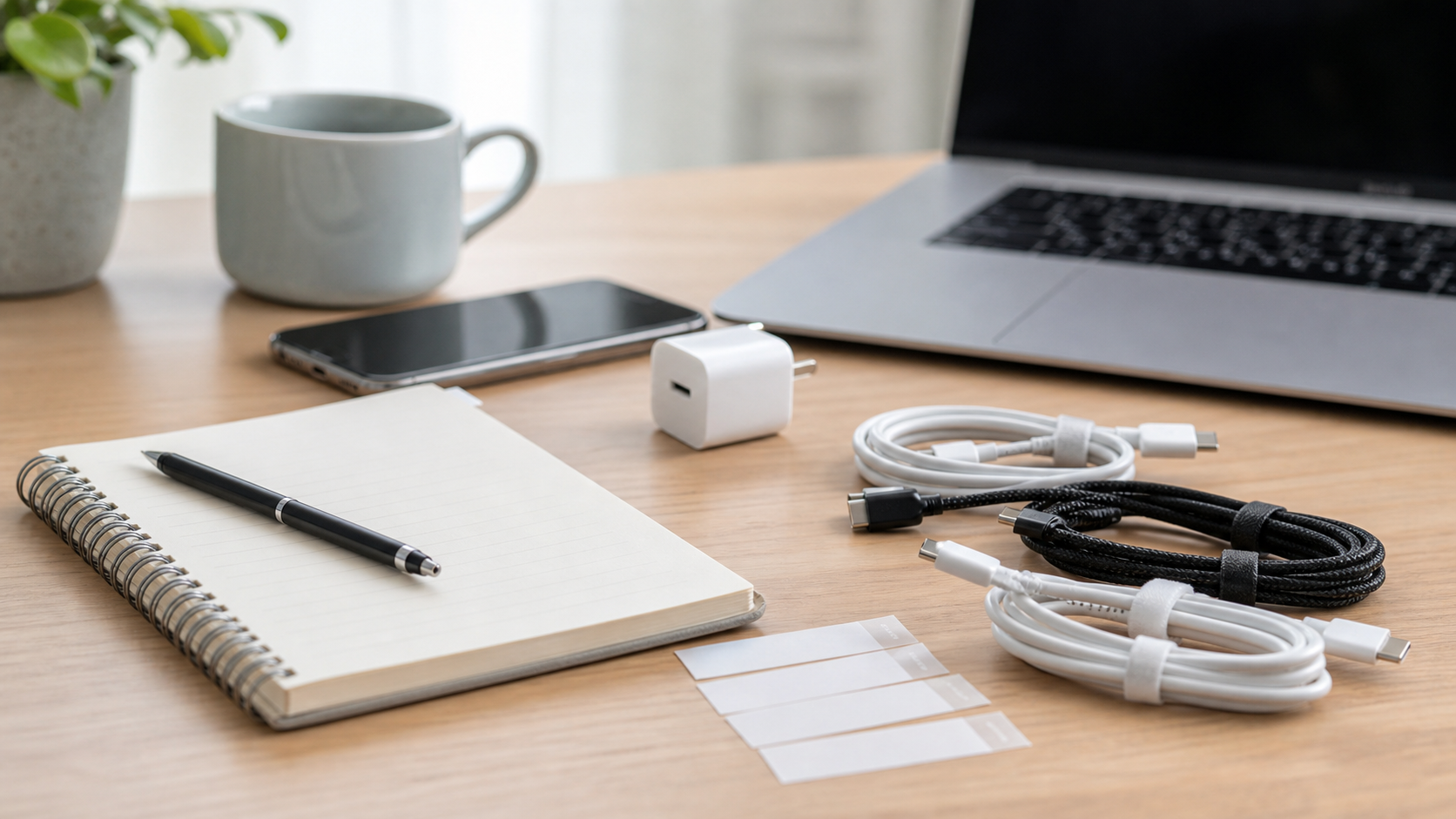
仕様や用途を確認した後に付けます。分からない状態で先にラベルを貼ると、間違った用途を固定してしまいます。確認済みの線だけに、充電用、SSD用、モニター用など短い名前で付けるのがおすすめです。
まとめ:分からないケーブルは、役割を決めてからラベルを付ける
充電ケーブルがどれか分からないときは、まず用途を分けます。
スマホ充電、ノートPC充電、SSD用、モニター用を混ぜないだけで、使うたびの迷いはかなり減ります。
仕様が分からないケーブルは重要用途から外し、確認済みの線だけをラベルで固定してください。
候補を確認する
用途と必要な仕様が見えたら、販売ページでサイズ、型番、対応W数、USB規格、在庫、販売元を確認します。分からないケーブルを増やさないことも、整理の一部です。
ポチップ
ポチップ
ポチップ
ポチップ
関連記事
更新日・情報確認日: 2026-06-24。商品画像と販売ページ情報は、既存の確認済み販売データおよび2026-06-24までの取得済みデータをもとにしています。価格、在庫、販売元、仕様は購入前に販売ページで確認してください。