本記事には広告・アフィリエイトリンクが含まれます。
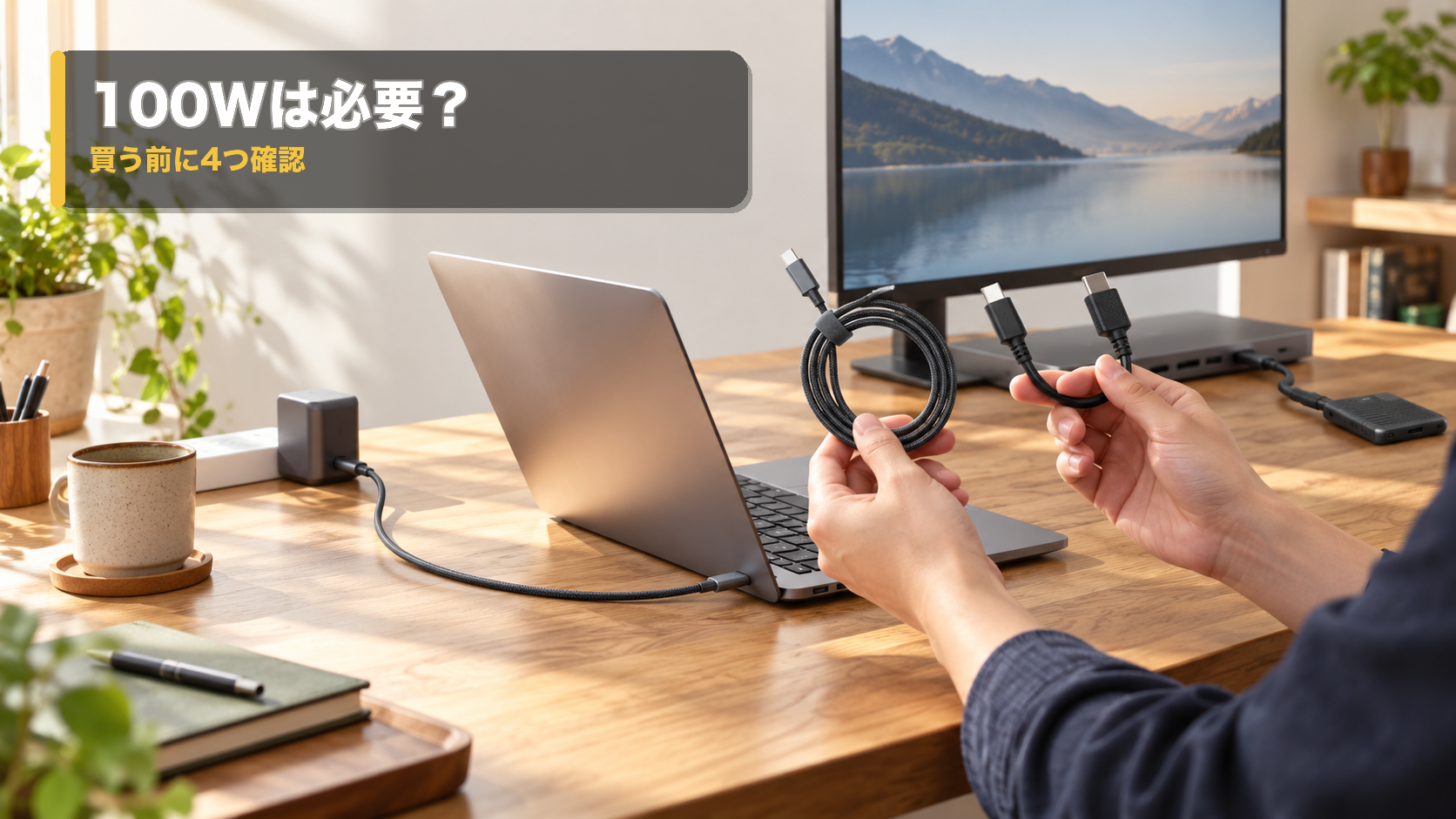
USB-C ケーブル 100Wを選ぶ前に見るべきなのは、「100Wと書いてあるか」だけではありません。ノートPCが必要とする入力、充電器の単ポート出力、ほかの機器と同時に充電するか、映像・データも通したいかを分けると迷いが減ります。
PCの必要な入力が60W以内で、充電器側も条件を満たすなら、100W対応を選ぶ必然性は小さくなります。一方で、100W級のPC充電や、ドック経由の給電を想定するなら、ケーブル側の対応も確認したいところです。
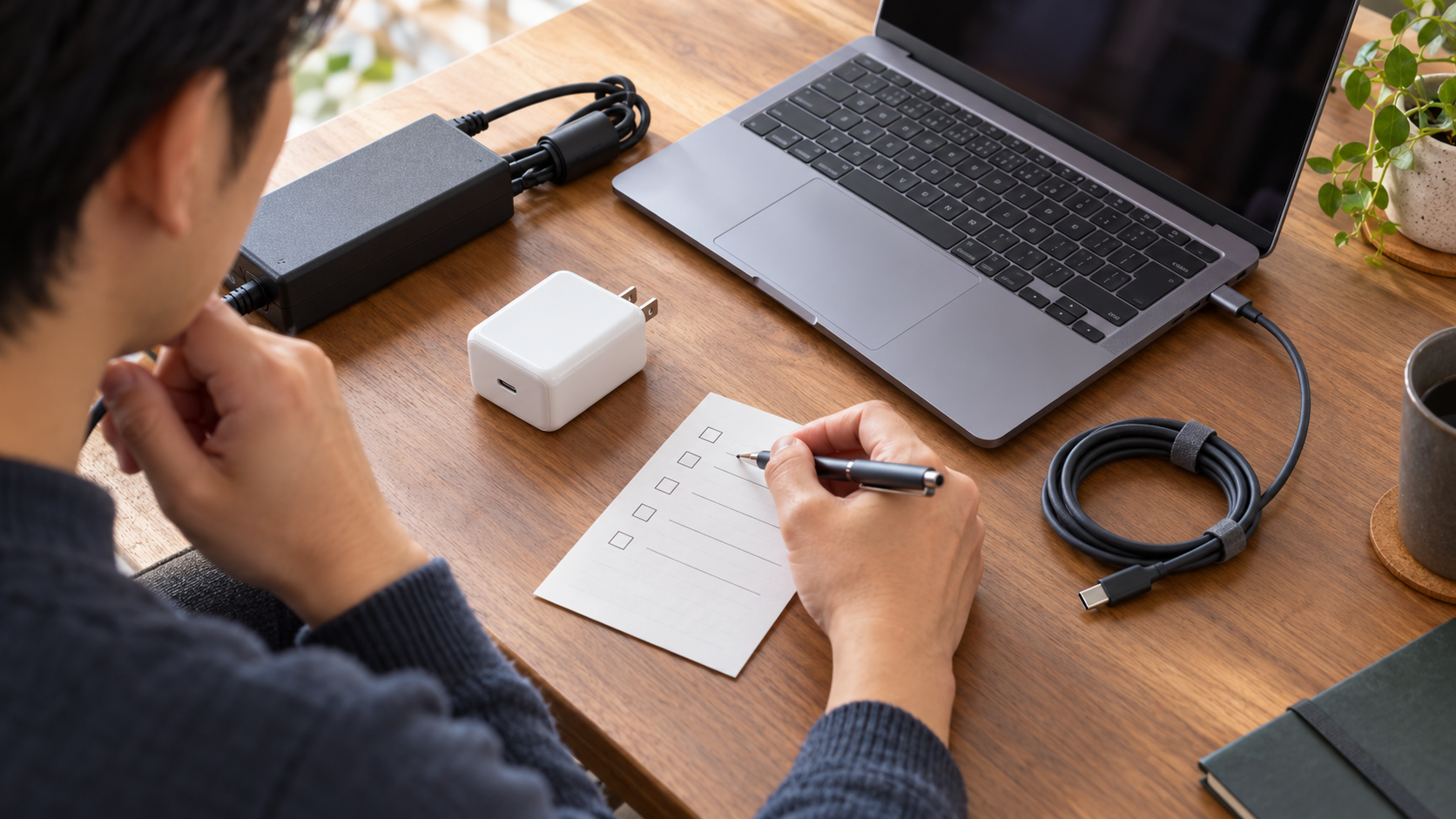
- PCの入力上限を、PC本体またはメーカーの仕様で確認する。
- 充電器の単ポート出力を確認する。複数ポート使用時の配分も見る。
- 充電だけか、映像・高速データも通すかを分ける。
- 選び方の目安: 必要W数が60W以内なら60W、100W級なら100W以上を候補にし、映像・SSD用途はデータ規格を別に確認する。
60W・100W・USB4を混同しない早見表
| 使い方 | 先に見る表記 | 100Wが必要になりやすい条件 |
|---|---|---|
| スマホ・タブレット中心の充電 | 端末と充電器の対応W数、端子形状 | 端末側が100W級の入力を必要としない限り、必要性は小さい |
| ノートPCを充電する | PCの必要入力、充電器の単ポート出力、ケーブル対応W数 | PCまたはドック経由で100W級の給電を想定する |
| 外付けSSDやモニターにもつなぐ | USB4・Thunderbolt・映像出力の対応、長さ | 100W表記だけでなく、データ・映像の規格が必要 |
| 充電器で複数機器を同時に充電する | ポートごとの出力配分、PCへ実際に届く出力 | 合計出力が大きくても、PC用ポートの配分が足りない場合がある |
用途が決まったら候補の仕様を確認する
充電用と、映像・高速データ用を同じ基準で選ぶと失敗しやすくなります。まずは販売ページで、型番、長さ、対応規格、最新の価格・在庫を確認してください。

 ポチップ
 ポチップ
1. 100Wが必要かは、PC・充電器・ケーブルの3か所で決まる
ケーブルの100W表記は、ケーブル側が対応できる上限の目安です。PCが60Wまでの入力で、充電器も60Wを安定して出せるなら、ケーブルだけを100WにしてもPCの受け取る電力が増えるわけではありません。
反対に、PCが高い給電を必要とするのに、ケーブルが低い出力までしか対応していないと、充電が遅くなったり、高負荷時に残量が増えにくくなったりすることがあります。PCの純正アダプタやメーカー仕様にある必要W数を最初に確認します。
複数ポート充電器は「合計100W」だけで決めないのがポイントです。スマホやタブレットも同時に挿すと、PC用ポートに割り当てられる出力が変わる製品があります。普段の挿し方で、PC用ポートの出力表を見ます。
- PCまたはドックの必要入力を確認する。
- 充電器の、使うポート単独・同時使用時の出力を確認する。
- ケーブルがその出力に対応するかを確認する。
- 変換アダプタや延長を使うなら、その部分の仕様も確認する。
2. 充電だけなら、100Wとデータ規格は別の話
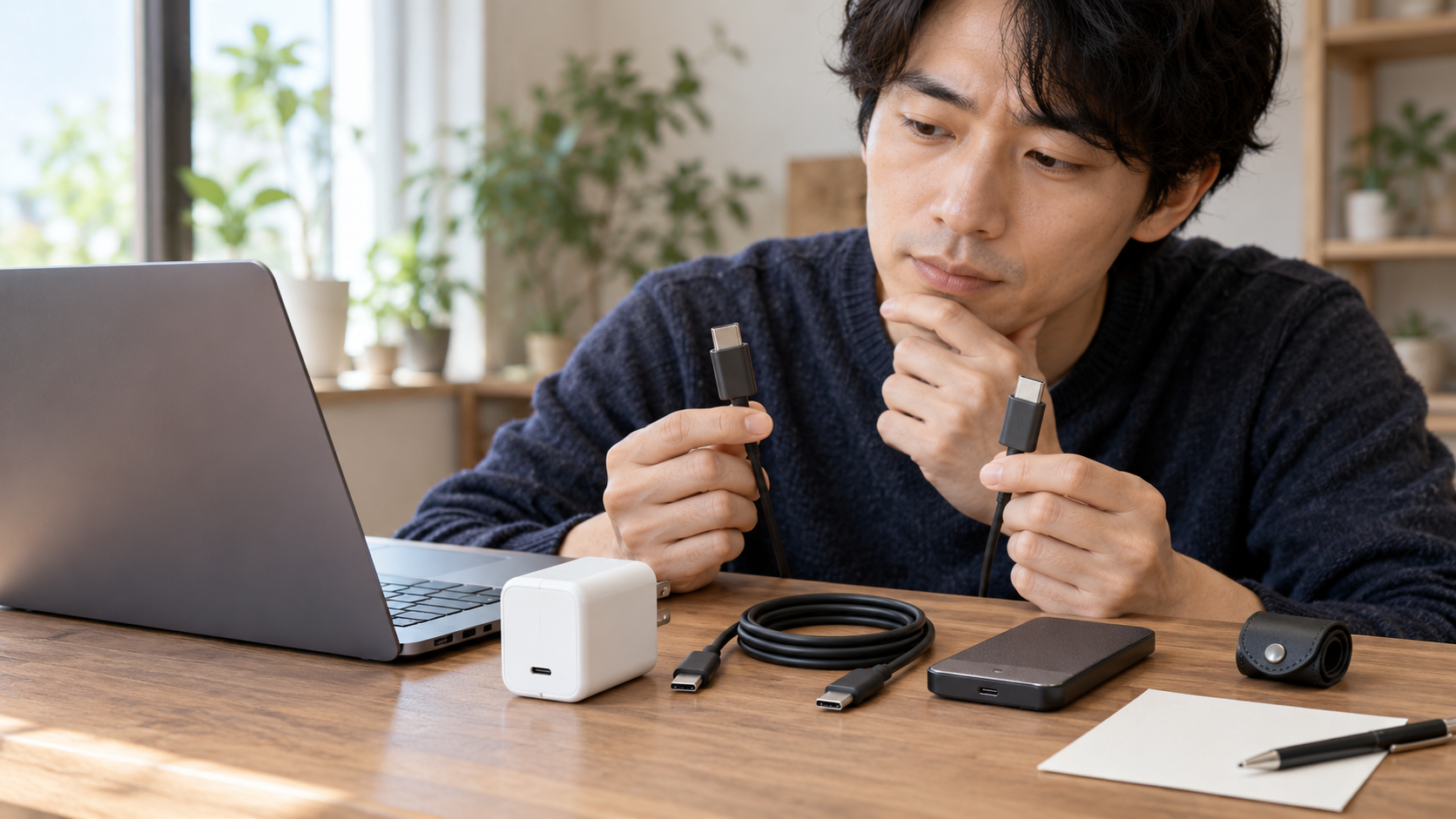
USB-Cは端子の形が同じでも、対応する役割が同じとは限りません。100W対応と書かれた充電向けケーブルでも、外部モニターの映像出力や外付けSSDの高速転送まで目的にできるとは限りません。
モニター、ドック、外付けSSDに使う1本を探すなら、100WのほかにUSB4やThunderbolt、データ転送速度、映像出力の表記を確認します。BelkinのUSB4ケーブルのように100Wと40Gbpsを併記する製品でも、接続先のPC・モニター・SSDが対応していることが前提です。
反対に、机の充電器からノートPCへ給電する役割だけなら、データ性能を大きくし過ぎない方が選択肢が整理しやすくなります。充電用とデータ・映像用を分けておくと、接続トラブルが起きたときの切り分けにも役立ちます。
3. 置き場所から長さを決めると、強いケーブルを持て余しにくい
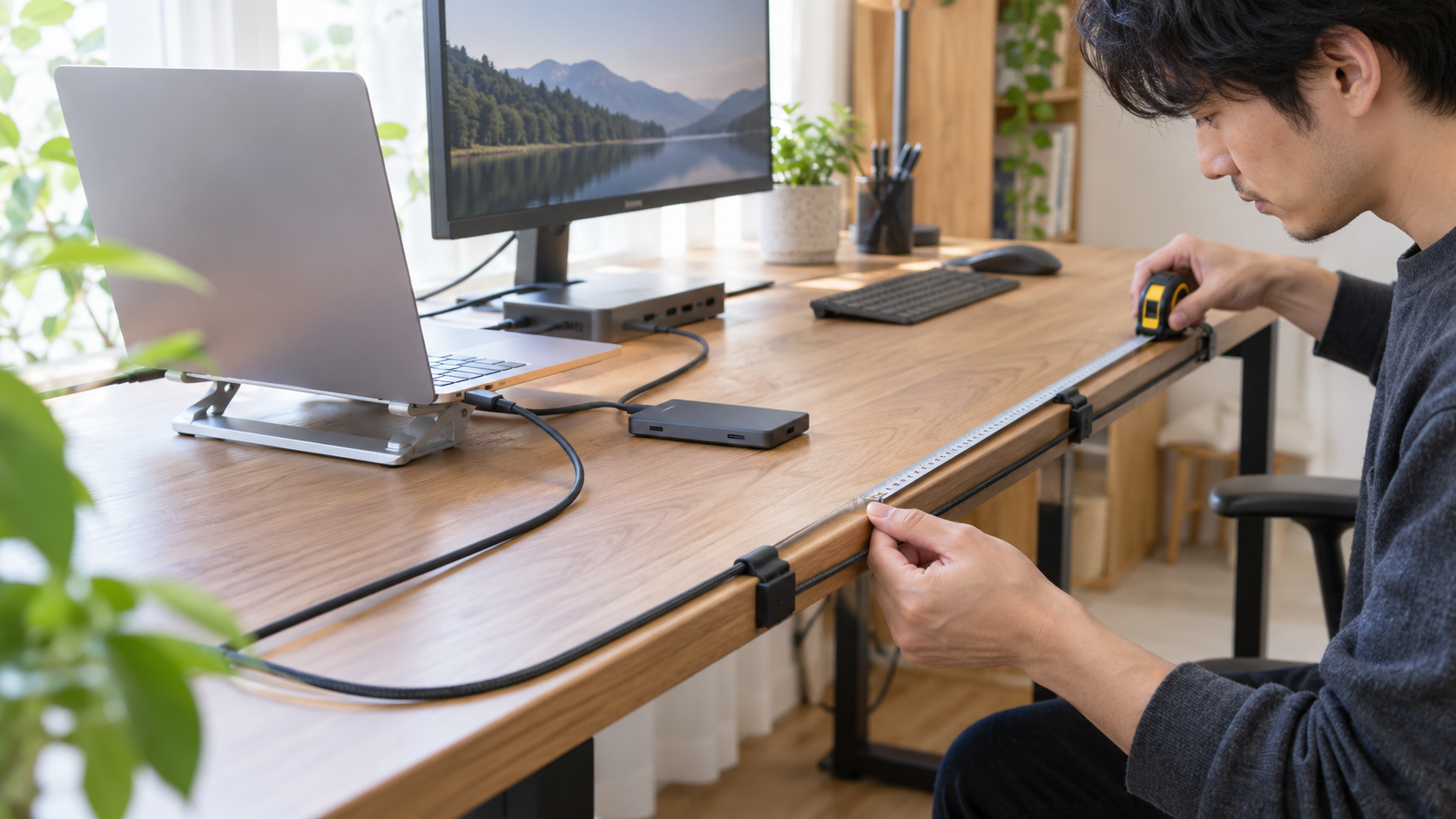
100W対応かどうかに加えて、机の上では長さが使い勝手を左右します。充電器をPCの横に置くなら短め、床の電源タップやモニター裏から引くなら少し余裕が必要です。ただし余り過ぎると、太めのケーブルほどマウスの範囲や引き出しに干渉します。
買う前に、PCのUSB-Cポートから充電器またはドックまでを、曲がり角も含めて一度測ります。USB4やThunderboltのように短めの商品が多い用途では、設置距離が合うかを先に確認すると、規格だけで買い直す失敗を避けやすくなります。
机の充電まわりが散らかるなら、ケーブルを増やす前に、充電器を置く場所とケーブル先端を戻す場所を決めます。充電用を1本、SSD・モニター用を1本と役割で分けるだけでも、取り違えが減ります。
4. 候補別に見るポイント
Anker USB-C to USB-C ケーブル(240W対応・高耐久ナイロン)
向いている人: ノートPC充電用のケーブルを固定し、将来の高出力機器も見据えて1本を決めたい人
候補にする理由
- 充電用として役割を決めやすい
- 高出力対応を販売ページで確認しやすい
- ノートPC用と周辺機器用を分ける出発点にしやすい
購入前の注意
- 60Wで足りるPCには性能を持て余す場合がある
- 映像・高速データ用途は別確認が必要
- 長さと端子の向きは机の配置に合わせる必要がある
確認すること: 高出力の表記だけでは映像出力や高速データ転送の可否は決まりません。使う機器とケーブルのデータ規格を別に確認します。
楽天で在庫を見るAmazonで候補を見るBelkin USB4 ケーブル(40Gbps・100W対応)
向いている人: 外付けSSDやUSB-Cモニターを使い、充電用ケーブルとデータ・映像用ケーブルの違いを明確にしたい人
候補にする理由
- 100Wと40Gbpsの仕様を一緒に確認できる
- 外付けSSD・モニター用の基準として分けやすい
- USB-IF認証と対応する用途を販売ページで確認しやすい
購入前の注意
- スマホ充電だけなら性能を持て余しやすい
- 短めの長さが中心なので設置距離を測りたい
- 接続先機器側の対応を見落とすと目的を達成できない
確認すること: 40Gbpsや映像出力は、PC・モニター・ドック・SSD側も対応して初めて活かせます。ケーブルだけ替えても改善しない場合があります。
楽天で在庫を見るAmazonで候補を見る候補を比較するときの確認表
| 候補 | 向く使い方 | 販売ページ |
|---|---|---|
| Anker 240W充電用 | 充電用を、映像・高速データ用と分けて置きたい人向け | |
| Belkin USB4 100W | ノートPC充電に加え、外付けSSDやモニター接続も一本で検討したい人向け |
最後に販売ページで確認する
購入前には、ケーブルの長さ、型番、対応W数、USB4/Thunderboltや映像出力の表記、販売元、最新の価格・在庫を確認してください。楽天とAmazonでは取り扱いモデルや在庫が変わるため、表記を見比べると安心です。
ポチップ
ポチップ
よくある質問
60W対応のUSB-CケーブルでノートPCを充電できますか?
PCが必要とする入力が60W以内で、使用する充電器の単ポート出力も満たしているなら、60W対応ケーブルで充電できる場合があります。PC、充電器、ケーブルの3か所を同じ条件で確認します。
100W対応ケーブルなら充電が100Wになりますか?
なりません。実際の給電はPC、充電器のポート、ケーブルの対応、同時に充電する機器の有無で変わります。100W対応はケーブル側の上限の一つなので、充電器だけ、またはケーブルだけを見て決めないことが大切です。
100W対応なら外部モニターにも映せますか?
100Wは主に給電の条件です。映像出力には、PC・モニター・ドックとケーブルが対応する映像規格を満たす必要があります。映像や高速SSDが目的なら、USB4やThunderboltなどの仕様も個別に確認します。
長いケーブルほど便利ですか?
必要な距離より長いと、余った部分が机上でたわみ、抜き差しや掃除の邪魔になりやすくなります。PCから充電器またはドックまでの経路を一度測り、曲げる余裕だけを残して選びます。
あわせて読みたい記事
- USB-C to USB-Cケーブルの選び方と用途別の見分け方
- USB-Cで映像出力できないときに確認すること
- デスクの充電器とケーブルが散らかる原因と置き場所
- 外付けSSDのケーブルが邪魔なときの置き場所
まとめ:100Wの文字より、必要な役割を先に決める
PCの必要入力が60W以内で、充電器も条件を満たすなら、60W対応が候補になります。
100W級のPC充電やドック経由の給電を想定するなら、充電器の出力配分とケーブルの対応W数を合わせて確認します。
外部モニターやSSDも使うなら、100W表記だけで決めず、USB4・Thunderbolt・映像出力の対応を別に確認してください。役割と必要な長さが決まってから選ぶと、買ったあとに「つながるのに目的を果たせない」という失敗を減らせます。
参考にした情報
- Anker Japan: USB-C & USB-C Thunderbolt 4 100W ケーブル 0.7m
- Anker Japan: Anker 333 高耐久ナイロン USB-C & USB-C ケーブル 1.8m
- Belkin: USB4 ケーブル(最大40Gbps・最大100W)
- 楽天市場の商品検索(2026年10月29日、APIはキーワード不正エラーのため価格の固定表示は省略)